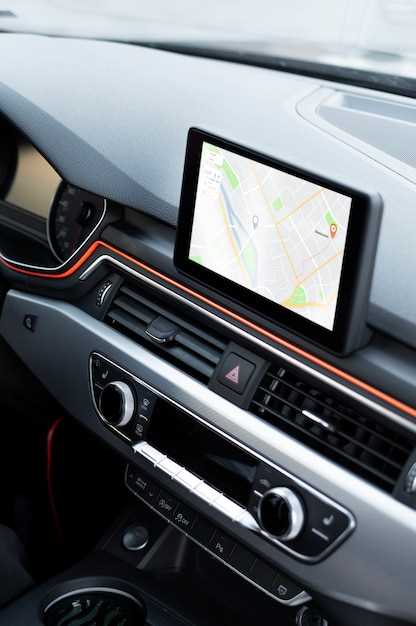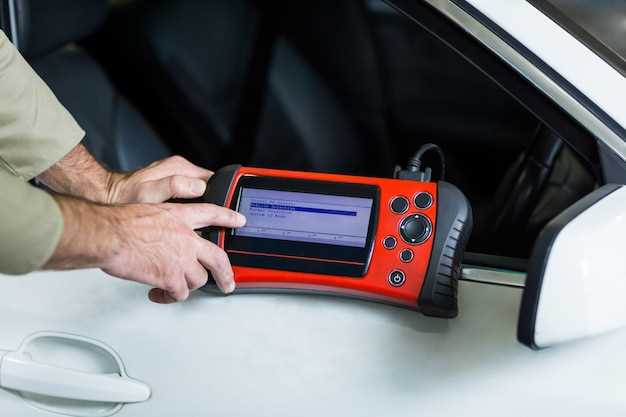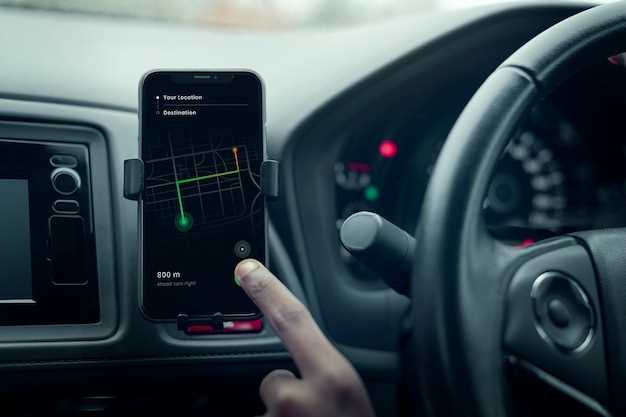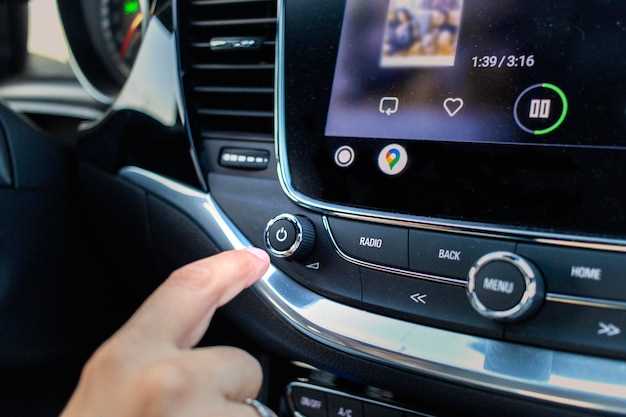
Запускайте настройки звука прямо в интерфейсе вашей автомагнитолы, чтобы быстро и точно установить эффект Surround. Перейдите в раздел настроек аудио, выберите пункт «Звук» или «Аудио», чтобы открыть параметры звуковых эффектов.
Активируйте функцию Surround и проверьте предварительный просмотр. Обычно, на этом этапе, системы предлагают типы эффекта – выберите наиболее подходящий и воспользуйтесь встроенными тестовыми звуками для оценки результата.
Обратите внимание, что оптимальную настройку можно добиться, балансируя параметры громкости и баланса. Для этого используйте ползунки, чтобы устранить искажения и добиться насыщенного объемного звучания без потери ясности голосов или инструментов.
Наконец, сохраните выбранные параметры и запишите конфигурацию. Проверьте настройки на реальной поездке, чтобы подтвердить улучшения и внести финальные коррективы, если потребуется. Такой подход позволяет получить максимально качественный Surround именно под конкретные особенности вашего автомобиля и музыкальных предпочтений.
Подготовка к настройке: необходимые инструменты и проверки
Соберите все необходимые инструменты перед началом настройки Surround в автомагнитоле Android. Вам понадобятся: отвертка, мультиметр, кабели для подключения и, возможно, переходники для аудиосистемы.
Проверьте совместимость вашей автомагнитолы с Surround-системой. Ознакомьтесь с инструкцией к устройству, чтобы убедиться, что оно поддерживает нужные форматы звука.
Убедитесь, что у вас есть доступ к настройкам звука в меню автомагнитолы. Это может потребовать обновления прошивки устройства, если версия устарела.
Проверьте состояние проводки и динамиков. Убедитесь, что все соединения надежны, а динамики исправны. Это поможет избежать проблем во время настройки.
Подготовьте место для работы. Убедитесь, что у вас достаточно пространства для комфортной настройки и доступа ко всем компонентам системы.
Наконец, создайте резервную копию текущих настроек звука. Это позволит вам вернуться к прежним параметрам, если что-то пойдет не так во время настройки Surround.
Подключение автомагнитолы к источнику питания и дисплею
Перед началом установки обязательно подключите автомагнитолу к автомобилю, соблюдая правильную последовательность. Начинайте с отключения аккумулятора для предотвращения короткого замыкания и повреждения компонентов.
Используйте кабели с маркировкой, чтобы легко отличить питание, массу и сигнальные провода. Подключите кабель питания (обычно красный или желтый) к постоянному контакту аккумулятора, а массу (черный или коричневый) – к кузову или отрицательной клемме аккумулятора. Для надежности рекомендуется зачищать концы и крепко закреплять соединения с помощью клемм или зажимов.
При подключении дисплея или дополнительных компонентов убедитесь, что их исходное напряжение совпадает с системным (обычно 12 В). Используйте соответствующие разъемы или кабели, избегая ‘плюрализованных’ соединений, чтобы не создавать ситуацию с неправильной полярностью.
Обратите внимание на наличие отдельного провода для питания дисплея или подсветки – он может подключаться к источнику, включающемуся с зажиганием, чтобы экран автоматически включался при запуске автомобиля.
Провода для антенны и внешних устройств (например, камеры заднего вида) подключайте по инструкции к магнитоле, обычно к специальным разъемам на плате. Дополнительное питание для камеры подключайте к электросистеме автомобиля или используйте разъемы, предназначенные для этого.
После всех подключений делайте финальную проверку: подключите аккумулятор и убедитесь, что магнитола запускается без ошибок, дисплей показывает изображение, а звуковая система функционирует корректно. Не забудьте закрепить все провода и компоненты, чтобы избежать их повреждения при движении.
Обновление прошивки и установка последней версии ПО
Проверьте наличие обновлений прошивки в настройках вашей автомагнитолы. Зайдите в раздел ‘Система’ или ‘Обновление ПО’. Если доступна новая версия, следуйте инструкциям на экране для загрузки и установки.
Перед обновлением создайте резервную копию текущих настроек. Это поможет восстановить систему в случае неполадок. Подключите устройство к стабильному Wi-Fi и убедитесь, что уровень заряда батареи достаточен для завершения процесса.
После загрузки обновления система предложит перезагрузить устройство. Подтвердите действие и дождитесь завершения установки. После перезагрузки проверьте, что версия ПО обновилась, и протестируйте функциональность системы.
Если обновление не удается, попробуйте выполнить его через USB-накопитель. Скачайте файл прошивки с официального сайта производителя, скопируйте его на флешку и подключите к магнитоле. В настройках выберите опцию обновления с USB и следуйте инструкциям.
Регулярно проверяйте обновления, чтобы обеспечить стабильную работу и доступ к новым функциям. Это поможет улучшить качество звука и расширить возможности вашей системы Surround.
Проверка входных сигналов и совместимости аудиоформатов

Начинайте с подтверждения, что источник звука передает данные в поддерживаемом формате. Android-магнитола обычно распознает MP3, AAC, WAV, FLAC и некоторые другие форматы. Перед подключением убедитесь, что файл или устройство источник используют совместимый формат, чтобы избежать отсутствия звука или его искажения.
Используйте мультимедийный плеер или настройки автомагнитолы для просмотра информации о текущем входящем сигнале. Некоторые модели отображают формат или тип подключения прямо на экране, что облегчает диагностику.
Проверьте кабели и разъемы. Неисправные или поврежденные кабели могут препятствовать передаче данных или вызывать шумовые эффекты. Замените их при необходимости, чтобы исключить аппаратные причины проблем.
Для проверки совместимости рекомендуется прослушать тестовые файлы в разных форматах от одного источника. Запустите их через автомагнитолу и убедитесь, что звук воспроизводится правильно и без искажений.
Обратите внимание на параметры аудиовыхода вашего устройства. Настройки уровня и кодеки, используемые в источнике, должны соответствовать возможностям автомагнитолы. В некоторых случаях помогает обновление прошивки или установка дополнительных кодеков, если магнитола поддерживает такую функцию.
Если есть возможность, подключите другой источник или устройство воспроизведения, чтобы исключить неисправный источник сигнала. Такой подход помогает точно определить причину проблем с качеством или совместимостью звука.
Настройка исходных аудиовыходов на смартфоне или другом устройстве
Перед подключением к автомагнитоле убедитесь, что выбран правильный аудиовыход в настройках смартфона.
Если используете кабельное подключение (например, через AUX или USB), убедитесь, что кабель исправен и надежно вставлен. В настройках также может появиться отдельный пункт, позволяющий выбрать конкретный источник.
Некоторым смартфонам и устройствам требуется перезагрузка после смены исходных аудиовыходов, чтобы изменения вступили в силу. Проверьте, воспроизводится ли звук через выбранный канал.
Определение режима работы магнитолы: стандартный или специальные настройки Surround
Проверьте настройки вашей магнитолы, чтобы определить, активирован ли стандартный режим или специальные настройки Surround. Зайдите в меню настроек звука и найдите раздел, посвященный режимам аудио. Обычно там есть опция выбора между стандартным и Surround режимами.
Если вы видите опцию Surround, выберите её для активации пространственного звучания. В этом режиме звук будет обрабатываться так, чтобы создать эффект объемного звучания, что особенно полезно для фильмов и музыки с многоканальным звуком.
Для стандартного режима выберите опцию, которая не включает дополнительные настройки. Это обеспечит чистое и прямое звучание, подходящее для большинства музыкальных жанров. Если вы не уверены, какой режим выбрать, попробуйте оба и оцените, какой из них больше подходит для вашего восприятия звука.
Обратите внимание на наличие дополнительных параметров, таких как эквалайзер и настройки баланса. Эти функции могут дополнительно улучшить качество звука в зависимости от выбранного режима. Настройте их в соответствии с вашими предпочтениями для достижения наилучшего результата.
Пошаговая настройка режима Surround и оптимизация звука

Начните с выбора режима Surround в настройках автомагнитолы. Обычно он находится в разделе «Звук» или «Эквалайзер». Установите его на «Кино», «Домашний кинотеатр» или «Объемный звук», в зависимости от доступных вариантов.
Перейдите к настройке уровня громкости и баланса. Убедитесь, что звук равномерно распределен по всем динамикам. Для этого аккуратно отрегулируйте баланс и фейдер, чтобы голос и эффекты звучали ясно и без искажения.
Настройте параметры эквалайзера. Установите низкие частоты (20-250 Гц) чуть выше, чтобы усилить ощущение глубины. Средние частоты (250-2000 Гц) оставьте нейтральными или слегка уменьшите, чтобы уберечься от резких звуков. Высокие частоты (2000-20000 Гц) поднимите для яркости и четкости эффектов.
Активируйте функцию «Объемный звук» или «3D-звук», если она есть. Обычно такие функции позволяют улучшить ощущение пространства и сделать звук более реалистичным. Настраивайте уровень этой функции постепенно, чтобы не переборщить с объемом.
Проверьте расположение динамиков. Передние динамики должны быть на уровне ушей водителя, задние – чуть ниже или на уровне плеч. Центр и сабвуфер расположите так, чтобы они не мешали друг другу и распределяли звук равномерно.
Для финальной настройки воспроизведите тестовые треки или фразы с различными звуковыми эффектами. Обратите внимание на ясность голосов и баланс между низкими, средними и высокими частотами. Вносите корректировки до тех пор, пока звук не станет максимально комфортным и объемным.
Вход в меню настроек звука и выбор режима Surround

Для начала нажмите кнопку «Меню» или иконку настроек на автомагнитоле. В меню найдите раздел «Звук» или «Настройки аудио» и перейдите в него. Обычно для этого используется сенсорный экран или физические кнопки управления. В списке параметров выберите пункт «Звук».
Дальше найдите вкладку «Эффекты звука» или «Аудиоэффекты». Внутри откройте раздел «Оболочка» или «Эффект Surround». Там отображается список режимов и настроек окружения.
Для выбора режима Surround просмотрите предложенные варианты: «Кино», «Музыка», «Игры» или вручную настроенные параметры. Обычно есть переключатель или ползунок, который активирует конкретный режим. Нажмите на нужный пункт, чтобы установить его.
| Элемент меню | Действие |
|---|---|
| Меню настроек звука | Нажмите кнопку «Меню» или иконку настроек, выберите раздел «Звук» |
| Раздел «Эффекты звука» или «Оболочка» | Перейдите в подраздел для настройки окружения и Surround |
| Выбор режима Surround | Активируйте один из предложенных режимов или настройте вручную |
Регулировка уровня отдаления и направления звука
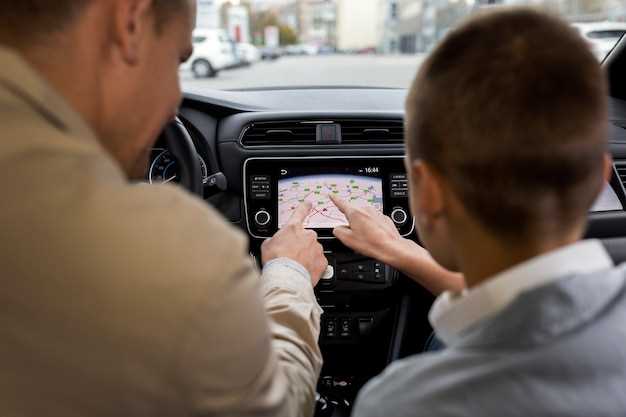
Настройте уровень отдаления динамиков для достижения оптимального звучания. В меню автомагнитолы найдите раздел, посвященный настройкам звука. Обычно он называется ‘Звук’ или ‘Аудио’.
Установите расстояние до каждого динамика. Например, если передние динамики расположены ближе к слушателю, чем задние, укажите это в настройках. Это поможет создать более естественное звучание. Используйте следующие рекомендации:
- Передние динамики: 0.5 — 1.5 метра.
- Задние динамики: 1.5 — 2.5 метра.
- Сабвуфер: 1 — 2 метра.
После установки расстояний проверьте звучание. Воспользуйтесь тестовыми треками, чтобы оценить, как звук распределяется в салоне.
Настройте направление звука, используя функции фейдера и баланса. Фейдер позволяет регулировать уровень звука между передними и задними динамиками, а баланс – между левым и правым каналами. Установите фейдер так, чтобы звук был равномерно распределен по всему салону.
Для точной настройки используйте следующие шаги:
- Установите фейдер в центральное положение.
- Постепенно перемещайте его вперед и назад, слушая изменения в звуке.
- Отрегулируйте баланс, чтобы звук не смещался в одну сторону.
После завершения настройки проведите финальную проверку. Убедитесь, что звук чистый и сбалансированный на всех уровнях громкости. Это обеспечит комфортное прослушивание во время поездок.
Настройка балансировки каналов и их усиления

Начинайте с открытия меню настройки звука в вашей автомагнитоле и выберите раздел ‘Баланс’ или ‘Балансировка’. Перемещайте ползунок влево или вправо, чтобы определить, на каком канале нужно увеличить или уменьшить громкость. Обычно рекомендуют устанавливать баланс так, чтобы звук был равномерным по всему салону, проверяя его, например, при воспроизведении музыки или голосовых команд.
Для более точной настройки используйте функцию усиления каналов (чаще называется ‘Фронт/Тыл’ или ‘Левый/Правый’). Увеличьте чувствительность выбранного канала, чтобы добиться равномерного уровня звука, особенно если один из динамиков звучит тише. Делайте это постепенно, проверяя результат после каждого небольшого изменения.
Обратите внимание на баланс между левым и правым каналами: правильная настройка обеспечивает стереоэффект, создавая ощущение объема. После регулировки прослушайте знакомую композицию или голосовую дорожку и делайте финальные корректировки. Проверьте, чтобы настройка не создавала дисбаланс и не делала звук неестественным или утомительным.
Некоторые модели магнитол предоставляют возможность настройки усиления отдельных каналов в виде дополнительных ползунков или меню. Используйте их, если хотите итеративно балансировать звук на более глубоком уровне, например, для компенсации неравномерности динамиков или специфических требований салона.
Периодически возвращайтесь к этим настройкам при смене условий в салоне или при изменении источника звука. Такой подход поможет сохранять качество звука и делать его максимально комфортным для всех пассажиров, избегая чрезмерного искажения или дисбаланса.
Использование пресетов или сохранение индивидуальных настроек
Создавайте пресеты для различных условий прослушивания, чтобы быстро переключаться между ними. Настройте звук под комфортные для вас параметры – баланс, фейдер, эквалайзер – и сохраните их в качестве пресета. Это особенно удобно, если слушаете музыку в разных частях автомобиля или в разное время суток.
Чтобы сохранить индивидуальные настройки, выполните начальную настройку звука, а затем выберите опцию сохранения в меню настроек. Назовите свой профиль, чтобы легко отличать его от других. При необходимости можно создавать несколько пресетов для разных типов музыки – например, для классики, рока или разговорных передач. Эти пресеты можно быстро активировать, не тратя время на повторную настройку.
В большинстве моделей автомагнитол Android сохранить настройки можно через раздел «Звук» или «Эквалайзер», где есть функция «Сохранить профиль». После этого при переключении между ними магнитола автоматически применит выбранный профиль. Также стоит проверить возможность экспорта пресетов – это пригодится, если нужно перенести настройки на другую систему или восстановить их после сброса настроек.
Использование пресетов помогает сохранить любимые параметры звука, а быстрый доступ к ним – сделать прослушивание максимально комфортным. Регулярно обновляйте и экспериментируйте с сохранёнными настройками, чтобы находить оптимальные для различных условий и жанров музыки.
Проверка функционирования с разными источниками аудио
Подключите смартфон к автомагнитоле и воспроизведите музыку через встроенное приложение, чтобы убедиться в работе основного аудиосигнала.
Используйте внешние источники, такие как флешки или SD-карты, подключая их к соответствующим входам автомагнитолы, и проверьте качество звука при воспроизведении файлов различных форматов.
Подключите внешние устройства по Bluetooth и проиграйте треки с другого смартфона или планшета. Обратите внимание на стабильность соединения и качество передачи данных.
Подключите через AUX-кабель источник с аналоговым выходом, например, портативный проигрыватель или компьютер, и убедитесь, что звук передается без шумов и искажений.
Проверьте работу радио, переключая радиостанции и слушая качество сигнала и стереоэффект. Убедитесь, что автоматический поиск настроен правильно и помогает быстро находить станции.
Вдохновляйтесь, переключая источники один за другим, и слушайте, чтобы убедиться, что уровень громкости и баланс настроены корректно для каждого варианта воспроизведения.