Для быстрого начала работы с магнитолой на Android Bosmini CC3L вставьте карту памяти или подключите устройство через USB – это стандартные шаги для загрузки системы и активации функций.
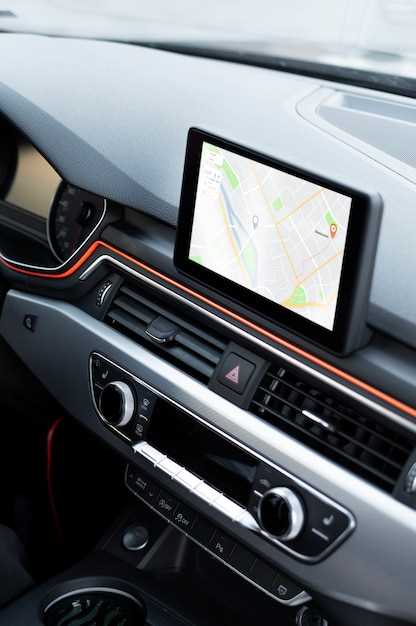
После включения магнитолы появится главный экран, на котором доступны основные разделы: музыка, навигация, настройки. Для выбора нужного раздела нажмите соответствующую иконку пальцем – весь интерфейс построен с учетом удобства навигации.
Экран настроек позволяет подключить Wi-Fi, настроить Bluetooth или обновить программное обеспечение. Для этого тщательно следуйте подсказкам на экране, не пропуская важные пункты, и убедитесь, что соединение установлено правильно, чтобы обеспечить стабильную работу системы.
Настройка и первая загрузка системы Bosmini CC3L
Для начала вставьте USB-Flash или карту SD с файлом прошивки в соответствующий разъем. Включите магнитолу, удерживая кнопку питания до появления логотипа Bosmini на экране.
После загрузки системы на экране появится мастер настройки. Следуйте инструкциям, чтобы выбрать язык интерфейса, подключиться к Wi-Fi или мобильным данным, а также настроить часовой пояс. Введите необходимые параметры через сенсорный экран или подключенные клавиши.
Когда появится окно с выбором режима, выберите ‘Первичная настройка’. На этом этапе система предложит выполнить автоматическую проверку обновлений прошивки. Если новая версия обнаружена, подтвердите ее установку, чтобы обеспечить стабильную работу системы.
Подключите магнитолу к вашему автомобилю, следуя рекомендациям по установке кабелей и антенны. После этого система предложит выполнить автоматическую настройку звука, подключение к камере заднего вида и настройку основных функций.
| Этап | Действие | Совет |
|---|---|---|
| Подключение к питанию | Подключите кабели питания согласно схеме, избегая короткого замыкания | Проверьте наличие заземления, чтобы избежать помех |
| Настройка Wi-Fi | Выберите сеть и введите пароль | Используйте стабильное соединение для автоматических обновлений |
| Обновление ПО | Запустите проверку обновлений и установите их | Не отключайте систему в процессе загрузки обновлений |
| Первая проверка работы | Проверьте работу основных функций: меню, радио, камеры | Сделайте тест-драйв для оценки взаимодействия и настройки звука |
—
Подключение к электросистеме автомобиля
Перед началом подключения убедитесь, что зажигание выключено и аккумулятор разряжен для предотвращения коротких замыканий и повреждений оборудования.
Найдите подходящий источник питания внутри арматурной панели или подкапотного пространства. Обычно это предохранитель или клемма аккумулятора, предназначенные для подключения дополнительных устройств.
Используйте качественные кабели с сечением не менее 1-2 мм², чтобы обеспечить стабильную работу и избежать нагрева. Кабели должны иметь защитную изоляцию, устойчивую к воздействию высокой температуры и масла.
Для подключения к источнику питания используйте стабилизированный источник или предохранитель на 5-10 А, чтобы защитить систему и устройство от перенапряжений и скачков тока.
Подключите красный (плюсовой) кабель к положительной клемме аккумулятора или контакту с постоянным напряжением, убедившись, что соединение плотное и надежное. Черный (минусовой) кабель присоедините к заземлению – металлу кузова или специально обозначенной клемме.
После подключения проверьте надежность соединений, аккуратно укладывайте кабели, избегая их перетирания и попадания в зоны движения механизмов. Включите зажигание и убедитесь, что магнитола получает питание по установленной схеме.
В конце закрепите все провода с помощью хомутов или клеевых держателей, чтобы исключить случайное отсоединение или повреждение кабелей в дальнейшем эксплуатации.
Первоначальная установка и запуск системы

Подключите магнитолу Bosmini CC3L к источнику питания и включите зажигание автомобиля. Убедитесь, что устройство правильно установлено в слот для магнитолы.
После включения на экране появится приветственное сообщение. Выберите язык интерфейса, чтобы продолжить настройку. Для этого:
- Нажмите на иконку настроек.
- Выберите раздел ‘Язык’.
- Выберите нужный язык из списка.
Следующий шаг – подключение к Wi-Fi. Это необходимо для загрузки обновлений и установки приложений:
- Перейдите в настройки.
- Выберите ‘Wi-Fi’.
- Активируйте Wi-Fi и выберите свою сеть.
- Введите пароль и подключитесь.
После подключения к интернету проверьте наличие обновлений системы:
- В настройках выберите ‘Обновление системы’.
- Нажмите ‘Проверить обновления’.
- Если обновления доступны, следуйте инструкциям на экране для их установки.
Теперь настройте Bluetooth для подключения смартфона:
- Перейдите в раздел ‘Bluetooth’.
- Включите Bluetooth на магнитоле.
- На смартфоне активируйте Bluetooth и найдите устройство Bosmini CC3L в списке доступных.
- Подключитесь, следуя инструкциям на экране.
После завершения всех настроек проверьте работу магнитолы, воспроизведя музыку или запустив навигацию. Убедитесь, что все функции работают корректно.
Обновление прошивки и загрузка необходимых приложений
Для обновления прошивки магнитолы Bosmini CC3L выполните следующие шаги:
- Подключите устройство к Wi-Fi.
- Перейдите в меню ‘Настройки’.
- Выберите раздел ‘Обновление системы’.
- Нажмите на кнопку ‘Проверить обновления’.
- Если доступно обновление, следуйте инструкциям на экране для его установки.
После завершения обновления перезагрузите устройство для применения изменений.
Теперь загрузите необходимые приложения:
- Откройте Google Play Маркет.
- В строке поиска введите название нужного приложения.
- Выберите приложение из списка и нажмите ‘Установить’.
- Дождитесь завершения загрузки и установки.
Для удобства используйте следующие популярные приложения:
| Приложение | Описание |
|---|---|
| Spotify | Музыкальный сервис для потокового воспроизведения. |
| Google Maps | Навигация и карты для удобного передвижения. |
| Waze | Социальное приложение для навигации с учетом пробок. |
После установки приложений проверьте их работоспособность и настройте под свои предпочтения.
Настройка языковых и региональных параметров
Для изменения языковых настроек откройте меню настройки и выберите раздел ‘Язык и ввод’. В списке выберите предпочтительный язык интерфейса – например, русский, английский или другой доступный. Подтвердите выбор, и интерфейс перезагрузится с выбранным языком.
Чтобы скорректировать региональные параметры, перейдите в раздел ‘Регион и формат’. Там можно задать регион страны, что автоматически адаптирует формат даты, времени, валюты и измерительных единиц. Например, для России выберите ‘Россия’, системой автоматически установится формат ДД.ММ.ГГГГ, а валюта – рубль.
Если необходимо вручную настроить конкретные параметры, используйте раздел ‘Дополнительные настройки’. Там появится возможность выбрать конкретные параметры отображения даты и времени, а также единиц измерения. Убедитесь, что выбранные опции соответствуют вашим потребностям.
После внесения изменений рекомендуется перезагрузить систему или сохранить настройки и перезапустить магнитолу. Это обеспечит применение новых параметров и стабильную работу устройства в выбранных режимах.
Первичная настройка Wi-Fi и мобильных сетей

Откройте меню настроек на магнитоле. Найдите раздел ‘Сеть’ или ‘Подключения’.
Для подключения к Wi-Fi выполните следующие шаги:
- Выберите ‘Wi-Fi’.
- Активируйте Wi-Fi, если он выключен.
- Дождитесь, пока устройство найдет доступные сети.
- Выберите нужную сеть из списка.
- Введите пароль, если требуется, и нажмите ‘Подключиться’.
После успешного подключения вы увидите статус сети. Для проверки соединения откройте браузер или приложение, требующее интернет.
Для настройки мобильных сетей:
- Перейдите в раздел ‘Мобильные сети’.
- Включите мобильные данные, если они отключены.
- Настройте параметры APN, если это необходимо. Обычно они предоставляются вашим оператором связи.
После настройки мобильных данных проверьте соединение, открыв приложение, использующее интернет.
При возникновении проблем с подключением, перезагрузите магнитолу и повторите шаги. Убедитесь, что сигнал Wi-Fi или мобильной сети достаточно сильный.
Практическое использование функций и управление системой
Для начала, настройте Bluetooth-соединение с вашим смартфоном. Включите Bluetooth на магнитоле и на телефоне, затем выберите устройство в списке доступных. Это позволит вам слушать музыку и принимать звонки через динамики магнитолы.
Используйте голосовые команды для управления навигацией. Активируйте функцию голосового помощника, нажав на соответствующую кнопку на экране или на руле. Это упростит процесс поиска маршрутов и позволит сосредоточиться на дороге.
Для воспроизведения музыки подключите USB-накопитель или используйте AUX-кабель. Магнитола поддерживает различные форматы аудио, включая MP3 и WAV. Просто выберите источник воспроизведения в меню и наслаждайтесь качественным звуком.
Настройте эквалайзер для оптимизации звучания. В меню аудио выберите предустановки или настройте параметры вручную, чтобы добиться желаемого звучания в зависимости от жанра музыки.
Регулярно обновляйте программное обеспечение магнитолы. Это обеспечит доступ к новым функциям и улучшениям. Проверьте наличие обновлений в настройках системы и следуйте инструкциям на экране.
Используйте функции управления жестами, если они доступны. Это позволит вам переключать треки или регулировать громкость, не отвлекаясь от дороги. Ознакомьтесь с инструкцией, чтобы узнать, какие жесты поддерживаются.
Не забывайте о безопасности. Убедитесь, что все настройки выполнены до начала движения. Используйте функции магнитолы, не отвлекаясь от управления автомобилем.
Использование мультимедийных функций и подключение устройств

Для воспроизведения музыки через магнитолу подключите USB-накопитель или мобильное устройство с поддержкой OTG. В меню аудио выберите соответствующий источник, чтобы просматривать список файлов и запускать треки. Используйте кнопки управления для переключения дорожек и регулировки громкости.
Подключение Bluetooth-устройств осуществляется через раздел настроек Bluetooth. Включите функцию на магнитоле и на устройстве, выполните поиск устройств и выберите свою модель. После сопряжения можно управлять музыкой и принимать звонки напрямую с магнитолы без проводов.
Для подключения внешних устройств, таких как видеорегистратор или видеоплеер, используйте AV-входы. Ниже приведена таблица с рекомендациями по подключению и настройке различных устройств:
| Устройство | Тип подключения | Настройки |
|---|---|---|
| USB-накопитель | USB | Выберите источник USB, откройте файловый менеджер и выберите нужный файл |
| Мобильное устройство | OTG или Bluetooth | Для Bluetooth – выполните сопряжение; для OTG – подключите кабель и выберите источник |
| Bluetooth-аудиосистема | Bluetooth | Включите Bluetooth, выполните поиск и сопряжение, управляйте через интерфейс магнитолы |
| Видеорегистратор / Видеоплеер | AV-вход | Подключите кабель к AV-входу, выберите AV-источник, на экране появится изображение |
Настройка Bluetooth для звонков и передачи аудио
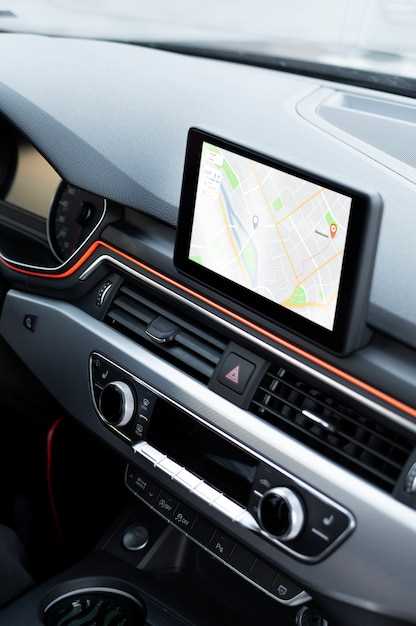
Откройте меню настроек на магнитоле и выберите раздел Bluetooth. Убедитесь, что Bluetooth включен. Если он выключен, активируйте его, нажав на соответствующий переключатель.
На вашем смартфоне перейдите в настройки Bluetooth и включите его. Найдите устройство Bosmini CC3L в списке доступных устройств. Нажмите на него для подключения. Если потребуется, введите PIN-код, который обычно равен 0000 или 1234.
После успешного подключения вернитесь в меню Bluetooth на магнитоле. Выберите опцию ‘Настройки’ или ‘Параметры’ и убедитесь, что включены функции для звонков и передачи аудио. Это позволит вам использовать магнитолу для звонков и прослушивания музыки.
Для управления звонками используйте кнопки на магнитоле. Обычно есть возможность ответа на звонок, завершения разговора и регулировки громкости. Проверьте, что звук передается через динамики магнитолы, а не через телефон.
Чтобы передавать аудио, откройте музыкальное приложение на смартфоне и выберите трек. Убедитесь, что воспроизведение идет через Bluetooth. Если звук не идет, проверьте, выбрано ли устройство Bosmini CC3L в качестве источника звука на вашем телефоне.
При необходимости удалите старые подключения в настройках Bluetooth, чтобы избежать конфликтов. Это поможет обеспечить стабильное соединение и качество звука.
Навигация и использование GPS-приложений
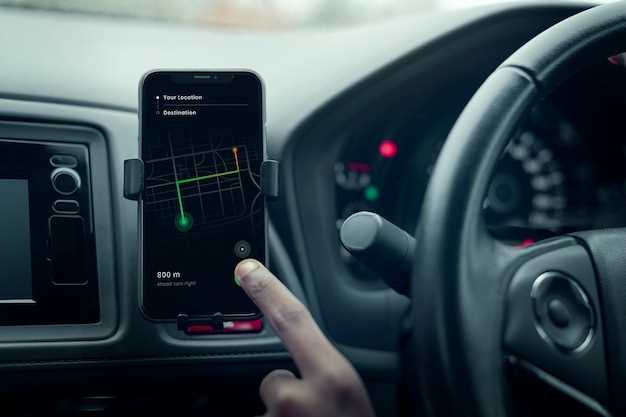
Запустите голосовой помощник или соответствующее приложение, чтобы сразу открыть нужную функцию. Выберите карту или навигатор, например, Google Maps, Yandex.Navigator или другие, установленные в системе. Введите адрес или точку назначения, либо выберите одну из сохранённых локаций.
Перед началом движения убедитесь, что включена функция определения положения и есть доступ к спутниковому сигналу. Проверьте точность GPS-координат на экране, чтобы избежать ошибок в маршруте. В настройках приложения активируйте голосовые подсказки, чтобы не отвлекаться на экран во время движения.
При движении следите за маршрутом на экране, обращая внимание на указатели и описания поворотов. Используйте режим ‘Путешествие’ или ‘Автомобиль’, чтобы оптимизировать отображение информации, придуманной специально для вождения.
Если обнаружите расхождения или необходимость изменить маршрут, просто откройте меню и укажите другой адрес или выберите альтернативный путь. Некоторые приложения поддерживают функцию автоматического выбора коротких или пробочных маршрутов.
По прибытии завершите навигацию в приложении или отключите её, чтобы сохранить ресурсы. Телефон или мультимедийная система автоматически запомнят последний маршрут для быстрого повторного запуска. Помните, что своевременное обновление карт и правильные настройки повышают точность и комфортность использования GPS-приложений.
Настройка и управление настройками системы
Откройте меню настроек, нажав на иконку шестеренки на главном экране. Здесь вы найдете основные параметры, такие как Wi-Fi, Bluetooth и настройки звука. Для подключения к Wi-Fi выберите соответствующий пункт и введите пароль сети.
Перейдите в раздел Bluetooth, чтобы подключить смартфон или другие устройства. Убедитесь, что Bluetooth включен, затем выберите устройство из списка доступных. После успешного подключения вы сможете управлять воспроизведением музыки и звонками.
Настройки звука позволяют регулировать эквалайзер. Выберите предустановленный режим или настройте его вручную, чтобы добиться желаемого звучания. Обратите внимание на параметры громкости, чтобы избежать искажений.
В разделе дисплея можно изменить яркость экрана и выбрать тему оформления. Настройте автоматическую яркость для удобства в различных условиях освещения. Также проверьте настройки обоев и заставки.
Не забудьте обновить систему. Перейдите в раздел ‘О системе’ и выберите ‘Обновление ПО’. Убедитесь, что у вас установлена последняя версия для оптимальной работы устройства.
Для управления приложениями откройте раздел ‘Приложения’. Здесь можно удалить ненужные приложения или очистить кэш для улучшения производительности. Настройте разрешения для каждого приложения, чтобы контролировать доступ к данным.
Регулярно проверяйте настройки безопасности. Установите пароль или графический ключ для защиты устройства. Также активируйте функцию блокировки экрана, чтобы предотвратить несанкционированный доступ.
Решение частых проблем и восстановление заводских настроек

Если магнитола не включается, проверьте подключение питания. Убедитесь, что все провода надежно соединены и нет повреждений. Если проблема сохраняется, попробуйте перезагрузить устройство, отключив его от питания на несколько минут.
При отсутствии звука проверьте уровень громкости и настройки аудиовыхода. Убедитесь, что магнитола не подключена к внешним устройствам, которые могут блокировать звук. Если звук по-прежнему отсутствует, выполните сброс настроек.
Если Bluetooth не работает, убедитесь, что функция включена и устройство находится в режиме обнаружения. Попробуйте удалить старые подключения и заново подключить устройство. Если это не помогает, выполните сброс настроек.
Для восстановления заводских настроек перейдите в меню настроек. Найдите раздел «Система» или «Общие настройки». Выберите опцию «Сброс настроек» и подтвердите действие. Учтите, что это удалит все пользовательские данные и настройки.
Если магнитола зависает или работает медленно, попробуйте очистить кэш приложения. Перейдите в настройки, выберите «Приложения», найдите нужное приложение и выберите «Очистить кэш». Если проблема не исчезает, выполните сброс настроек.
При возникновении других проблем обратитесь к руководству пользователя или на сайт поддержки производителя для получения дополнительной информации и рекомендаций.