Для удаления записей с видеорегистратора откройте меню устройства. Найдите раздел ‘Записи’ или ‘Файлы’. Выберите нужные записи, которые хотите удалить, и нажмите кнопку ‘Удалить’. Подтвердите действие, если потребуется.
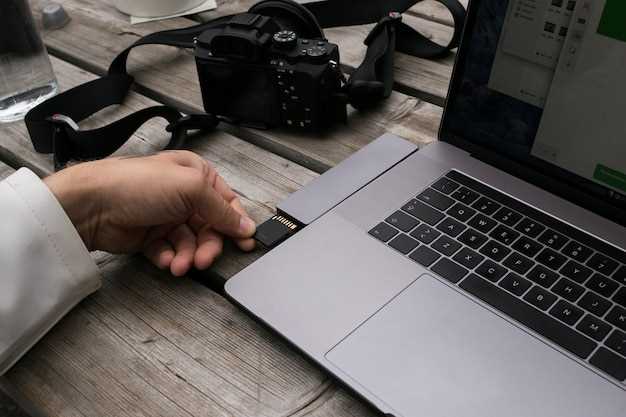
Если ваш видеорегистратор подключен к компьютеру, используйте USB-кабель для соединения. Откройте папку с записями на устройстве через проводник. Выделите файлы, которые хотите удалить, и нажмите ‘Удалить’ на клавиатуре или правой кнопкой мыши выберите ‘Удалить’.
Для пользователей мобильных приложений, установите приложение, связанное с вашим видеорегистратором. Перейдите в раздел ‘Записи’, выберите ненужные файлы и воспользуйтесь функцией удаления. Это удобно и быстро.
Регулярно очищайте память видеорегистратора, чтобы избежать переполнения. Установите напоминания для периодической проверки записей. Это поможет поддерживать устройство в рабочем состоянии и обеспечит наличие свободного места для новых записей.
Подготовка к удалению записей

Перед началом удаления убедитесь, что зарядка видеорегистратора полностью заряжена или подключена к питанию, чтобы избежать прерывания процесса из-за разрядки аккумулятора. Проверьте наличие свободного места на съемном носителе, удалив ненужные файлы или воспользовавшись специально подготовленной картой или USB-накопителем.
Создайте резервную копию важных записей, если есть необходимость сохранить их на другое устройство или облако. Это поможет избежать случайной потери ценных сведений в процессе очистки.
Определите точное расположение файлов, которые хотите удалить. Обычно записи хранятся в специально обозначенных папках, например, “Video” или “Records”. Ознакомьтесь с инструкцией к конкретной модели видеорегистратора для точных путей.
Выключите устройство перед подключением к компьютеру или другим средствам управления, чтобы избежать ошибок чтения и случайных повреждений данных.
Убедитесь, что у вас есть необходимые кабели, карты или программы для доступа к памяти устройства. Это позволит выполнить удаление без перебоев и ошибок.
Проверка наличия необходимых инструментов
Убедитесь, что у вас есть съемная отвертка или набор отверток с плоскими и крестовыми шлицами. Эти инструменты понадобятся для откручивания крепежных элементов корпуса видеорегистратора.
Заранее подготовьте пластиковую лопатку или мягкую шпатель без острых краев, чтобы аккуратно открыть корпус, не повредив его. Иногда для этого используют небольшую пластиковую карточку, например, кредитку.
Проверьте, есть ли под рукой флеш-накопитель или кабель для подключения видеорегистратора к компьютеру. Такие устройства понадобятся для копирования данных или обновления прошивки.
Имейте под рукой ткань или мягкую салфетку, чтобы очистить поверхность от пыли и грязи перед разборкой. Это поможет избежать попадания мелких частиц внутрь устройства.
Также будет полезен источник питания – например, портативный аккумулятор или электрощит с соответствующим адаптером, если потребуется разбор в условиях отсутствия питания автомобиля.
Изучение инструкции к видеорегистратору
Откройте инструкцию к вашему видеорегистратору. Найдите раздел, посвященный удалению записей. Обычно он находится в главе, связанной с управлением записями или настройками устройства.
Обратите внимание на указания по навигации в меню. Используйте кнопки на устройстве для доступа к нужным разделам. Часто для удаления записей требуется выбрать конкретный файл или папку, а затем подтвердить действие.
Если ваш видеорегистратор поддерживает удаление записей через приложение, установите его на смартфон. Войдите в систему и найдите раздел с записями. Выберите ненужные файлы и воспользуйтесь функцией удаления.
Проверьте наличие функции автоматического удаления старых записей. Это может помочь избежать переполнения памяти устройства. Настройте параметры в соответствии с вашими предпочтениями.
Если возникли трудности, обратитесь к разделу часто задаваемых вопросов (FAQ) в инструкции. Там могут быть полезные советы и решения распространенных проблем.
Регулярно обновляйте прошивку видеорегистратора. Это может улучшить функциональность устройства и упростить процесс управления записями.
Определение нужных записей для удаления

Сначала определите, какие записи занимают больше всего места. Обычно это длинные видео, такие как поездки или события, которые не представляют интереса. Просмотрите список файлов и отметьте те, которые были записаны более месяца назад или не содержат значимых событий.
Обратите внимание на дату и время записи. Если вы знаете, что в определенные дни не происходило ничего важного, удалите эти файлы. Также полезно просмотреть записи, сделанные в ночное время, когда вероятность значимых событий минимальна.
Если ваш видеорегистратор поддерживает функцию пометки важных событий, используйте её. Это поможет вам быстро находить и сохранять нужные записи, а ненужные можно будет удалить без сожалений.
Не забывайте о возможности создания резервных копий. Если есть записи, которые могут быть полезны в будущем, сохраните их на внешнем носителе перед удалением. Это обеспечит безопасность важной информации.
Регулярно проверяйте хранилище видеорегистратора. Установите график, чтобы не допускать переполнения памяти. Это упростит процесс удаления ненужных записей и сохранит важные моменты.
Создание резервной копии важных файлов
Регулярно создавайте резервные копии файлов, чтобы избежать потери данных. Используйте облачные сервисы, такие как Google Drive или Dropbox, для автоматического сохранения важных документов.
Для локального хранения файлов используйте внешние жесткие диски или USB-накопители. Подключите устройство к компьютеру и скопируйте нужные файлы. Убедитесь, что резервные копии обновляются регулярно.
Следуйте этим шагам для создания резервной копии:
- Выберите файлы и папки, которые хотите сохранить.
- Определите место для хранения: облако или внешний носитель.
- Скопируйте файлы в выбранное место.
- Проверьте целостность скопированных данных.
- Настройте автоматическое резервное копирование, если это возможно.
Не забывайте о безопасности. Шифруйте важные файлы перед сохранением, чтобы защитить их от несанкционированного доступа. Используйте надежные пароли для облачных сервисов.
Регулярно проверяйте резервные копии, чтобы убедиться, что они актуальны и доступны в случае необходимости. Это поможет избежать неприятных ситуаций с потерей данных.
Процесс удаления записей
Начинайте с выбора нужного дня или промежутка времени на экране регистратора, чтобы быстро найти нужные файлы.
Активируйте меню управления записями, обычно оно вызывается кнопкой ‘Удалить’ или через контекстное меню по нажатию на запись.
Отметьте одну или несколько записей для удаления, используя для этого соответствующие опции или чекбоксы.
Убедитесь, что выбранные файлы действительно не нужны, чтобы избежать случайной потери важной информации.
Подтвердите удаление, нажимая на кнопку ‘ОК’ или ‘Подтвердить’, если появляется всплывающее окно с подтверждением.
Ждите завершения процесса, не отключая устройство и не прерывая работу во время удаления.
После окончания проверьте список записей, чтобы убедиться, что нужные файлы исчезли, а остальные остались на месте.
Подключение видеорегистратора к компьютеру
Подключите видеорегистратор к компьютеру с помощью USB-кабеля, который идет в комплекте или совместимого типа. Зажмите разъем USB, вставьте его в порт компьютера и убедитесь, что соединение закреплено плотно. Обычно автоматически запускается установка драйверов; если этого не произошло, скачайте необходимые драйверы с сайта производителя и установите их вручную.
Если видеорегистратор поддерживает подключение через Wi-Fi, откройте настройки устройства и активируйте точку доступа. На компьютере подключитесь к той же сети Wi-Fi, выбрав название точки доступа видеорегистратора и введя пароль, если требуется. После соединения программа для доступа к файлам автоматически обнаружит устройство.
При использовании карт памяти или съемных носителей сначала извлеките карту из устройства, вставьте ее в кард-ридер или устройство с картой памяти, подключенное к компьютеру. В большинстве случаев эти носители отображаются как отдельные дисководы, и файлы легко доступны через проводник.
Для передачи файлов можно воспользоваться встроенными средствами Windows или специальными программами, которые предоставляет производитель регистратора. Обычно это позволяет просматривать видеозаписи, выполнять экспорт данных или удалять записи – все в удобном интерфейсе без необходимости подключения к самому регистратору. Порадуйте себя простотой и скоростью работы с файлами этого метода.
Использование программного обеспечения для управления записями

Запустите официальное программное обеспечение, предназначенное для работы с видеорегистратором. Большинство производителей предоставляют свои приложения, которые позволяют быстро находить и управлять записями.
Подключите регистратор к компьютеру или через сеть Wi-Fi, если устройство поддерживает такую функцию. Откройте программное обеспечение и авторизуйтесь, используя учетные данные, при необходимости настроенные при первичной настройке устройства.
| Функция | Описание |
|---|---|
| Обзор записей | Выбирайте дату и время нужных записей. Используйте фильтры для поиска по событиям или типам записи, например, движение или ручная запись. |
| Удаление отдельных файлов | Отмечайте ненужные видеоролики и удаляйте их одним нажатием. В большинстве программ есть функция массового удаления, что ускоряет работу. |
| Архивация | Сохраняйте важные записи на компьютер или внешние носители, чтобы исключить случайное удаление и сохранить их для дальнейшего анализа. |
| Настройка автоматического удаления | Настройте интервал автоматической очистки старых записей, чтобы объем памяти оставался свободным без вашего постоянного участия. |
| Экспорт видео | Экспортируйте выбранные файлы в удобных форматах, таких как MP4 или AVI. Используйте встроенные редакторы для обрезки и улучшения записей перед сохранением. |
Следите за обновлениями программного обеспечения, чтобы пользоваться всеми новыми функциями и поддержкой новых моделей устройств. Правильное использование программных инструментов упрощает управление записями и помогает быстро находить нужные файлы.