Для восстановления прошивки китайской автомагнитолы на Android, начните с загрузки подходящей версии прошивки с официального сайта производителя или надежного ресурса. Убедитесь, что прошивка соответствует модели вашего устройства, чтобы избежать проблем в процессе установки.
Подготовьте USB-накопитель, отформатировав его в файловую систему FAT32. Скопируйте загруженный файл прошивки на накопитель. Важно, чтобы на накопителе не было других файлов, так как это может вызвать ошибки при установке.
Теперь подключите USB-накопитель к автомагнитоле и перезагрузите устройство. Войдите в режим восстановления, нажав комбинацию клавиш, указанную в инструкции к вашей модели. Выберите опцию обновления прошивки и следуйте инструкциям на экране. Процесс может занять несколько минут, не отключайте питание устройства до его завершения.
После успешного обновления проверьте работоспособность автомагнитолы. Если возникли проблемы, повторите процесс или обратитесь в службу поддержки. Восстановление прошивки может значительно улучшить производительность устройства и устранить ошибки.
Подготовка к восстановлению прошивки

Соберите все необходимые инструменты и материалы перед началом процесса восстановления прошивки. Вам понадобятся:
- Компьютер с установленным программным обеспечением для прошивки.
- USB-кабель для подключения автомагнитолы к компьютеру.
- Скачанная прошивка для вашей модели автомагнитолы.
- Драйвера для устройства, если они не установлены автоматически.
- Резервная копия текущих данных, если это возможно.
Убедитесь, что аккумулятор автомагнитолы заряжен, чтобы избежать отключения во время процесса. Проверьте, что у вас есть стабильное интернет-соединение для загрузки необходимых файлов.
Перед началом работы отключите все внешние устройства от автомагнитолы, чтобы избежать конфликтов. Также рекомендуется отключить антивирусное программное обеспечение на компьютере, так как оно может блокировать процесс прошивки.
Создайте резервную копию всех важных данных, чтобы избежать их потери. Если у вас есть доступ к настройкам, сохраните настройки и пользовательские данные на внешнем носителе.
После завершения подготовки проверьте, что все файлы прошивки находятся в правильной папке и доступны для программы, которую вы будете использовать для восстановления. Убедитесь, что вы понимаете процесс прошивки, следуя инструкциям, предоставленным производителем.
Определение модели автомагнитолы
Подключите магнитолу к компьютеру через USB или OTG-кабель и запустите программу для определения устройств, например, ADB или где выгружаете информацию о подключённых устройствах. Обычно в этой информации указывается точная модель или номер сборки.
Посмотрите на наклейку или маркировку на корпусе автомагнитолы. Обычно модель обозначена на задней панели или внутри крышки, где расположены разъёмы. Запишите указанный номер или название модели.
Если у вас есть руководство пользователя или оригинальная документация, найдите раздел, содержащий технические характеристики. Там обычно указана модель или серия вашего устройства.
Включите автомагнитолу и перейдите в меню настроек. В некоторых случаях под разделом «О системе» или «Информация о устройстве» можно найти модель или версию прошивки, что поможет её определить.
Используйте специальные приложения или утилиты для Android, такие как CPU-Z или Droid Hardware Info, которые при подключении к устройству покажут основные технические характеристики, включая модель автомагнитолы.
Комбинируйте эти методы для более точного определения модели. Знание конкретных данных поможет выбрать правильный способ прошивки и избежать ошибок при восстановлении системы.
Скачивание необходимого программного обеспечения
Для восстановления прошивки автомагнитолы потребуется установить специализированное программное обеспечение. Начинайте с поиска оригинального файла прошивки на проверенных ресурсах или официальных форумах производителей. Обратите внимание, что скачивание файла должно совпадать по модели устройства, чтобы избежать несовместимости и проблем при обновлении.
Рекомендуется использовать проверенные сайты, такие как форумы игроков или официальные страницы компаний-отслеживая актуальные версии. Прежде чем скачивать, убедитесь, что файл прошивки не поврежден и имеет цифровую подпись, если это предусмотрено. Для загрузки используйте стабильное интернет-соединение, чтобы избежать повреждения файла во время скачивания.
Помимо файла прошивки, потребуется скачать специальные программы для записи файлов на устройство. Такие инструменты, как SP Flash Tool или Miracle Box, позволяют безопасно и быстро выполнить процесс прошивки. Найдите их на официальных сайтах разработчиков или надежных ресурсах, избегая скачивания с подозрительных источников.
Проверьте системные требования программного обеспечения перед установкой, чтобы избежать ошибок во время работы. При скачивании сохраняйте файлы в отдельную папку, чтобы не потерять их среди других данных. После завершения загрузки проведите проверку целостности скачанных файлов с помощью встроенных инструментов проверки или хеш-сумм.
Создание резервной копии данных
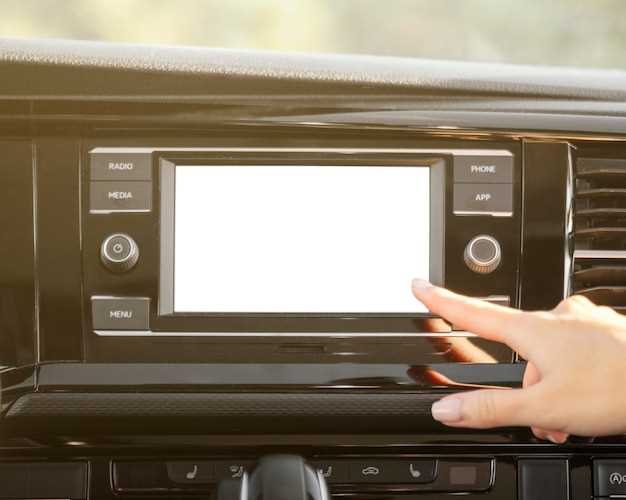
Перед началом ремонта прошивки обязательно создайте резервную копию всех важных данных на магнитоле. Для этого подключите устройство к компьютеру с помощью USB-кабеля или используйте встроенные опции меню автомагнитолы, если они доступны. Скопируйте все файлы, включая настройки, сохранённые радиостанции, списки контактов и системные параметры.
Рекомендуется использовать специальное программное обеспечение, предназначенное для вашей модели магнитолы или Android-устройства. Такие программы позволяют сохранять полную копию system-образа, что значительно ускоряет восстановление в случае сбоя. Перед началом копирования убедитесь, что заряд аккумулятора магнитолы превышает 80%, чтобы избежать отключения во время процесса.
Задокументируйте текущие настройки и параметры системы, сделав скриншоты или записав конфигурационные файлы. Это упростит настройку устройства после восстановления прошивки. Если есть возможность, создайте образ заводских настроек – он пригодится, если потребуется вернуть устройство к исходному состоянию.
Не забывайте сохранять копии резервных данных в надежное место, например, на внешний носитель или в облачное хранилище. Так вы сможете быстро восстановить данные при необходимости без риска их потери. Регулярное создание резервных копий помогает свести к минимуму риск потери ценной информации и ускоряет весь процесс восстановления системы.
Подготовка USB-накопителя
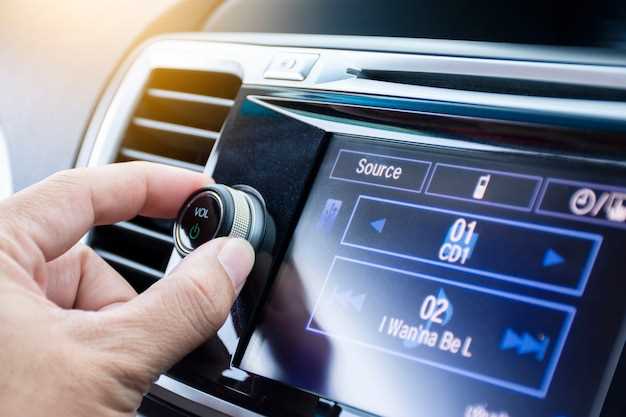
Форматируйте USB-накопитель в файловую систему FAT32. Это обеспечит совместимость с большинством автомагнитол на Android. Для этого подключите накопитель к компьютеру, откройте ‘Мой компьютер’, щелкните правой кнопкой мыши на диске и выберите ‘Форматировать’. В выпадающем меню выберите FAT32 и нажмите ‘Начать’.
После форматирования создайте на накопителе папку с названием, соответствующим модели вашей автомагнитолы. Это поможет системе правильно распознать прошивку. Например, если ваша модель называется ‘X123’, создайте папку ‘X123’.
Скопируйте файл прошивки в созданную папку. Убедитесь, что файл имеет правильное расширение и не поврежден. Проверьте его целостность, сравнив хеш-сумму с предоставленной производителем.
Перед отключением накопителя от компьютера безопасно извлеките его, чтобы избежать повреждения данных. Теперь ваш USB-накопитель готов к использованию для восстановления прошивки автомагнитолы.
Процесс восстановления прошивки
Сначала скачайте последнюю версию прошивки для вашей автомагнитолы с официального сайта производителя. Убедитесь, что файл соответствует модели устройства.
Подключите флешку к компьютеру и отформатируйте её в файловую систему FAT32. Скопируйте загруженный файл прошивки на флешку. Убедитесь, что файл не переименован и находится в корневом каталоге.
Выключите автомагнитолу и вставьте флешку в USB-порт устройства. Зажмите кнопку питания и удерживайте её, пока не появится меню восстановления. Это может занять несколько секунд.
В меню выберите опцию ‘Обновление прошивки’ или аналогичную. Подтвердите выбор, следуя инструкциям на экране. Процесс может занять несколько минут. Не отключайте питание во время обновления.
После завершения обновления автомагнитола перезагрузится автоматически. Убедитесь, что устройство работает корректно, проверьте основные функции и настройки.
Если возникли проблемы, повторите процесс, убедившись, что файл прошивки загружен правильно и флешка исправна.
| Шаг | Действие |
|---|---|
| 1 | Скачайте прошивку с официального сайта. |
| 2 | Отформатируйте флешку в FAT32. |
| 3 | Скопируйте файл прошивки на флешку. |
| 4 | Вставьте флешку и запустите меню восстановления. |
| 5 | Выберите опцию обновления прошивки. |
| 6 | Подтвердите и дождитесь завершения процесса. |
| 7 | Перезагрузите устройство и проверьте его работу. |
Загрузка в режим восстановления
Для входа в режим восстановления необходимо выключить устройство полностью. После этого зажмите кнопку питания и кнопку увеличения громкости одновременно. Удерживайте оба нажатия, пока не появится логотип производителя или меню режима восстановления. Некоторые модели требуют комбинацию кнопок питания и уменьшения громкости или других клавиш, поэтому рекомендуется проверять инструкции конкретной модели.
Когда на экране появится меню восстановления, отпустите кнопки. Используйте кнопки громкости для перемещения по меню и кнопку питания для выбора опций. В этом режиме можно выполнить очистку данных, сброс настроек или прошить устройство с помощью подходящего файла прошивки.
Перед началом загрузки в режим восстановления убедитесь, что подключили устройство к источнику питания или имеете достаточный уровень заряда аккумулятора. Это поможет избежать отключения питания во время процесса, что может повредить прошивку.
Если стандартная комбинация не срабатывает, попробуйте отключить USB и другие подключенные устройства, а затем повторить попытку. В некоторых случаях помогает провести полный разряд аккумулятора, а затем повторить попытку входа в режим восстановления после его подзарядки. Как только попадете в меню, можно приступить к следующим шагам по восстановлению прошивки.
Установка драйверов на компьютер
Загрузите официальные драйверы для вашей модели магнитолы с сайта производителя или с доверенного ресурса. Обычно они представлены в виде архивных файлов или установочных программ.
Распакуйте скачанный архив или запустите установочный файл прямо из папки загрузки. Следуйте инструкциям мастер-установки, выбирая опции по умолчанию или предварительно указав папку для установки.
Подключите магнитолу к компьютеру через USB или специальный кабель, предусмотренный для прошивки. Перед этим убедитесь, что драйверы не конфликтуют с уже установленными: отключите ненужные устройства через диспетчер устройств.
При подключении система должна автоматически определить устройство и предложить установить драйверы. Если автоматическая установка не происходит, откройте диспетчер устройств и укажите путь к папке с драйверами, выбрав ‘Обновить драйвер’ и ‘Выбрать вручную’.
Проверьте успешность установки, перейдя в свойства устройства. Там должна отображаться информация о модели магнитолы и статус ‘Работает’.
Если возникнут ошибки, попробуйте перезагрузить компьютер или отключить и повторно подключить устройство. Иногда помогает запуск драйверов в режиме совместимости с более ранними версиями Windows.
Процесс прошивки через специальное ПО

Для прошивки китайской автомагнитолы на Android используйте специализированное программное обеспечение, такое как SP Flash Tool или Rockchip Batch Tool. Эти инструменты обеспечивают надежный процесс обновления прошивки.
Сначала скачайте и установите необходимое ПО на ваш компьютер. Убедитесь, что у вас есть последняя версия прошивки для вашей модели магнитолы. Обычно прошивка доступна на сайте производителя или на форумах, посвященных автомобильной электронике.
Подключите магнитолу к компьютеру через USB-кабель. Включите устройство в режиме загрузки, если это требуется. Для этого может понадобиться зажать определенные кнопки на магнитоле во время включения.
Запустите выбранное программное обеспечение. В интерфейсе программы выберите файл прошивки, который вы скачали ранее. Убедитесь, что все необходимые параметры настроены правильно, включая тип устройства и путь к файлу прошивки.
После настройки нажмите кнопку ‘Старт’ или ‘Прошить’. Процесс может занять несколько минут. Не отключайте устройство и не закрывайте программу до завершения прошивки. После успешного завершения вы получите уведомление.
Перезагрузите магнитолу. Проверьте, что все функции работают корректно. Если возникли проблемы, повторите процесс или обратитесь за помощью на специализированные форумы.
| Шаг | Действие |
|---|---|
| 1 | Скачайте и установите ПО |
| 2 | Скачайте прошивку |
| 3 | Подключите магнитолу к ПК |
| 4 | Запустите ПО и выберите файл прошивки |
| 5 | Нажмите ‘Старт’ для начала прошивки |
| 6 | Перезагрузите магнитолу после завершения |
Проверка успешности восстановления
После завершения процесса восстановления прошивки, выполните следующие шаги для проверки успешности:
- Перезагрузите автомагнитолу. Убедитесь, что устройство загружается без ошибок и зависаний.
- Проверьте версию прошивки. Зайдите в настройки и найдите информацию о системе. Сравните с загруженной версией.
- Тестируйте основные функции: воспроизведение музыки, работу Bluetooth, GPS и другие приложения. Убедитесь, что все работает корректно.
- Проверьте наличие обновлений. Иногда после восстановления могут быть доступны новые версии прошивки.
- Обратите внимание на производительность. Убедитесь, что интерфейс работает плавно, без задержек.
Если все проверки пройдены успешно, восстановление завершено. В противном случае, повторите процесс или обратитесь за помощью к специалистам.
Настройка системы после прошивки
Обновите настройки языка, выбрав русский или другой предпочтительный язык в разделе ‘Настройки’ > ‘Язык и ввод’.
Активируйте Wi-Fi и подключитесь к надежной сети, чтобы обеспечить быстрый доступ к обновлениям и загрузке приложений.
Настройте учетные записи Google, войдите в свой аккаунт, чтобы синхронизировать контакты, календари и получать доступ к магазинам приложений.
Обновите все системные приложения через Google Play Market для устранения возможных багов и совместимости с новым прошивкой.
Настройте автовКнопки, управления звуком и яркостью дисплея, чтобы обеспечить комфортное использование. Используйте раздел ‘Настройки дисплея’ и ‘Звук’.
Проверьте работоспособность камер, мультимедийных и навигационных систем, при необходимости выполните калибровку или настройку отдельных функций.
Настройте подсветку кнопок и дисплея, чтобы обеспечить оптимальный обзор в различных условиях освещения.
Определите предпочтительные параметры безопасности: установите пароли, отключите неиспользуемые функции Bluetooth и NFC, закройте лишние порты и активируйте автозапуск системы после запуска устройства.
Запустите тестирование всех функций, чтобы убедиться в стабильной работе системы после прошивки. Если возникнут сбои или пропущенные настройки, повторите их вручную или выполните сброс настроек до заводских значений и настройте заново.