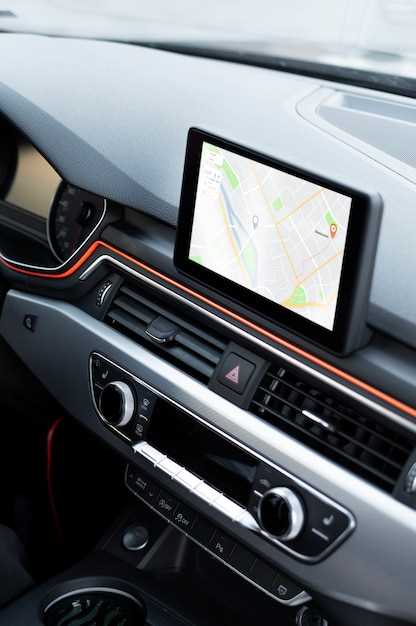
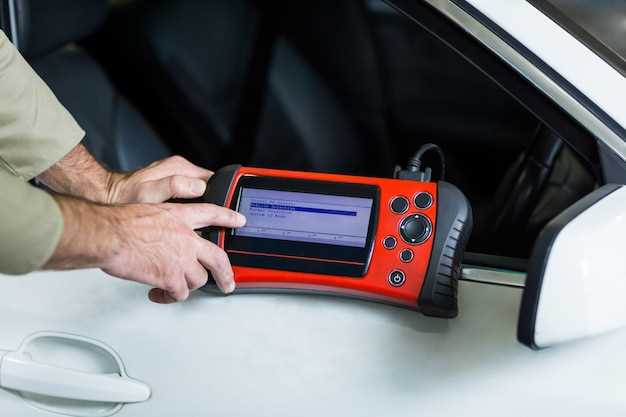
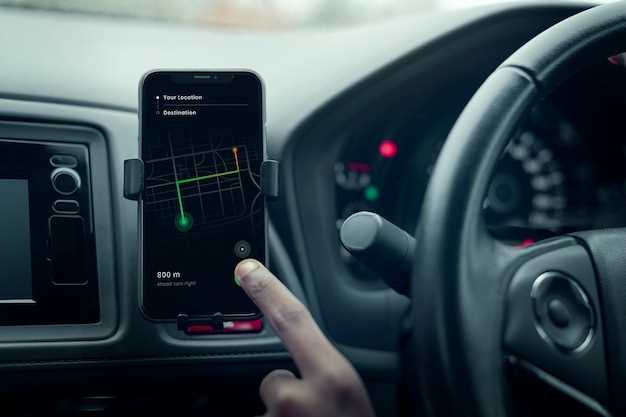
Настраивая рабочие окна на Android-магнитоле, вы можете значительно повысить эффективность использования системы, сводя к минимуму время на переключение между приложениями. Чтобы добиться стабильной работы, первым делом убедитесь, что используемый вами софт поддерживает функцию отображения нескольких окон, и все обновления системы установлены. Не редкость, что неправильная настройка или устаревшее ПО вызывает сбои в отображении или некорректную работу окон.
Если вы сталкиваетесь с проблемами при открытии или перемещении рабочих окон, начните с проверки системных настроек. Например, часто помогает сброс к заводским настройкам, когда проблема связана с конфликтующими приложениями или неправильными параметрами. Кроме того, стоит убедиться, что состояние памяти и ресурсов устройства позволяет запустить несколько приложений одновременно.Также обратите внимание на настройки конкретных приложений – некоторые из них могут требовать особых разрешений или обновлений для корректной работы в режиме мультиоконной работы. Правильная настройка интерфейса и своевременные обновления станут залогом бесперебойной работы ваших рабочих окон.
Настройка рабочих окон на Android-магнитоле
Для настройки рабочих окон откройте меню настроек системы, перейдите в раздел ‘Рабочие окна’ или ‘Многозадачность’. Там активируйте функцию отображения нескольких окон одновременно, выбрав нужное количество разделений.
После активации появится интерфейс, где можно перетащить и расположить окна по своему усмотрению. Для удобства используйте свайпы для переключения между разделами и закрытия ненужных окон.
Для каждого окна можно задать конкретное приложение или функцию, например, навигатор, музыку или сообщения. Это делается через меню ‘Настройка’ внутри каждого рабочего окна или через общий список приложений.
Используйте функцию ‘запоминание расположения’ для сохранения текущих настроек. В дальнейшем при повторной активации системы ваши окна откроются в том же порядке и с теми же приложениями.
При появлении конфликта или некорректной работы попробуйте отключить и снова активировать функцию, а также обновить прошивку магнитолы, если доступна новая версия программного обеспечения.
| Шаг | Действие |
|---|---|
| 1 | Открыть меню настроек системы Android |
| 2 | Перейти в раздел ‘Рабочие окна’ или ‘Многозадачность’ |
| 3 | Активировать отображение нескольких окон |
| 4 | Настроить расположение и выбрать приложения для каждого окна |
| 5 | Сохранить настройки и проверить функциональность |
Выбор подходящего приложения для работы с окнами
Обратите внимание на функциональность приложения: оно должно поддерживать многозадачность, быстро переключаться между окнами и легко управляться через стандартные жесты или кнопки.
Выберите программу с расширенными настройками отображения и возможностью создавать пользовательские комбинации, чтобы максимально адаптировать работу под личные предпочтения.
Проверьте наличие поддержки автозапуска и автоматического обновления, это продлит срок службы приложения и обеспечит стабильность работы.
Обратите внимание на отзывы в магазине приложений, важна позитивная оценка за стабильность и отсутствие ошибок при управлении окнами.
Определите уровень совместимости с вашей магнитолой: приложение должно использовать минимальные ресурсы и не создавать конфликтов с системой.
Попробуйте несколько вариантов, чтобы понять, какое из них лучше всего интегрируется с вашим интерфейсом и удобнее в использовании в повседневных задачах.
Как настроить многозадачность на Android-магнитоле
Для эффективного использования нескольких приложений одновременно активируйте функцию разделенного экрана. Обычно это делается через меню многозадачности: откройте список запущенных приложений и выберите значок разделения экрана (разделительное окно или подобную кнопку). После этого укажите два приложения, которые хотите использовать параллельно.
Чтобы быстро переключаться между приложениями без выхода из режима разделения, добавьте ярлыки к часто используемым функциям или приложениям на главный экран или в меню. Это ускорит запуск нужных программ и повысит удобство использования.
Обратите внимание на ограничения памяти и производительности. В случае медленной реакции или задержек снизьте количество активных одновременно приложений или закройте ненужные процессы в списке многозадачности.
Некоторые модели позволяют настраивать жесты или горячие клавиши для быстрого входа в режим многозадачности или переключения между приложениями. Используйте эти возможности для ускорения работы в режиме разделенного экрана.
Если функция разделения экрана отсутствует или работает нестабильно, попробуйте обновить системное ПО или установить дополнительные настройки через меню разработчика, активировав поддержку мультиоконного режима, если оно предусмотрено в вашей прошивке.
Оптимизация интерфейса для удобства использования
Разместите основные функции в пределах легкой досягаемости, избегая перегруженности экрана. Используйте крупные и понятные иконки, чтобы минимизировать количество ошибок при нажатии.
Настройте ярлыки и быстрые меню так, чтобы доступ к ним занимал не более двух-трех касаний. Это ускорит выполнение часто используемых задач и снизит утомляемость при управлении системой.
Ограничьте количество отображаемых элементов на рабочем окне. Старайтесь избегать лишних кнопок и информационных блоков, которые могут отвлекать пользователя от основной задачи.
Настройте шрифты так, чтобы размеры и стиль поддерживали хорошую читаемость на разные расстояния и при разном освещении. Используйте контрастные цвета для выделения ключевых элементов интерфейса.
Обеспечьте возможность индивидуальной настройки интерфейса: изменяйте расположение элементов, добавляйте или удаляйте ярлыки под личные предпочтения. Это поможет адаптировать систему под конкретные нужды водителя.
Обеспечьте единую навигацию между окнами, избегая длинных цепочек переходов и скрытых меню. Кнопки возврата и выхода должны быть логичными и легко заметными.
Минимизируйте использование мелких деталей в интерфейсе, чтобы не отвлекать водителя во время движения. Акцент делайте на крупные, заметные и легко нажимаемые области.
Постоянно проводите тестирование интерфейса с использованием реальных сценариев эксплуатации, чтобы выявлять и устранять потенциальные неудобства. Обратная связь от пользователей поможет делать интерфейс проще и понятнее.
Настройка виджетов и ярлыков на главном экране
Для добавления виджетов на главный экран, нажмите и удерживайте пустое пространство. В появившемся меню выберите ‘Виджеты’. Прокрутите список доступных виджетов и выберите нужный. Удерживайте его и перетащите на главный экран.
Чтобы настроить ярлыки, откройте меню приложений. Найдите нужное приложение, нажмите и удерживайте его и перетащите на главный экран. Ярлык будет создан автоматически.
Для изменения размера виджета, нажмите и удерживайте его, затем выберите ‘Изменить размер’. Переместите углы, чтобы настроить размер по вашему желанию.
Если виджет не отображает актуальную информацию, попробуйте обновить его. Для этого откройте настройки виджета, найдите опцию обновления и выполните ее.
Для удаления виджета или ярлыка, нажмите и удерживайте его, затем выберите ‘Удалить’ или перетащите в верхнюю часть экрана, где появится иконка корзины.
Регулярно проверяйте доступные обновления для приложений, так как новые версии могут добавлять новые функции для виджетов и ярлыков.
Настройка главного экрана под ваши нужды поможет улучшить взаимодействие с устройством и упростить доступ к важной информации.
Решение распространенных проблем с рабочими окнами
Когда окна не реагируют на касания или клики, убедитесь, что экран магнитолы исправно работает в других приложениях. Если проблема связана только с рабочими окнами, попробуйте перезапустить систему. Для этого отключите питание на 10 секунд, затем включите снова. Также проверьте наличие последних обновлений прошивки – иногда они содержат исправления таких ошибок.
Проблемы с отображением или некорректное позиционирование окон возникают из-за неправильных настроек разрешения или масштаба. Зайдите в раздел «Экран» в настройках магнитолы и установите рекомендуемые параметры. После этого перезагрузите устройство, чтобы изменения вступили в силу. Можно также попробовать отключить и включить отображение окон через меню настроек, чтобы повторно применить параметры.
Если рабочие окна исчезают или исчезает их содержимое, убедитесь, что память устройства не переполнена. Освободите место, удалив ненужные файлы или приложения. Иногда помогает очистка кэша системы через настройки или сторонние программы для ремонта. В случае повторных исчезновений проверьте наличие обновлений программного обеспечения, так как обновления исправляют подобные баги.
Низкая производительность или торможение окон связаны с работой системы и ресурсами. Периодически перезагружайте устройство, чтобы обновить оперативную память. Также отключайте ненужные функции и приложения в фоновом режиме, чтобы освободить ресурсы для рабочих окон. При сильных задержках рекомендация – сброс настроек до заводских и повторная настройка рабочих окон.
Проблемы с отображением окон: причины и решения
Основная причина неправильного отображения рабочих окон – несовместимость настроек дисплея или программных компонентов системы. Проверьте, что разрешение экрана на магнитоле соответствует рекомендуемым параметрам для вашей версии прошивки. Если разрешение слишком низкое или нестандартное, окна могут отображаться некорректно или частично.
Обратите внимание на настройки графики и масштабирования. В некоторых случаях изменение режима отображения в настройках системы (например, отключение масштабирования или установка его на автоматический режим) помогает устранить искажения.
Если окна не появляются полностью или искажаются, выполните обновление прошивки магнитолы до последней версии. Производители часто исправляют подобные баги в новых релизах, что существенно повышает стабильность работы интерфейса.
Проблемы с отображением могут возникать из-за ошибок в файлах конфигурации. Проверьте файлы настроек в памяти устройства, убедитесь, что параметры окна заданы правильно. В случае необходимости сбросьте настройки к заводским, чтобы устранить возможные сбои в конфигурации.
Некорректное отображение также связано с несовместимостью сторонних приложений или плагинов. Удалите недавно установленные дополнения или установите их заново, убедившись в их совместимости с вашей системой.
Если проблема сохраняется, попробуйте перезагрузить магнитолу в безопасном режиме или сбросить настройки до заводских. Это поможет исключить конфликты программного обеспечения, мешающие корректному отображению окон.
Для предотвращения подобных проблем рекомендуется регулярно проверять обновления системы и устанавливать их своевременно. Также следите за стабильностью электропитания и избегайте резких перепадов напряжения, которые могут повредить программное обеспечение или настройки дисплея.
Как восстановить настройки по умолчанию
Подтвердите действие, следуя инструкциям на экране. Учтите, что это приведет к удалению всех пользовательских данных, включая приложения и настройки. Рекомендуется заранее сделать резервную копию важных данных.
После завершения процесса магнитола перезагрузится, и вы получите чистую систему, как при первом включении. Проверьте, работают ли все функции корректно. Если проблемы сохраняются, возможно, потребуется обновление прошивки или обращение в сервисный центр.
Ошибки при запуске приложений: диагностика и исправление

Если приложение не запускается, первым делом проверьте наличие обновлений. Обновленная версия зачастую устраняет известные баги и несовместимости. Затем убедитесь, что системные требования соответствуют вашей системе: иногда проблема кроется в недостаточной памяти или несовместимой версии ОС.
Следующий шаг – очистка кэша и данных приложения. Это устраняет поврежденные файлы, которые мешают запуску. Для этого в настройках выберите раздел ‘Приложения’, найдите нужное и нажмите ‘Очистить кэш’ и ‘Очистить данные’. Не забудьте перезагрузить устройство 후 этого.
Если ошибка сохраняется, проверьте разрешения приложения. Иногда отсутствие необходимых разрешений вызывает сбои. Откройте настройки, перейдите в раздел ‘Приложения’, выберите ваше приложение и вручную предоставьте все нужные разрешения, такие как доступ к памяти или камере.
Обратите внимание на сообщения об ошибках – они могут указывать на конкретную проблему. Например, сообщение ‘Не удается выполнить’ или ‘Ошибка при запуске’ помогает определить источник–например, несовместимость с последней версией ОС или конфликт с другим приложением.
Если после всех этих шагов проблема остается, попробуйте переустановить приложение. Удалите его полностью с устройства, затем загрузите свежую версию из официального магазина. Это устранит поврежденные файлы или неправильные настройки.
В случаях, когда проблема связана с системными файлами или библиотеками, попробуйте провести полную перезагрузку системы или выполнить сброс настроек до заводских. Не забудьте заранее сохранить важные данные.
При ошибках, связанных с настройками магнитолы или внутренними системами Android, проверьте целостность прошивки. Иногда помогает обновление прошивки до последней версии или возвращение к заводским настройкам, но будьте осторожны – доступны только для опытных пользователей.
Для сложных случаев используйте логирование ошибок через специальные инструменты или консоль, чтобы увидеть, какие функции вызывают сбой. Это поможет точно определить причину и выбрать правильное решение.
Советы по улучшению производительности системы

Отключите ненужные приложения, работающие в фоновом режиме. Это освободит ресурсы и ускорит работу системы. Проверьте настройки автозагрузки и уберите все, что не требуется.
Регулярно очищайте кэш приложений. Это поможет освободить место и улучшить отклик системы. Используйте встроенные инструменты или сторонние приложения для очистки.
Обновляйте операционную систему и приложения. Разработчики часто выпускают обновления, которые исправляют ошибки и улучшают производительность. Убедитесь, что у вас установлены последние версии.
Настройте параметры разработчика. Включите режим разработчика и измените настройки анимации. Уменьшите или отключите анимацию, чтобы ускорить интерфейс.
Используйте легкие альтернативы приложений. Например, замените тяжелые мессенджеры на более простые версии. Это снизит нагрузку на систему.
Регулярно перезагружайте устройство. Это помогает очистить оперативную память и улучшить общую производительность.
Следите за состоянием памяти. Убедитесь, что на устройстве достаточно свободного места. Удаляйте ненужные файлы и приложения.
Используйте SD-карту для хранения медиафайлов. Это освободит внутреннюю память и улучшит работу системы.
Настройте параметры синхронизации. Отключите автоматическую синхронизацию для приложений, которые не требуют постоянного обновления данных.
Проверьте наличие вирусов и вредоносных программ. Используйте антивирусные приложения для сканирования и удаления угроз.
| Совет | Описание |
|---|---|
| Отключение фоновых приложений | Освобождает ресурсы и ускоряет работу системы. |
| Очистка кэша | Улучшает отклик системы и освобождает место. |
| Обновление ПО | Исправляет ошибки и улучшает производительность. |
| Настройки разработчика | Ускоряет интерфейс за счет уменьшения анимации. |
| Легкие альтернативы приложений | Снижает нагрузку на систему. |
| Регулярная перезагрузка | Очищает оперативную память. |
| Мониторинг памяти | Удаление ненужных файлов и приложений. |
| Использование SD-карты | Освобождает внутреннюю память. |
| Настройка синхронизации | Отключение автоматической синхронизации для ненужных приложений. |
| Проверка на вирусы | Удаление угроз для повышения безопасности и производительности. |