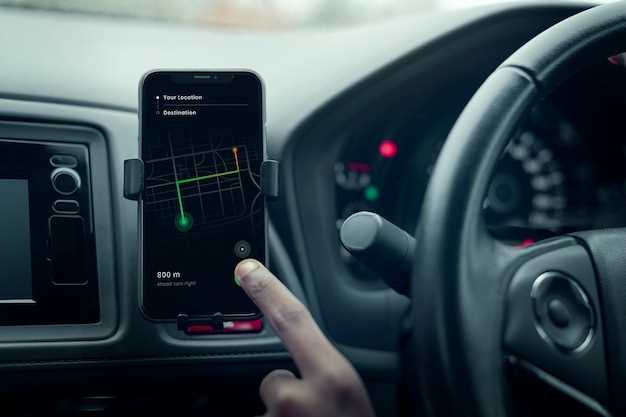
Чтобы точно отображать скорость автомобиля на Android-магнитоле, начните с подключения диагностического кабеля или OBD-адаптера. Кроме того, важно выбрать подходящее приложение, которое поддерживает работу с вашим адаптером и совместимо с системой магнитолы.
Первым делом проверьте, что ваше устройство имеет стабильное соединение с автомобилем через OBD-II порт. После подключения, запустите выбранное приложение и убедитесь, что оно распознает адаптер и отображает базовые параметры работы двигателя.
Настройка отображения данных включает выбор нужных параметров скорости и настройку визуальных элементов интерфейса. Большинство приложений позволяют задавать единицы измерения, цветовые схемы и положение индикатора.
Обратите внимание, что некоторые магнитолы требуют установки дополнительных плагинов или модулей для корректной работы с данными о скорости. После завершения настройки проверьте отображение работы спидометра во время движения, убедившись в соответствии данных с реальной скоростью.
Подключение спидометра к Android-магнитоле: практическое руководство
Начинайте с определения места подключения кабеля сигнала спидометра. Обычно он выходит из датчика скорости на КПП или дифференциале. Для этого найдите провод, отвечающий за передачу данных о скорости, и подключите его к соответствующему входу на магнитоле, чаще всего это вход с маркировкой ‘Speed’ или ‘VSS’.
Обязательно используйте качественный кабель с хорошей изоляцией, чтобы избежать шумов и неправильных показаний. Перед окончательным подключением убедитесь в наличии и правильности маркировки проводов на вашем автомобиле и магнитоле. В некоторых случаях потребуется использование переходников или адаптеров, которые позволяют соединить штатный кабель с входом магнитолы без вмешательства в электросхему автомобиля.
После подключения подключите магнитолу к питанию и включите ее. Перейдите в настройки, найдите раздел, отвечающий за источник данных о скорости, и выберите режим ‘Автоматическое определение’ или аналогичный. Возможно, потребуется калибровка, для этого запустите тестовый заезд: в реальном времени сверяйте показания спидометра и магнитолы. В случае расхождения корректируйте настройки или выполните калибровку вручную через меню магнитолы.
Проверьте соединения, чтобы не было плохого контакта. В случае ошибок или несоответствия данных убедитесь в правильности подключения и отсутствии повреждений кабелей. После успешного подключения и настройки спидометр начнет корректно отображать скорость, и информация о скорости станет доступна для всех функций магнитолы, например, для навигации или видеорегистратора.
Выбор для подключения подходящего датчика скорости
Перед покупкой определитесь с типом датчика скорости, подходящим вашему автомобилю и магнитоле. Наиболее распространены оптические и магнитные модели. Оптический датчик подходит для установок на автомобили с прозрачными колесами или дисками, где можно легко закрепить световой источник и приемник. Магнитный датчик считается универсальным решением: он крепится на ось колеса или трансмиссии и отслеживает вращение через магнитный элемент и датчик.
Обратите внимание на рабочий диапазон частот и питание датчика. Обычно, для автомобильных систем требуется устройство с напряжением 5 В или 12 В. Уточните технические характеристики вашего магнитолы и убедитесь, что выбранный датчик совместим по параметрам питания и входным сигналам.
Также важно учитывать контактные и входные параметры. Некоторые модели требуют соединения с точкой, где можно взять стабильный сигнал вращения, например, с тахометра или датчика ABS. Поддержка стандартных сигналов, таких как импульсы или изменение напряжения, значительно упростит подключение и снизит вероятность ошибок.
Обратите внимание на качество сборки и наличие кабельных разъемов. Надежное крепление и хорошая изоляция избавят вас от проблем с коррозией или повреждениями. Длина кабеля должна позволять удобно прокладывать его до магнитолы, не создавая лишних перегибов или натяжений.
Определите требования к монтажу: если у вас есть опыт, можно выбрать более компактные модели, иначе предпочтите датчики с понятным механизмом крепежа и встроенной защитой корпуса. Своевременный подбор корректного датчика гарантирует стабильную работу спидометра и отсутствие ложных срабатываний при движении.
Порядок подключения датчика к магнитоле через CAN-шину
Подключение датчика к магнитоле через CAN-шину начинается с поиска соответствующих контактов на разъеме автомобиля и магнитолы. Обычно для этого используют кабели с маркировками, обозначающими CAN-L (линия данных) и CAN-H (обмен данными). Отключите аккумулятор перед началом работы, чтобы избежать коротких замыканий.
Далее, определите правильные провода CAN-шины в штатной проводке автомобиля и подготовьте их для подключения. Как правило, необходимо соединить кабели от датчика с линиями CAN-L и CAN-H через переходные разъемы или напрямую, в зависимости от схемы. Важно сохранять правильную полярность и иметь хорошую изоляцию контактов.
Приведенная ниже таблица показывает типичные схемы подключения. Убедитесь, что при подключении использована линия массу (GND), которая обеспечивает стабильное функционирование системы.
| Элемент системы | Цвет провода | Описание |
|---|---|---|
| CAN-L | синий или зеленый | Линия данных для передачи информации |
| CAN-H | оранжевый или желтый | Обмен данными с высокими уровнями |
| GND | черный или коричневый | Общая земляная шина |
| Питание датчика | красный | Обеспечивает питание для датчика |
Подключив провода, закройте соединения и зафиксируйте их, чтобы избежать расхождения при вибрациях или движении. Включите аккумулятор и проверьте обмен данными через диагностический софт или настройку магнитолы. Иногда потребуется настроить параметры CAN- шины или сбросить настройки для корректной работы.
Настройка кабелей и платы для обеспечения стабильной передачи данных
Начинайте с проверки всех кабелей на наличие повреждений или изломов. Используйте только качественные, экранированные провода, подходящие по типу и длине, чтобы снизить риск помех и потери сигнала.
Подключайте кабели к плате строго согласно руководству, избегая перекручиваний и лишнего натяжения. Убедитесь, что контакты хорошо зафиксированы, без люфтов и плохой пайки.
Для повышения стабильности соединения используйте разъемы и коннекторы, предназначенные для автомобильных условий. Эти элементы обеспечивают надежное соединение даже при вибрациях и скачках температуры.
Проверяйте контакты на плате: убедитесь, что все пайки не имеют дефектов, а площадки не имеют коррозии. При необходимости очистите их спиртом или используйте мягкую щетку.
При использовании переходников или удлинителей избегайте их лишнего количества – каждый дополнительный элемент увеличивает риск возникновения помех или разрывов сигнала. Если возможно, старайтесь проложить кабели напрямую, минимизируя количество соединений.
Обеспечьте надежную фиксацию кабелей в салоне с помощью специальных клипс или зажимов, чтобы избежать расшатывания и повреждений при эксплуатации. Правильное закрепление помогает снизить вибрацию и обеспечить стабильную передачу данных.
После всех подключений выполните тестирование – проверьте передачу данных при разных условиях движения, чтобы удостовериться в отсутствии сбоев. В случае обнаружения потерь сигнала или задержек возвращайтесь к кабелям и соединениям для коррекции.
Проверка правильности подключения перед настройкой программного обеспечения
Убедитесь, что все провода подключены правильно. Проверьте, что кабель спидометра соединен с соответствующим разъемом на магнитоле. Неправильное подключение может привести к некорректной работе устройства.
Проверьте питание устройства. Убедитесь, что магнитола получает стабильное напряжение. Используйте мультиметр для измерения напряжения на входе. Оно должно соответствовать спецификациям устройства.
Проверьте соединение с датчиком скорости. Убедитесь, что провод от датчика надежно подключен к магнитоле. Если есть возможность, протестируйте датчик на работоспособность, используя другой прибор.
Проверьте наличие повреждений на проводах. Осмотрите кабели на предмет изломов или обрывов. Поврежденные провода могут вызвать сбои в работе спидометра.
После проверки всех соединений, включите магнитолу и убедитесь, что на экране отображается информация о скорости. Если данные не отображаются, повторите проверку подключения.
Настройка программного обеспечения и отображения спидометра

Перейдите в настройки вашего приложения для работы с спидометром и выберите раздел ‘Отображение’. Здесь вы можете выбрать режим отображения данных: цифровой или аналоговый, а также настроить размер и расположение стрелки и цифр.
Определите параметры связи с автомобилистом, такие как порт подключения и тип сигналов. В большинстве случаев понадобится выбрать COM-порт или Bluetooth, ввести скорость передачи данных и проверить подключение на тестовом режиме.
Настройте единицы измерения: километры или мили. Это влияет на отображение скорости и часто требует соответствия с настройками автомобиля. После выбора параметров убедитесь, что дисплей обновляется без задержек, и скоростной режим отображается корректно.
При необходимости отрегулируйте яркость и контрастность отображения, чтобы она соответствовала условиям освещенности внутри автомобиля. Это поможет видеть информацию четко, не отвлекаясь от дороги.
Также проверьте наличие функции автоматического обновления данных спидометра. В большинстве приложений ее можно включить или отключить. Для большей точности рекомендуется оставить включенной, чтобы показатели постоянно отражали реальное движение.
Не забудьте сохранить сделанные настройки, нажав на кнопку ‘Применить’ или ‘Сохранить’. После этого перезапустите приложение для подтверждения правильности отображения и корректировки параметров, если потребуется.
Установка и настройка нужных приложений для отображения скорости

Выберите приложение для отображения скорости. Рекомендуются следующие варианты:
- GPS Speedometer — простое и интуитивно понятное приложение с возможностью отображения текущей скорости и пройденного расстояния.
- SpeedView — предлагает дополнительные функции, такие как карта маршрута и возможность записи поездок.
- Ulysse Speedometer — поддерживает различные единицы измерения и имеет настраиваемый интерфейс.
Скачайте выбранное приложение из Google Play. Откройте магазин, введите название приложения в строку поиска и нажмите ‘Установить’.
После установки откройте приложение. Приложение может запросить доступ к GPS. Разрешите доступ, чтобы обеспечить точное определение скорости.
Настройте интерфейс приложения. В большинстве случаев можно выбрать темы, шрифты и элементы, которые будут отображаться на экране. Это поможет сделать информацию более удобной для восприятия.
Проверьте настройки единиц измерения. Убедитесь, что скорость отображается в нужных вам единицах (км/ч или миль/ч). Это можно сделать в разделе настроек приложения.
Тестируйте приложение во время движения. Убедитесь, что скорость отображается корректно и приложение работает без сбоев. Если возникают проблемы, проверьте настройки GPS и обновите приложение при необходимости.
Регулярно обновляйте приложение для получения новых функций и улучшений. Включите автоматическое обновление в настройках Google Play, чтобы не пропустить важные обновления.
Подбор шрифтов, цветовой схемы и интерфейса спидометра
Используйте четкие и легко читаемые шрифты, такие как Roboto, Open Sans или Montserrat, чтобы обеспечить хорошую видимость на дисплее. Размер шрифта выбирайте не менее 14-16 пикселей для основных показаний, чтобы минимизировать напряжение глаз при вождении. Для заголовков или важных элементов можно увеличить размер до 20-24 пикселей, чтобы выделить их на фоне остальных данных.
Цветовую схему выбирайте с учетом контраста. Основной фон оставляйте светлым или темным в зависимости от условий освещения: в дневное время лучше использовать светлый фон с темным шрифтом, чтобы снизить блики, а в ночное – наоборот. Для стрелок и индикаторов используйте яркие цвета, такие как красный, оранжевый или зеленый, чтобы обеспечить хорошую заметность. Не применяйте слишком насыщенные оттенки, чтобы не отвлекать водителя.
Интерфейс спидометра должен быть минималистичным: избегайте нагромождения элементов, расположите показатели логично и удобно для быстрого восприятия. Разделите зоны для скорости, оборотов двигателя и других важных данных, используйте разную интенсивность цвета или размер шрифта для выделения приоритетных элементов. Важно обеспечить плавные переходы между цветами и избегать резких контрастов, чтобы уменьшить усталость глаз при длительной эксплуатации.
Настраивайте интерфейс под личные предпочтения и условия эксплуатации: создавайте темы с разной цветовой гаммой, учитывайте яркость дисплея и особенности освещения в салоне. Такой подход повысит комфорт и безопасность в процессе вождения.
Настройка автоматического обновления данных с датчика
Откройте приложение для настройки спидометра на вашей Android-магнитоле. Перейдите в раздел ‘Настройки’ и найдите опцию ‘Автоматическое обновление данных’. Включите эту функцию, чтобы данные с датчика обновлялись в реальном времени.
Убедитесь, что ваш датчик скорости правильно подключен и работает. Проверьте соединение с GPS или OBD-II адаптером, если используете его. Если соединение стабильное, данные будут поступать без задержек.
Настройте интервал обновления данных. В большинстве приложений можно выбрать частоту обновления, например, каждые 1 или 2 секунды. Выберите оптимальный вариант для вашего использования, чтобы избежать излишней нагрузки на систему.
После настройки интервала, протестируйте работу спидометра. Прокатитесь на автомобиле и убедитесь, что данные отображаются корректно и обновляются в реальном времени. Если возникают проблемы, проверьте настройки подключения и перезапустите приложение.
Регулярно проверяйте обновления приложения, так как разработчики могут улучшать функциональность и исправлять ошибки. Это поможет поддерживать стабильную работу спидометра и точность данных.
Включение режимов отображения и настройки точности измерений

Чтобы выбрать режим отображения спидометра, перейдите в меню настроек и найдите раздел «Основные параметры». Там найдите пункт «Режим отображения» и выберите наиболее подходящий вариант: классический, цифровой или графический. Каждый режим позволяет по-разному представлять скорость, что зависит от ваших предпочтений и условий использования.
Для настройки точности измерений активируйте опцию «Настройка деления», где можно задать интервал отображения при движении. Обычно по умолчанию установлена точность в 1 км/ч, однако, при необходимости более точного измерения, переразгоните значение до 0,5 км/ч или даже 0,1 км/ч, если это поддерживается вашей магнитолой.
Обратите внимание на возможность выбора типа шкалы – линейной или круговой. В меню «Тип шкалы» можно быстро переключиться на наиболее удобный формат. Для повышения точности некоторых моделей рекомендуется активировать функцию «Калибровка», которая позволяет исправить погрешности в измерениях и настроить отображение так, чтобы оно максимально точно соответствовало реальной скорости.
В процессе настройки проверьте контрольную скорость на известном участке или с помощью стороннего навигационного приложения. После внесения изменений убедитесь, что показатели отображаются корректно, и при необходимости скорректируйте параметры на шаг до достижения желаемой точности.
Тестирование работы после завершения настройки и устранение неполадок
Проверьте работу спидометра, проехав короткий участок дороги или проведя тест на панели. Обратите внимание на соответствие показаний фактической скорости и скорости на дисплее.
Используйте GPS-навигатор или специальное приложение, чтобы сравнить данные. Это поможет обнаружить рассогласования и определить необходимость дальнейших корректировок.
Если показатель не совпадает с реальной скоростью, повторно проверьте соединения датчика и настроечные параметры в настройках магнитолы. Убедитесь, что кабели закреплены плотно и не имеют повреждений.
Для устранения возможных ошибок:
- Перезагрузите устройство и повторите настройку, если возникли сбои при первоначальной калибровке.
- Проверьте правильность выбора типа транспорта и соответствующих параметров в настройках.
- Обновите программное обеспечение магнитолы, если доступна новая версия.
Обратите внимание на состояние датчика: мусор, повреждения или неправильное монтажное положение могут искажать сигналы. Почистите и зафиксируйте его правильно.
При обнаружении постоянных сбоев или некорректных данных попробуйте отключить и повторно подключить датчик или заменить его на исправный образец.
Как только все проверки завершены и показатели стабильны, включите режим теста подольше, чтобы убедиться в отсутствии ошибок при длительном использовании.