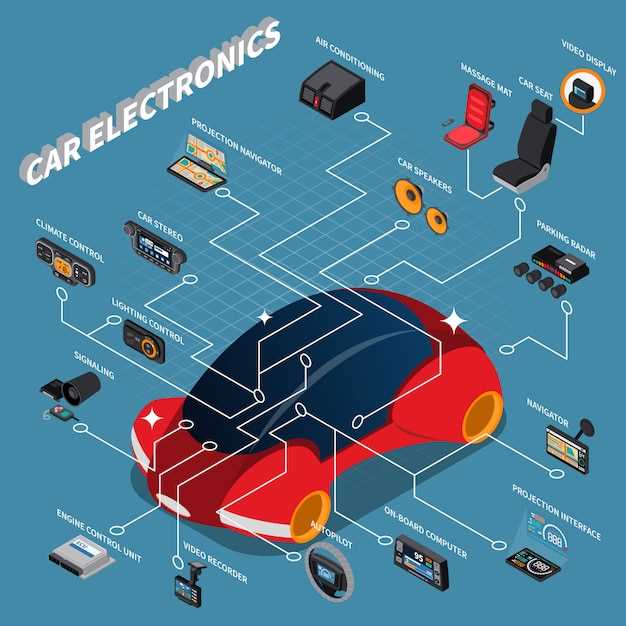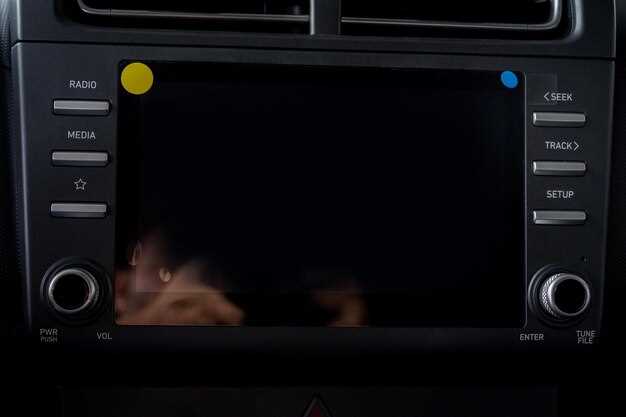
Начинайте настройку с подключения к электросети и включения устройства. После запуска магнитолы перейдите к разделу настроек, где можно выбрать язык интерфейса и установить дату и время. Эти параметры задают основу для дальнейших функций и делают управление более удобным.
Переходите к настройке звука и экрана. В настройках найдите разделы для регулировки громкости, баланса и эквалайзера. Для комфортной
Настройка базовых функций и подключение устройств
Для начала включите магнитолу и перейдите в меню настроек, выбрав иконку шестерёнки на главном экране. В разделе «Основные функции» настройте язык интерфейса, выбрав нужный язык из списка. Убедитесь, что дата и время установлены автоматически через сеть или вручную, чтобы избежать ошибок при использовании навигации и записи событий.
Подключите смартфон по USB-кабелю или через Bluetooth. В разделе «Bluetooth» активируйте функцию и начните поиск устройств. После появления вашего телефона в списке подключите его, подтвердив код на экране обоих устройств. В случае использования USB-кабеля выберите режим «Медиа» или «Передача файлов» на смартфоне, чтобы обеспечить стабильную передачу данных.
Для подключения внешних устройств, таких как флешки или карты памяти, вставьте носитель в соответствующий слот. Магнитола автоматически определит устройство и предложит открыть файлы. В разделе «Медиафайлы» выберите нужный источник, чтобы просматривать музыку, видео или фотографии.
Настройте параметры аудиосистемы: выберите источник звука, активируйте эквалайзер и настройте баланс и фокусировку звука по желанию. В разделе «Звук» можно регулировать громкость, включать или отключать усилитель и активировать функцию «Память настроек» для сохранения выбранных параметров.
Убедитесь, что все подключённые устройства работают корректно, проверив воспроизведение музыки, работу Bluetooth и работу с флешками. После этого можно переходить к более тонкой настройке и использованию дополнительных функций магнитолы.
Подключение к автомобильной сети и проверка питания
Проверьте наличие постоянного напряжения на разъеме питания автомобиля перед подключением мультимедийной системы. Подключите провода питания желтого цвета к постоянному источнику (обычно к аккумулятору или к плюсу в блоке предохранителей). Для защиты от коротких замыканий используйте предохранитель на 10-15 А, вставленный в цепь питания.
После подключения питания включите зажигание автомобиля и проверьте наличие напряжения с помощью мультиметра, выставленного на диапазон 12-15 В. Убедитесь, что напряжение стабильно и соответствует стандартным уровням для автомобильной электроники.
Потребляемая мощность магнитолы должна соответствовать номиналу предохранителя и техническим характеристикам устройства. В случае отсутствия напряжения или нестабильной работы повторно проверьте правильность подключения, качество контактов и наличие питания на разъеме.
Настройка Bluetooth для связи с смартфоном
Откройте меню настроек вашей магнитолы и выберите раздел Bluetooth. Убедитесь, что Bluetooth включен. На экране появится список доступных устройств.
На смартфоне перейдите в Настройки и выберите Bluetooth. Включите Bluetooth, если он еще не активирован. Ваш телефон начнет поиск доступных устройств.
На магнитоле выберите опцию Добавить устройство или Поиск устройств. В списке доступных устройств найдите название вашего смартфона и выберите его.
На экране магнитолы и смартфона появится запрос на подтверждение соединения. Подтвердите соединение на обоих устройствах. Если потребуется, введите PIN-код, который обычно отображается на экране магнитолы.
После успешного соединения вы сможете использовать функции воспроизведения музыки и звонков через магнитолу. Проверьте, что звук идет через динамики магнитолы, а не через телефон.
Если возникли проблемы с подключением, попробуйте перезагрузить оба устройства и повторить процесс. Убедитесь, что ваш смартфон находится в пределах досягаемости Bluetooth.
Подключение внешних устройств через USB или aux
Для подключения флешки или любого другого USB-устройства вставьте его в USB-порт автомагнитолы. После подключения на дисплее появится имя файла или папки, что подтверждает успешное соединение. Убедитесь, что содержимое файлы совместимы с головным устройством, чтобы избежать ошибок воспроизведения.
Для использования aux-кабеля подключите его штекер к разъему aux на магнитоле, а другой конец – к разъему аудиовыхода на устройстве воспроизведения. После этого выбирайте в меню режим AUX и регулюйте громкость на обоих устройствах. Иногда помогает перезагрузка магнитолы для правильного распознавания нового сигнала.
Можно создать таблицу с рекомендациями по подключению:
| Тип устройства | Подключение | Дополнительные советы |
|---|---|---|
| USB-флешка | Вставить в USB-порт магнитолы | Проверьте совместимость файлового формата |
| Aux-кабель | Подключить к AUX разъему обеих устройств | Выбрать режим AUX в меню магнитолы |
Обратите внимание, что при использовании USB-варианта магнитола может автоматически начать воспроизведение файлов без дополнительных настроек. В случае AUX-кабеля вручную выбирайте вход в меню, чтобы звук передавался из внешнего устройства. Регуляцию уровня громкости лучше делать на устройстве источнике для достижения наилучшего качества звучания.
Персонализация звуковых настроек для комфортного прослушивания
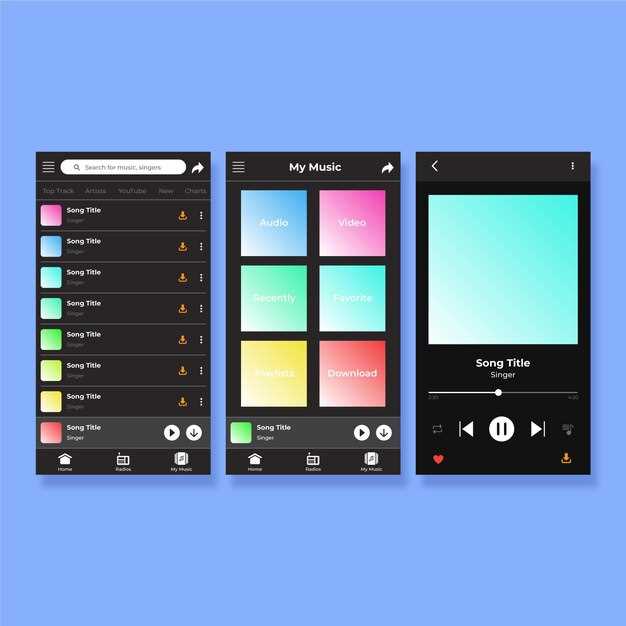
Настройте уровень громкости в зависимости от условий, чтобы снизить усталость ушей и повысить качество звучания. В разделе настроек звука уменьшите громкость на минимально комфортный уровень, чтобы избежать искажения звука при длительном прослушивании.
Используйте эквалайзер для подстройки частот. Например, увеличьте низкие частоты для насыщенного баса, если предпочитаете более глубокий звук, или подчеркните средние и высокие для отчетливости вокала и инструментов. Эквалайзер поможет адаптировать звук под ваши предпочтения и тип музыки.
Активируйте функцию шумоподавления или шумоподавления окружающей среды, если такая есть. Она уменьшит фоновый шум и сделает прослушивание более комфортным, особенно в шумных условиях.
Настройте баланс между левым и правым каналом, чтобы устранить дисбаланс звука. Это особенно полезно, если в автомобиле есть неисправность динамиков или у вас есть предпочтения по расположению звука.
Используйте предустановки звука или создайте собственные профили для разных ситуаций. Например, один профиль для поездок с шумом, другой – для спокойной прослушки дома или в тишине. Такой подход ускорит переключение настроек и сделает прослушивание более комфортным.
Обратите внимание на настройки задержки и фокусировки звука, если они доступны. Регулировка этих параметров поможет сделать звук более четким и сбалансированным, особенно при использовании гарнитуры или внешних динамиков.
Регулярно обновляйте прошивку и проверяйте наличие новых настроек или функций. Производители часто добавляют улучшения, которые могут повысить качество звука и сделать его более персонализированным.
Настройка интерфейса и дополнительных опций
Для комфортной работы с магнитолой Радуга Цвета начните с выбора темы оформления. Перейдите в раздел ‘Настройки’ и выберите пункт ‘Интерфейс’. Там можно выбрать из нескольких готовых тем или загрузить свою, что позволяет адаптировать внешний вид под личные предпочтения.
Используйте функцию ‘Настройка рабочего стола’, чтобы расположить иконки по своему усмотрению. Можно добавить или убрать виджеты, изменить их порядок, а также настроить ярлыки наиболее часто используемых функций.
Обратите внимание на раздел ‘Дополнительные опции’. Там доступны параметры звука, яркости и режима энергосбережения. Регулировка
Выбор и настройка световых эффектов Радуга Цвета
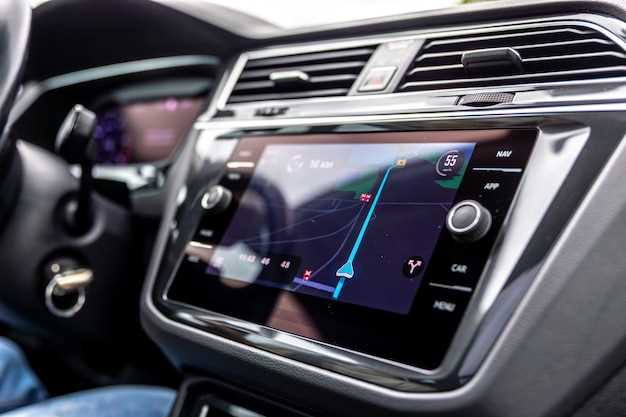
Начинайте с выбора режима световых эффектов в настройках магнитолы. Перейдите в раздел ‘Свет’ или ‘Эффекты’ и просмотрите доступные варианты. Обычно там представлены такие режимы, как плавное дыхание, мигание, бегущие волны и статичные цвета.
Для достижения наиболее комфортного и яркого эффекта подбирайте режим, который соответствует стилю вашего автомобиля и настроению. Например, для спокойной атмосферы лучше выбрать эффект ‘плавное дыхание’, а для вечерних выездов – динамичные эффекты с быстрым сменением цветов.
Настраивайте яркость световых эффектов, чтобы они не мешали вождения и не утомляли глаза. Обычно для этого есть отдельный ползунок или пункт в меню. Оптимально установить уровень яркости на треть или половину максимума.
Если магнитола позволяет, используйте функцию синхронизации световых эффектов с музыкой. В таком случае выбирайте режим ‘музыкальный’ или ‘динамический’, и убедитесь, что уровень чувствительности настроен правильно, чтобы свет реагировал на ритм композиции.
Для разнообразия создавайте собственные сценарии, комбинируя эффекты. Например, можно установить плавное изменение цветов с постепенным увеличением яркости и переключением эффектов через заданный промежуток времени.
Периодически проверяйте, как выбранные эффекты выглядят в реальных условиях. При необходимости корректируйте настройки, чтобы световая анимация гармонично дополняла интерьер автомобиля и не отвлекала от дороги.
Настройка экранных яркостей и таймингов

Для комфортной работы с магнитолой Радуга Цвета сначала установите оптимальный уровень яркости. Перейдите в меню настроек дисплея и выберите раздел ‘Яркость’. Установите яркость на уровне, при котором изображение хорошо видно при дневном и ночном освещении, избегая чрезмерной яркости, чтобы не утомлять глаза.
Настройка автоматической регулировки яркости помогает адаптировать подсветку к окружающим условиям. Включите функцию ‘Автоматическая яркость’, чтобы устройство автоматически снижало или повышало яркость в зависимости от освещенности. Это особенно полезно при частых сменах условий в дороге.
Теперь перейдите к параметрам таймингов подсветки. В разделе ‘Время отключения подсветки’ установите время, после которого экран погаснет при отсутствии активности. Обычно достаточно выбрать значение в диапазоне от 10 до 30 секунд, чтобы сохранить энергию и обеспечить комфортное использование.
Для более точной настройки выберите опцию ‘Автоматическое отключение подсветки’. В этом случае устройство самопроизвольно выключит подсветку после заданного времени без взаимодействия пользователя, что помогает снизить нагрузку на аккумулятор.
| Параметр | Рекомендуемые значения |
|---|---|
| Яркость | от 50% до 80%, в зависимости от освещенности |
| Автоматическая яркость | включить |
| Время отключения подсветки | 10-30 секунд |
| Автоматическое отключение подсветки | включить |
Регулярно проверяйте настройки яркости и таймингов, чтобы сохранить баланс между комфортом и энергоэффективностью. Используйте автоматические функции для упрощения процесса и получения максимально удобного отображения на экране.
Управление приложениями и обновление прошивки
Обновление прошивки обеспечивает совместимость системы с новыми устройствами и исправляет ошибки. Скачайте файл обновления с официального сайта или через приложение-менеджер обновлений, если оно встроено в систему. В большинстве случаев обновление запускается автоматически, но рекомендуется вручную проверить текущую версию через раздел ‘О системе’.
Перед началом процедуры убедитесь, что магнитола подключена к надежному источнику питания или адаптеру зарядки. Загружайте обновления только с официальных ресурсов, чтобы избежать установки вредоносных программ. Во время обновления не выключайте устройство, чтобы сохранить целостность системы. После завершения процесса устройство автоматически перезагрузится и применит все внесённые изменения.
Настраивайте автоматическую проверку обновлений, если такая опция доступна, чтобы система могла своевременно получать новые версии. Также регулярно проверяйте раздел ‘Управление приложениями’ для удаления неиспользуемых программ, что позволит ускорить работу и увеличить запас внутренней памяти.
Настройка голосового помощника и быстрых вызовов
Для начала активируйте голосового помощника в настройках системы магнитолы. Перейдите в раздел ‘Настройки’ → ‘Голосовой помощник’ и включите его. Убедитесь, что язык выбран правильно – обычно это русский или английский, в зависимости от ваших предпочтений.
Настройте команды для вызова: укажите фразы, которые будете произносить для запуска помощника, например, ‘Привет, Радуга’ или ‘Голосовой помощник’. Это упростит использование и ускорит доступ к функциям без отвлечения внимания от дороги.
Для быстрого вызова контактов или функций создайте голосовые ярлыки. В разделе ‘Голосовые команды’ добавьте нужные действия, например, ‘Позвонить маме’ или ‘Включить музыку’. После этого вы сможете активировать их простым произнесением настроенной фразы.
Настройте быстрые вызовы через меню ‘Настройки’ → ‘Быстрый вызов’. Там добавьте контакты, которым хотите быстро звонить. Свяжите каждый контакт с конкретной командой или кнопкой на экране, чтобы не тратить время на поиск номера.
Проверьте работу голосового помощника и быстрых вызовов. Произнесите команду, убедившись, что система правильно распознает вашу речь и выполняет нужное действие. При необходимости скорректируйте фразы или настройки для повышения точности распознавания.
Обновляйте программное обеспечение магнитолы и голосового помощника регулярно. Это улучшит стабильность работы, расширит функционал и повысит качество распознавания команд.