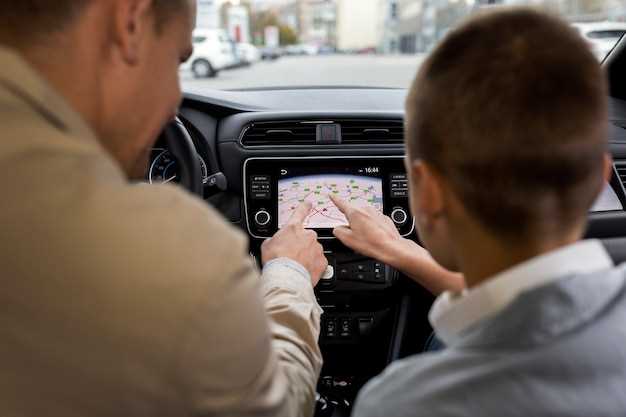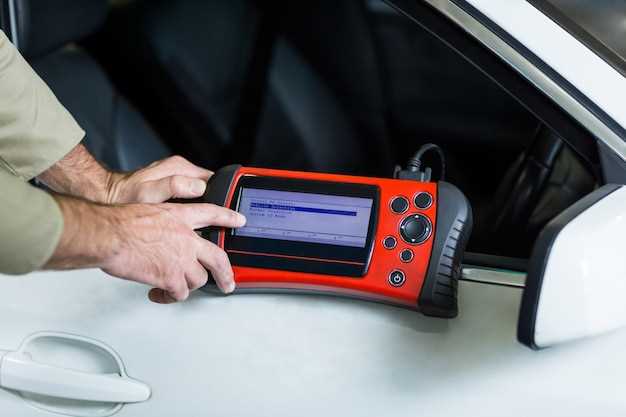
Чтобы быстро настроить уникальный стиль интерфейса, начните с выбора подходящего изображения для фона. В этом процессе важно не только определить подходящий файл, но и установить его в правильной папке системы.
Первый шаг – подключение устройства к компьютеру и использование файлового менеджера для навигации по внутренней памяти или SD-карте. Обычно, изображения для фона располагаются в папке, связанной с настройками интерфейса.
Проверьте размеры и формат файла – обычно используются изображения в формате JPEG или PNG с разрешением, подходящим для экрана магнитолы. Это поможет избежать искажений и затертости изображения при отображении.
Следующий этап – редактирование файла настроек, где указывается путь к выбранному изображению. Этот шаг требует осторожности, чтобы не нарушить работу системы, поэтому рекомендуется делать резервную копию перед изменениями.
Подготовка к изменению фона
Сначала убедитесь, что у вас есть доступ к настройкам магнитолы. Откройте меню и найдите раздел, связанный с персонализацией интерфейса. Это может быть пункт «Настройки» или «Темы». Если вы не можете найти нужный раздел, обратитесь к руководству пользователя вашего устройства.
Затем подготовьте изображение, которое хотите использовать в качестве фона. Оно должно соответствовать разрешению экрана магнитолы. Рекомендуется использовать изображения в формате JPEG или PNG. Убедитесь, что файл не слишком большой, чтобы избежать задержек при загрузке.
После этого подключите магнитолу к Wi-Fi или используйте USB-накопитель для передачи изображения. Если вы используете USB, убедитесь, что файл находится в корневом каталоге, чтобы магнитола могла его обнаружить.
Проверьте, что ваше устройство обновлено до последней версии программного обеспечения. Это поможет избежать возможных проблем с совместимостью. Перейдите в раздел «Обновления» в настройках и установите все доступные обновления.
Теперь вы готовы к изменению фона. Следуйте инструкциям на экране, чтобы загрузить и установить новое изображение. Убедитесь, что вы сохранили изменения, прежде чем выходить из меню настроек.
Проверка совместимости устройства
Перед началом настройки фона радио на магнитоле Android F1 убедитесь, что ваше устройство поддерживает функцию изменения изображения. Проверьте инструкции производителя или спецификации системы, чтобы убедиться, что ваше радио оснащено поддержкой соответствующих настроек или приложений.
Обратите внимание на версию программного обеспечения. Некоторые функции доступны только на определенных версиях прошивки. Например, если у вас устаревшее ПО, выполните обновление через официальный сайт производителя или в настройках устройства, чтобы обеспечить совместимость.
Проверьте наличие необходимых разъемов и интерфейсов. Для изменения фона потребуется доступ к системным файлам или настройкам через стандартные или сторонние приложения, такие как менеджеры файлов или специализированные редакторы настроек.
Важно убедиться, что ваше устройство поддерживает подключение к интернету или внутреннюю память для скачивания и хранения нужных изображений. Рассмотрите тип памяти и объем свободного пространства для загрузки новых заставок или фонов.
| Параметр | Рекомендуемые значения и условия |
|---|---|
| Версия Android | Не ниже 7.0, предпочтительно 8.0 и выше |
| Поддержка мультимедийных настроек | Доступна через основные настройки или специальное приложение |
| Объем внутренней памяти | Минимум 1 Гб свободного пространства для хранения новых изображений |
| Тип разъемов | Поддержка USB, SD-карт или беспроводных соединений для загрузки файлов |
| Поддержка сторонних приложений | Доступ к установке приложений из внешних источников или магазина приложений |
Это поможет не только проверить совместимость, но и подготовить устройство к дальнейшим действиям по настройке фона. В случае отсутствия поддержки определенных функций или разъемов, потребуется использовать адаптеры или обновить программное обеспечение для обеспечения нужных возможностей.
Скачивание необходимых приложений
Для изменения фона радио на магнитоле Android F1 вам понадобятся специальные приложения. Первым делом откройте Google Play Market на вашем устройстве.
В строке поиска введите название приложения, которое хотите установить. Рекомендуем использовать ‘Custom Radio Background’ или ‘Radio Background Changer’. Эти приложения позволяют легко изменять фон радио.
После нахождения нужного приложения нажмите на кнопку ‘Установить’. Дождитесь завершения загрузки и установки. После этого откройте приложение, чтобы начать настройку фона.
Если вы не нашли подходящее приложение, попробуйте поискать альтернативы, используя ключевые слова, такие как ‘радио фон’ или ‘изменение фона радио’. Обратите внимание на отзывы пользователей и рейтинг приложений для выбора наиболее подходящего варианта.
После установки приложения следуйте инструкциям на экране для настройки фона. Обычно это включает выбор изображения из галереи или загрузку нового фона из интернета.
Создание резервной копии настроек

Перед внесением изменений в настройки радио на Android F1 рекомендуется сохранить текущие параметры, чтобы избежать потери данных. Используйте функции встроенного меню или сторонние приложения для бэкапа конфигурации.
Если ваша магнитола поддерживает экспорт настроек, найдите соответствующий раздел в настройках или меню обслуживания. Обычно эта опция находится в разделе ‘Резервное копирование’ или ‘Экспорт настроек’. Такой способ обеспечивает сохранение текущих параметров в файл, который можно позже восстановить.
При использовании сторонних приложений для резервного копирования убедитесь, что они совместимы с вашей моделью. В большинстве случаев потребуется подключение устройства к компьютеру через USB или использование флешки. Выгрузите файл конфигурации и сохраните его в надежном месте.
Дополнительно рекомендуется составить список ключевых настроек, чтобы при необходимости быстро восстановить их вручную. Это поможет избежать ошибок, если автоматический импорт не сработает корректно.
Проведите тестовое восстановление настроек на другом устройстве или в отдельной папке, чтобы удостовериться в сохранности данных. Такой подход позволит вернуть исходное состояние, если изменения не устраивают или возникли неполадки.
Процесс изменения фона
Откройте приложение ‘Настройки’ на вашем устройстве Android F1. Перейдите в раздел ‘Экран’ или ‘Дисплей’. Найдите опцию ‘Фон’ или ‘Обои’.
Выберите ‘Фон радио’ из доступных вариантов. Вам предложат несколько предустановленных изображений или возможность загрузить собственное. Если хотите использовать свое изображение, выберите ‘Загрузить’ и найдите нужный файл в галерее.
После выбора изображения, вы можете настроить его параметры. Убедитесь, что изображение подходит по размеру и качеству. Некоторые устройства позволяют изменять яркость и контрастность фона.
Сохраните изменения, нажав кнопку ‘Применить’ или ‘Сохранить’. Проверьте, как новый фон выглядит на экране радио. Если что-то не устраивает, повторите процесс, выбрав другое изображение.
Для более детальной настройки, изучите дополнительные параметры в разделе ‘Темы’ или ‘Персонализация’. Здесь можно найти дополнительные стили и эффекты для фона.
Не забывайте периодически обновлять фон, чтобы он не надоедал. Это просто и быстро, а также позволяет освежить интерфейс вашего устройства.
Выбор нового изображения для фона
Для установки нового изображения выберите фото высокого разрешения с яркими и четкими деталями, чтобы фон выглядел привлекательно и не искажался при масштабировании. Поддерживаемые форматы – JPEG и PNG, избегайте слишком больших файлов, чтобы не замедлять работу системы.
Лучше всего использовать изображения размером не менее 1920×1080 пикселей. Это обеспечит хорошую четкость и равномерное покрытие всей области без искажения. Избегайте изображений с низким разрешением или размытых фотографий, так как они ухудшат внешний вид интерфейса.
При выборе файла отдавайте предпочтение изображениям с яркими цветами, которые хорошо сочетаются с интерьером автомобиля и не мешают восприятию информации на дисплее. Можно использовать фотографии с природными мотивами, городскими пейзажами или абстрактными узорами, избегая слишком насыщенных и пестрых вариантов.
Если планируете использовать собственное изображение, предварительно отредактируйте его в графическом редакторе, чтобы обрезать по размеру и подкорректировать яркость и контрастность. Так фон будет выглядеть аккуратно и гармонично.
Перед загрузкой убедитесь, что изображение не содержит важных элементов в центре, чтобы они не перекрывались интерфейсом или элементами управления на экране. Это поможет сохранить читаемость и удобство навигации после установки нового фона.
Настройка параметров изображения

Для достижения наиболее гармоничного вида фона радио на вашем Android F1, настройте параметры яркости и контраста. Начинайте с минимальных значений и постепенно увеличивайте их, фиксируя результатами, которые не отвлекают и выглядят естественно. Используйте функцию предварительного просмотра, чтобы увидеть изменения в реальном времени.
Если ваша система позволяет, регулируйте насыщенность цвета, чтобы фон выглядел ярче или мягче, в зависимости от общего дизайна интерьера автомобиля и ваших предпочтений. Помните, что слишком насыщенные цвета могут мешать восприятию информации на дисплее.
Некоторые модели магнитол предоставляют расширенные настройки цвета, такие как оттенки и баланс белого. Экспериментируйте с этими параметрами, чтобы подобрать идеальный баланс, который выгодно подчеркнет фон и не будет мешать чтению текста или распознаванию значков.
Используйте автоматическую коррекцию изображения, если она есть, чтобы быстро настроить параметры под текущие условия освещения внутри салона. После этого зафиксируйте итоговые значения и проверьте, как выглядят изменения при движении и при разном освещении.
Замена фона в настройках магнитолы
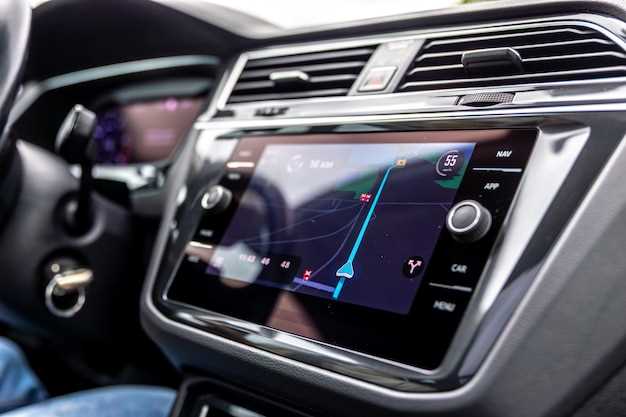
Для изменения фона в настройках магнитолы Android F1 первым делом откройте меню настроек, найдите раздел «Экран» или «Общие настройки», где обычно расположены параметры интерфейса.
В этом разделе выберите пункт «Фон» или «Обои». Тогда появится список доступных вариантов: стандартные изображения, цветовые схемы или возможность загрузить собственное изображение. Чтобы использовать собственный фон, нажмите кнопку «Загрузить» или «Добавить», выберите файл на фотоаппарате или в памяти устройства.
Поддерживаются форматы изображений, такие как JPEG, PNG и BMP. Перед применением убедитесь, что изображение имеет подходящий размер – примерно 1080×1920 пикселей для оптимального отображения и минимальной нагрузки на систему.
После выбора изображения или цвета подтвердите изменения, нажав кнопку «Применить». Обычно новая настройка сохраняется автоматически, при необходимости перезагрузите магнитолу для корректного отображения.
Учитывайте, что некоторые модели могут иметь ограниченное количество вариантов фона или требовать обновления прошивки для расширения функций кастомизации интерфейса. В случае затруднений обратитесь к инструкциям по конкретной модели или официальной поддержке.
Тестирование изменений
После изменения фона радио на магнитоле Android F1, проведите тестирование, чтобы убедиться в корректности всех настроек. Начните с перезагрузки устройства. Это поможет обновить интерфейс и применить изменения.
Проверьте, отображается ли новый фон правильно. Убедитесь, что он не мешает чтению текста и видимости кнопок. Если фон слишком яркий или темный, вернитесь к настройкам и выберите более подходящий вариант.
Тестируйте функциональность радио. Переключите станции, проверьте работу кнопок и меню. Убедитесь, что изменения не повлияли на производительность устройства. Если возникли проблемы, попробуйте восстановить предыдущие настройки.
Обратите внимание на отзывы пользователей, если магнитола поддерживает такую функцию. Это поможет выявить возможные недочеты и улучшить пользовательский опыт.
Не забудьте протестировать звук. Изменения фона не должны влиять на качество воспроизведения. Проверьте, нет ли искажений или потери громкости.
После завершения тестирования, если все работает корректно, сохраните изменения и наслаждайтесь обновленным интерфейсом вашей магнитолы.