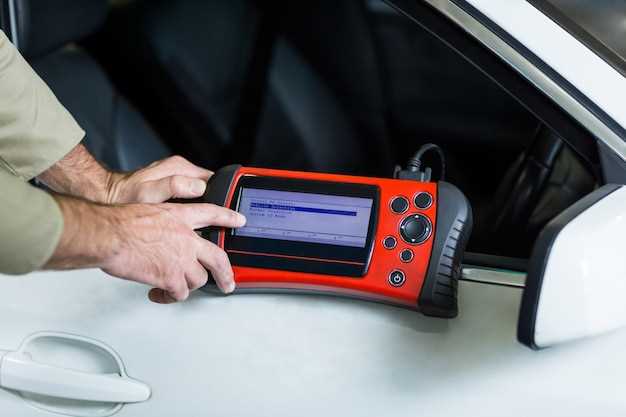
Перед началом прошивки магнитолы Gather убедитесь, что у вас есть все необходимые инструменты и файлы. Подготовьте USB-накопитель с загруженной прошивкой, а также компьютер для работы с файлами. Это позволит избежать ошибок и ускорит процесс.
Первым шагом подключите USB-накопитель к магнитоле. Включите зажигание автомобиля и дождитесь, пока система загрузится. На экране появится меню, где выберите опцию обновления прошивки. Следуйте инструкциям на экране, чтобы начать процесс. Важно не отключать питание во время прошивки, так как это может привести к сбоям в работе устройства.
После завершения прошивки магнитола автоматически перезагрузится. Проверьте, что все функции работают корректно. Если возникли проблемы, повторите процесс или обратитесь к инструкции производителя. Регулярно обновляйте прошивку, чтобы обеспечить стабильную работу и доступ к новым функциям.
Подготовка к прошивке магнитолы
Перед началом процесса прошивки отключите магнитолу от сети питания или отключите питание автомобиля, чтобы избежать случайных сбоев во время обновления.
Обновите аккумулятор автомобиля или зарядите его, если он давно работает от аккумулятора. Надежное питание помогает избегать ошибок установки прошивки.
Подготовьте USB-носитель: убедитесь, что на нем нет лишних файлов и он форматирован в FAT32. Сделайте резервную копию текущой версии прошивки, если есть такая возможность.
Загрузите актуальный файлы прошивки с официального сайта Gather или доверенного источника. Проверьте контрольные суммы, чтобы убедиться в целостности архивов.
Обеспечьте стабильное интернет-соединение, если планируете скачивать файлы с облака или сайта. Также подготовьте все необходимые инструменты для работы с магнитолой: отвёртки, пинцеты и защитные перчатки.
Перед началом убедитесь, что в салоне автомобиля отключены все устройства, которые могут создавать помехи, и устраните возможные источники статического электричества.
Выбор подходящей версии прошивки
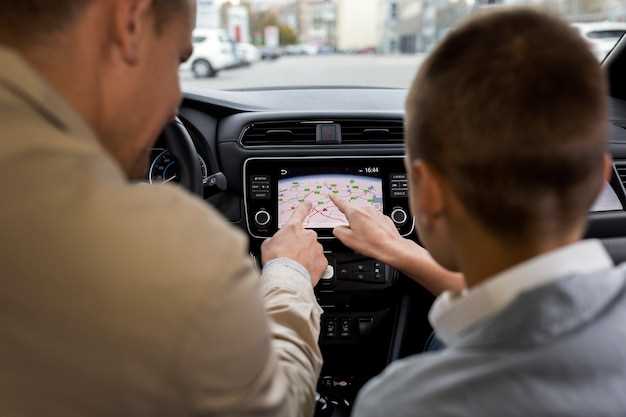
Определите модель вашей магнитолы Gather и проверьте, какая версия прошивки установлена. Это можно сделать через меню настроек устройства. Сравните с последними версиями, доступными на официальном сайте производителя.
Обратите внимание на изменения в функционале и исправления ошибок в новых версиях. Если в обновлении указаны улучшения, которые вам нужны, выбирайте его. Если нет, возможно, стоит остаться на текущей версии.
Проверьте отзывы пользователей о прошивках. Часто они делятся опытом, который может помочь избежать проблем. Если новая версия имеет много негативных отзывов, лучше отложить обновление.
Убедитесь, что прошивка совместима с вашим оборудованием. Некоторые версии могут быть предназначены только для определенных моделей или серий. Неправильный выбор может привести к сбоям в работе устройства.
Сравните версии прошивок по следующим критериям:
| Версия прошивки | Дата выпуска | Изменения | Совместимость |
|---|---|---|---|
| 1.0.0 | 01.01.2023 | Первоначальный релиз | Модель A |
| 1.1.0 | 15.03.2023 | Исправление ошибок, улучшение интерфейса | Модель A, B |
| 1.2.0 | 10.06.2023 | Добавление новых функций | Модель B |
Перед установкой создайте резервную копию текущих настроек. Это поможет восстановить систему в случае неполадок. Следуйте инструкциям по установке, чтобы избежать ошибок.
Необходимые инструменты и материалы
Для успешной прошивки магнитолы Gather подготовьте следующие инструменты и материалы:
| Инструменты | Материалы |
|---|---|
| Отвертка Phillips с плоским винтомером | USB-флешка с минимум 8 ГБ свободного пространства, отформатированная в FAT32 |
| Мини-отвертка крестовая или торцевая | Файл прошивки в формате .bin или .zip, скачанный с официального сайта Gather |
| Пинцет или пластиковый инструмент для безопасного извлечения разъемов | Карандаш или ручка с тонким наконечником для отметки версий или компонентов |
| Блок питания или зарядное устройство с стабильным напряжением +12 В | Изоляционная лента и термоусадка для защиты разъемов и соединений |
| Мультиметр для проверки подключения и тестирования цепей | Антисинептический спрей или контактный очиститель для очистки разъемов |
Обеспечьте наличие всех этих инструментов перед началом работы, чтобы прошивка прошла гладко и без задержек.
Создание резервной копии данных
Перед прошивкой магнитолы Gather обязательно создайте резервную копию всех данных. Это защитит вас от потери информации в случае сбоя. Используйте USB-накопитель, чтобы сохранить настройки и медиафайлы.
Следуйте этим шагам для создания резервной копии:
- Подключите USB-накопитель к магнитоле.
- Перейдите в меню настроек.
- Выберите раздел ‘Резервное копирование’ или ‘Экспорт данных’.
- Следуйте инструкциям на экране для завершения процесса.
После завершения резервного копирования проверьте, что все файлы успешно скопированы на USB-накопитель. Это можно сделать, подключив его к компьютеру и просмотрев содержимое.
Не забывайте регулярно обновлять резервные копии, особенно после внесения изменений в настройки или добавления новых медиафайлов. Это поможет избежать неприятностей в будущем.
Проверка совместимости устройства
Перед началом прошивки убедитесь, что модель вашей магнитолы входит в список поддерживаемых устройств. Проверьте точную модель и год выпуска, часто эти данные можно найти на корпусе или в настройках системы. Советуем открыть официальный сайт Gather или обратиться к документации, чтобы убедиться, что выбранная прошивка совместима с вашей моделью.
Сравните версию прошивки, которую собираетесь установить, с текущей, чтобы избежать несоответствий. Если у вас установлена более новая или другая версия, установка может привести к неправильной работе системы или сбоям. Для этого загрузите оригинальные прошивки или обновления с доверенных источников и сравните номера версий.
Обратите внимание на характеристики вашего устройства: тип процессора, объем памяти и разъемы, которые могут влиять на выбор прошивки. Иногда новые версии требуют дополнительных функций, которых у вашего устройства нет, что вызывает несовместимость.
Используйте специальные программы или утилиты для проверки совместимости, если они доступны. Многие производители или разработчики предлагают инструменты, проверяющие конфигурацию системы в автоматическом режиме. Это избавит от ошибок и поможет выбрать наиболее подходящий вариант прошивки.
Перед загрузкой файла проведите тестовую диагностику – вставьте устройство в источник питания и подключите к компьютеру или ноутбуку. Это поможет убедиться в том, что устройство правильно читается системой и имеет все нужные параметры для успешной прошивки.
## Проверка совместимости устройства
Процесс прошивки магнитолы
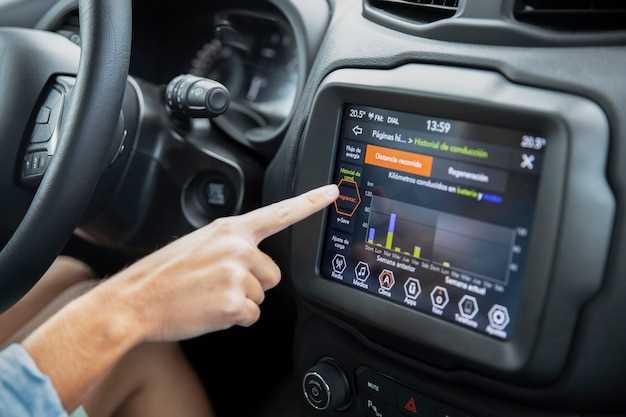
Сначала подготовьте USB-накопитель. Форматируйте его в файловую систему FAT32. Скачайте последнюю версию прошивки с официального сайта производителя. Убедитесь, что файл прошивки имеет правильное имя, соответствующее требованиям магнитолы.
Скопируйте файл прошивки на подготовленный USB-накопитель. Вставьте накопитель в USB-порт магнитолы. Включите зажигание автомобиля, но не запускайте двигатель.
Перейдите в меню настроек магнитолы. Найдите раздел обновления программного обеспечения. Выберите опцию обновления с USB. Магнитола начнет поиск файла прошивки на накопителе.
После обнаружения файла подтвердите начало процесса прошивки. Не выключайте зажигание и не извлекайте USB-накопитель во время обновления. Дождитесь завершения процесса, который может занять несколько минут.
После завершения прошивки магнитола перезагрузится автоматически. Проверьте версию программного обеспечения в меню настроек, чтобы убедиться, что обновление прошло успешно. Если возникли проблемы, повторите процесс или обратитесь в сервисный центр.
Шаг 1: Загрузка прошивки на USB-накопитель
Используйте формат FAT32 для записи файла прошивки, чтобы устройство распознало его без проблем. Перед началом убедитесь, что на USB-накопителе достаточно места – обычно требуется не менее 8 ГБ свободного пространства.
Скачайте архив с прошивкой с официального сайта или проверенного источника. Распакуйте архив в корень USB-накопителя, избегая вложенных папок, чтобы избежать ошибок при обнаружении файла.
Проверьте название файла прошивки и его расширение. Обычно оно обозначается как firmware.bin или аналогично. Не переименовывайте файл без необходимости, так как это может привести к несовместимости.
Используйте надежное USB-устройство – избегайте устройств с поврежденными портами или низкой скоростью передачи данных. Перед копированием убедитесь, что USB полностью отформатирован и работает стабильно.
После завершения копирования извлеките USB-накопитель через безопасную функцию системы, чтобы не повредить данные. Положите его в безопасное место, чтобы не повредить или не потерять перед началом прошивки.
Шаг 2: Подключение магнитолы к источнику питания

Используйте кабель питания, указанный в инструкции по прошивке, и подключите его к соответствующим разъемам на магнитоле. Проверьте, что питание подается стабильно и без сбоев, чтобы избежать ошибок во время прошивки. Обычно требуется подключить красный провод к постоянному источнику 12 В и черный – к земле. Не перепутайте эти провода, иначе устройство может не включиться или повреждаться. После подключения убедитесь, что контакты закреплены надежно и отсутствуют обнаженные участки. В случае использования временного питания или аккумулятора, наблюдайте за стабильностью напряжения, чтобы избежать сбоев во время обновления. Не забудьте отключить магнитолу от источника питания перед подключением или отключением кабелей, чтобы избежать короткого замыкания или повреждения оборудования.
Шаг 3: Запуск процесса прошивки

Подключите флешку с загруженной прошивкой к USB-порту магнитолы. Убедитесь, что устройство выключено перед началом. Включите магнитолу и дождитесь, пока она распознает флешку. На экране появится уведомление о наличии обновления.
Выберите опцию обновления, следуя инструкциям на экране. Обычно это делается с помощью кнопок на панели управления. Убедитесь, что вы выбрали правильный файл прошивки, чтобы избежать ошибок.
После подтверждения начнется процесс прошивки. Не отключайте питание и не извлекайте флешку до завершения. На экране будет отображаться прогресс, который может занять несколько минут. После завершения магнитола автоматически перезагрузится.
После перезагрузки проверьте, что обновление прошло успешно. Зайдите в меню настроек и убедитесь, что версия прошивки соответствует загруженной. Если все в порядке, можете наслаждаться новыми функциями и улучшениями.
Шаг 4: Завершение и проверка обновления
После завершения процесса прошивки отключите кабель от магнитолы и компьютера, убедившись в отсутствии ошибок или сообщений о сбое. Включите магнитолу и дождитесь полной загрузки системы, чтобы проверить работу обновления. Перейдите в настройки и убедитесь, что версия прошивки совпадает с установленной, а все функции работают корректно. Проверьте работу мультимедийных устройств, радио, Bluetooth и других модулей, чтобы исключить возможные сбои. В случае выявления проблем выполните сброс настроек до заводских или повторную загрузку прошивки, следуя точно инструкции. Не отключайте питание до полной проверки работы системы, чтобы избежать ошибок и повреждений. Если всё работает без сбоев, можно считать процесс успешно завершённым и приступить к использованию обновлённой магнитолы в обычном режиме.
Советы по устранению возможных ошибок

Перед началом прошивки убедитесь, что кабель USB исправен и подключен к порту без повреждений. Используйте оригинальный адаптер питания, чтобы избежать перебоев в процессе обновления.
Если после прошивки магнитола не включается или зависает, попробуйте выполнить полный сброс настроек через кнопку Reset или вытяните аккумулятор на несколько минут. После этого повторите процедуру установки прошивки.
При возникновении ошибок во время загрузки убедитесь, что файл прошивки загружен правильно и полностью. Повторите скачивание файла, если есть подозрение, что он поврежден или скачан с неправильного источника.
Если программное обеспечение не распознает устройство или процесс зависает, отключите все сторонние устройства, подключённые к магнитоле или автомобилю, и попробуйте повторить прошивку. Используйте только официальный софт и инструменты, рекомендованные производителем.
Обратите внимание, что неправильное отключение питания во время прошивки может привести к поломке магнитолы. Постоянно следите за процессом и не отключайте USB или питание до его завершения.
Если при попытке прошивки возникает сообщение об ошибке, запишите её код и проверьте его в инструкции или форуме поддержки. Это поможет определить конкретную проблему и найти подходящее решение.
При возникновении проблем с драйверами USB обновите их до последних версий через официальный сайт производителя компьютера или устройства. Иногда несовместимость драйверов вызывает сбои в процессе прошивки.
Если возникли сомнения или трудности, обратитесь за помощью к специалистам или в сервисный центр. Не стоит проводить сложные операции без достаточного опыта, чтобы не усугубить ситуацию.