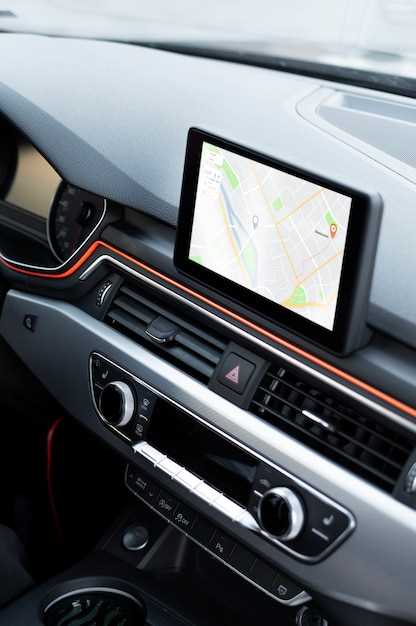
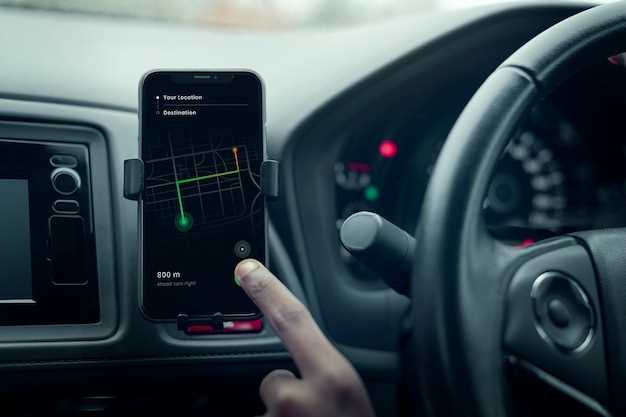
Для активации тем на вашей андроид магнитоле выполните следующие шаги. Сначала откройте меню настроек устройства. Найдите раздел ‘Темы’ или ‘Персонализация’. В этом разделе вы сможете просмотреть доступные темы и выбрать ту, которая вам нравится.
После выбора темы, нажмите на кнопку ‘Применить’ или ‘Активировать’. Убедитесь, что ваша магнитола подключена к интернету, так как некоторые темы могут требовать загрузки дополнительных файлов. Если тема успешно активирована, вы увидите изменения в интерфейсе устройства.
Если вы хотите установить дополнительные темы, посетите магазин приложений, такой как Google Play. Введите в поиске ‘темы для андроид магнитол’ и выберите подходящие варианты. Установите их, следуя инструкциям на экране, и затем повторите процесс активации через меню настроек.
Не забывайте проверять обновления для тем, чтобы обеспечить их совместимость с вашей магнитолой. Это поможет избежать возможных проблем с отображением и функциональностью интерфейса.
Настройка темы через пользовательский интерфейс магнитолы
Открывайте главное меню магнитолы и выбирайте раздел «Настройки» или «Общие настройки».
В списке выбирайте опцию «Внешний вид» или «Темы». Некоторые модели могут иметь название «Экран» или «Интерфейс». Отыщите ее и нажмите.
Перед вами появится список доступных тем или цветовых схем. Обычно они разделены на категории, например, «Стандартные», «Темные» или «Яркие». Перелистывайте список и выбирайте понравившуюся.
Для предварительного просмотра темы, коснитесь ее и дождитесь отображения изменений на экране. Если результат устраивает, подтвердите выбор, нажав «Применить» или «ОК».
Многие магнитолы позволяют дополнительно настроить фон, иконки или шрифты внутри выбранной темы. Для этого вернитесь в меню «Настройки» и найдите раздел «Дополнительные параметры» или «Настройка интерфейса».
Там выбирайте опции «Фон», «Цветовая палитра» или «Шрифты». После внесения изменений сохраняйте настройку, нажав «Сохранить» или «Применить».
Если устройство позволяет, можно выбрать автоматическую смену тем в зависимости от времени суток или ячеек меню. Для этого ищите опцию «Автоматическая смена темы» и активируйте ее.
Заканчивая, убедитесь, что выбранная тема отображается правильно на всех разделах и не мешает обзору информации. Для этого просмотрите главный экран, меню навигации и настройки мультимедиа.
Поиск раздела «Настройки оформления»
Откройте главное меню на магнитоле и найдите иконку с изображением шестерёнки или слово «Настройки». Обычно она расположена на главном экране или в разделе приложений.
Нажмите на иконку, чтобы войти в меню настроек. В списке найдите раздел, связанный с внешним видом или оформлением интерфейса. Обычно он называется «Оформление», «Темы» или «Внешний вид».
Если сразу не заметили нужный раздел, воспользуйтесь строкой поиска, введя слово «оформление» или «темы». На некоторых моделях и в прошивках есть функция поиска внутри настроек.
Для более быстрого доступа в будущем запомните расположение раздела или добавьте его в избранное, если есть такая опция. Это сэкономит время при поиске активных тем.
Выбор доступных тем из встроенного каталога

Откройте меню настроек вашей магнитолы и найдите раздел ‘Темы’. Здесь вы увидите список доступных тем, которые можно установить.
Просмотрите каталог и выберите тему, которая вам нравится. Обратите внимание на следующие аспекты:
- Дизайн: Оцените визуальное оформление. Выберите стиль, который соответствует вашему вкусу.
- Функциональность: Убедитесь, что выбранная тема поддерживает все необходимые функции, такие как отображение времени, навигации и музыки.
- Отзывы: Если доступна возможность, ознакомьтесь с отзывами других пользователей о теме. Это поможет избежать неприятных сюрпризов.
После выбора темы нажмите кнопку ‘Установить’. Подождите, пока процесс завершится, и затем перезагрузите магнитолу для применения изменений.
Если вам не понравится новая тема, вы всегда можете вернуться в каталог и выбрать другую. Экспериментируйте с различными стилями, чтобы найти идеальный вариант для вашего автомобиля.
Промежуточное тестирование выбранной темы
Проверьте, как ваша тема отображается на экране магнитолы. Убедитесь, что все элементы интерфейса, такие как кнопки и меню, четко видны и легко доступны. Обратите внимание на цветовую гамму и шрифты – они должны быть читаемыми при различных условиях освещения.
Запустите несколько приложений, чтобы оценить, как тема взаимодействует с ними. Проверьте, нет ли конфликтов с функциональностью, например, с навигацией или мультимедийными функциями. Если что-то не работает, попробуйте перезагрузить устройство.
Сравните свою тему с другими доступными вариантами. Это поможет выявить сильные и слабые стороны. Обратите внимание на отзывы пользователей, чтобы понять, что можно улучшить.
Для более детального анализа создайте таблицу с ключевыми характеристиками вашей темы и других тем. Это поможет визуализировать различия и сделать обоснованный выбор.
| Характеристика | Ваша тема | Тема 1 | Тема 2 |
|---|---|---|---|
| Читаемость | Высокая | Средняя | Высокая |
| Совместимость | Отличная | Хорошая | Средняя |
| Эстетика | Современная | Классическая | Минималистичная |
| Отзывчивость | Быстрая | Средняя | Быстрая |
После тестирования внесите необходимые изменения. Это поможет улучшить пользовательский опыт и сделать вашу тему более привлекательной для пользователей. Не забывайте периодически проверять обновления, чтобы поддерживать актуальность темы.
Подгрузка новых тем через встроенный магазин
Откройте встроенный магазин тем на вашей андроид магнитоле. Найдите иконку магазина на главном экране или в меню настроек. Нажмите на нее, чтобы перейти в раздел с доступными темами.
Просмотрите доступные варианты. Вы можете использовать фильтры для упрощения поиска, например, по популярности или новизне. Обратите внимание на рейтинги и отзывы пользователей, чтобы выбрать наиболее подходящую тему.
После выбора темы нажмите на кнопку загрузки. Убедитесь, что ваше устройство подключено к интернету. Процесс загрузки займет всего несколько минут. Дождитесь завершения загрузки, чтобы не прерывать установку.
После завершения загрузки появится уведомление. Перейдите в раздел «Мои темы» или «Установленные темы», чтобы активировать новую тему. Нажмите на нее и выберите опцию активации. Ваша магнитола обновит интерфейс, и вы сможете наслаждаться новым дизайном.
Если возникли проблемы с загрузкой, проверьте подключение к интернету или перезагрузите устройство. В случае повторяющихся ошибок обратитесь в службу поддержки производителя магнитолы для получения помощи.
Автоматическая смена темы при запуске
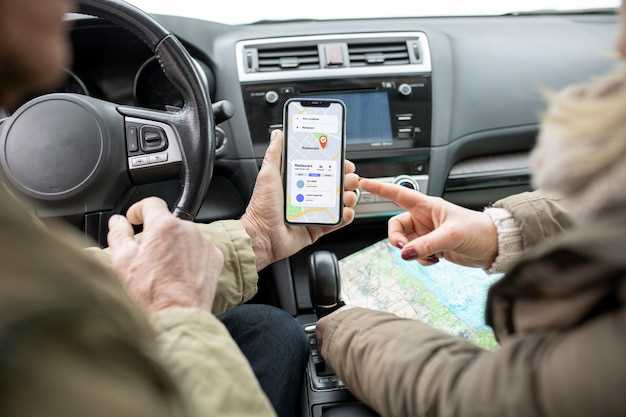
Настройте автоматическую смену темы, чтобы магнитола запускалась с нужной вам конфигурацией. Для этого откройте настройки темы в меню устройства и активируйте опцию «Автоматическая смена при запуске». Обычно эта функция позволяет задать определённую тему, которая будет загружаться каждый раз при включении системы.
Чтобы правильно настроить автоматическую смену, создайте несколько профилей тем с разными стилями. В настройках выберите нужный профиль для запуска по умолчанию. Некоторые магнитолы позволяют установить временные промежутки или условия, при которых активируется определённая тема, например, по времени суток или по подключённым устройствам.
Если ваша магнитола поддерживает автоматическую смену через сторонние приложения или скрипты, установите соответствующие программы и настройте их для автоматического запуска выбранной темы. В большинстве случаев достаточно выбрать нужный профиль внутри системных настроек и включить функцию автоматического применения при старте системы.
Для более удобного использования рекомендуется проверить работу функции после настройки: перезагрузите устройство и убедитесь, что выбранная тема активируется автоматически. Такой подход поможет сохранять желаемый стиль без необходимости вручную переключать темы при каждом запуске.
Удаление ненужных тем и управление памятью

Удалите ненужные темы, чтобы освободить место на вашей андроид магнитоле. Это поможет улучшить производительность устройства и упростит выбор тем для использования.
Следуйте этим шагам:
- Откройте меню настроек на магнитоле.
- Перейдите в раздел ‘Темы’ или ‘Персонализация’.
- Просмотрите список установленных тем.
- Выберите тему, которую хотите удалить.
- Нажмите на кнопку ‘Удалить’ или ‘Удалить тему’.
После удаления тем проверьте доступное пространство. Если память все еще заполнена, рассмотрите возможность удаления других приложений или файлов, которые не используются.
Для управления памятью:
- Регулярно проверяйте хранилище на наличие ненужных данных.
- Удаляйте кэш приложений через настройки.
- Используйте облачные сервисы для хранения медиафайлов.
Эти действия помогут поддерживать вашу магнитолу в оптимальном состоянии и обеспечат быстрый доступ к любимым темам.
Импорт и установка пользовательских тем в магнитолу

Для начала загрузите файл темы в формате, совместимом с вашей магнитолой, например, .zip или .mt. Перед этим убедитесь, что файл сохранен на смартфоне, флешке или другом носителе, подключенном к магнитоле.
Подключите носитель к магнитоле и перейдите в меню настройки тем. Обычно для этого выбирают опцию «Темы» или «Обои и темы»
Выберите пункт «Импортировать тему» или «Добавить тему». На экране появится окно для выбора файла. Найдите нужный файл на носителе и подтвердите импорт.
После завершения загрузки устройство сообщит о готовности новой темы. Теперь ее можно выбрать среди уже установленных либо активировать сразу.
Если необходимость в дополнительных настройках присутствует, откройте параметры темы и подкорректируйте элементы интерфейса по своему вкусу. Некоторые магнитолы позволяют менять отдельные компоненты темы, такие как иконки или цветовые схемы, прямо в меню настроек.
| Шаг | Действие |
|---|---|
| 1 | Подготовьте файл темы на устройстве, совместимом с магнитолой |
| 2 | Подключите носитель к магнитоле |
| 3 | Перейдите в меню «Темы» или «Обои и темы» |
| 4 | Выберите «Импортировать тему» или «Добавить» |
| 5 | Найдите файл и подтвердите импорт |
| 6 | Активируйте новую тему и настройте по желанию |
Подготовка файла темы на компьютере или смартфоне
Создайте папку с названием, отражающим тему оформления, чтобы легко ориентироваться. Разработайте или найдите файлы изображений, использующие разрешение 1280×720 или 1920×1080 для оптимального отображения. В папке подготовьте файлы XML или JSON с настройками оформления, следя за правильной структурой данных и совместимостью с вашей моделью магнитолы. Используйте редактор текста или специальное приложение для проверки правильности кода. Перед переносом на устройство убедитесь, что все пути к файлам изображений указаны корректно, а размеры совпадают с требованиями системы. Храните исходные файлы в отдельной папке, чтобы быстро вносить изменения и тестировать новую версию темы. Не забудьте сделать резервную копию, чтобы сохранить исходный состояние перед любыми обновлениями. Проверьте масштабирование изображений и их качество, чтобы избежать размытости или искажений при отображении. После завершения подготовки убедитесь в сохранении файла в формате, поддерживаемом вашей магнитолой, например, ZIP-архив или специальный формат темы, указанный производителем. В дальнейшем такие файлы можно быстро загружать и активировать через настройки устройства.
Передача файла на магнитолу через USB или SD-карту
Подключите USB-накопитель или вставьте SD-карту в соответствующий слот магнитолы. Убедитесь, что устройство отформатировано в FAT32, чтобы избежать проблем с совместимостью.
Скопируйте необходимые файлы на накопитель. Это могут быть аудиофайлы, изображения или темы. Убедитесь, что файлы имеют поддерживаемые форматы, такие как MP3 для музыки или JPEG для изображений.
После копирования извлеките накопитель безопасно, чтобы избежать повреждения данных. Вставьте его в магнитолу. На экране устройства появится меню, где можно выбрать источник воспроизведения.
Выберите USB или SD-карту в меню магнитолы. Найдите нужный файл и нажмите ‘Воспроизвести’. Если вы передаете темы, следуйте инструкциям на экране для их активации.
Если магнитола не распознает устройство, проверьте форматирование и совместимость файлов. Попробуйте использовать другой USB-накопитель или SD-карту, если проблема сохраняется.
Обзор файловой системы магнитолы для поиска темы
Начинайте с подключения флешки или карты памяти к компьютеру и вносите изменения в структуру папок. Обычно темы хранятся в папках с названиями ‘Themes’ или ‘Skin’.
Просмотрите корень флешки, чтобы найти эти папки, и откройте их. В большинстве случаев, внутри ищите файлы с расширением .zip, .rar или директории с именами, указывающими на отдельные темы.
Обратите внимание, что структура папок может отличаться в зависимости от марки и модели магнитолы. Например, некоторые устройства требуют поместить файлы темы в папку ‘CustomThemes’ или ‘MyThemes’.
Если в папке с темами встречаются файл конфигурации, например, ‘theme.xml’ или ‘config.ini’, проверьте их содержимое, чтобы убедиться, что файл подходит для вашей модели. Иногда файл содержит название темы, её описание или идентификатор, что помогает отличить нужный файл.
Используйте проводник на компьютере, чтобы проверить наличие скрытых файлов и убедиться, что все необходимые компоненты темы правильно размещены и доступны для магнитолы.
После подготовки структуры изучите руководство к конкретной магнитоле – возможны особенности в пути поиска и установки тем. Также проверьте, чтобы названия папок и файлов соответствовали требованиям программы для чтения и установки в авто-мультимедийной системе.
Выбор и активация импортированной темы в настройках
Перейдите в раздел ‘Темы’ в настройках магнитолы и выберите вкладку ‘Импорт’. Там отобразятся все сохранённые файлы с темами, которые вы ранее загрузили. Обратите внимание на файл с расширением, обычно это файл с расширением .mt or .zip, содержащий дизайн вашей темы. Отыскать нужный файл легко, если он был сохранён в отдельной папке или с очевидным именем.
Выберите нужную тему, кликнув по ней. После этого появится предварительный просмотр или краткое описание, что поможет убедиться, что это именно та тема, которую требуется активировать. Если всё устраивает, нажмите кнопку ‘Активировать’ или ‘Применить’.
Некоторые магнитолы могут требовать перезагрузки системы для полного внедрения изменений. В этом случае вам предложат выполнить перезагрузку автоматически или вручную. После перезагрузки дизайн изменится, и новая тема станет активной и видимой на главном экране.
Если в процессе возникнут сложности или отображение не соответствует ожидаемому, попробуйте перескачать файл темы и повторить этап выбора, убедившись, что он совместим с вашей моделью магнитолы. Также стоит проверить, есть ли обновление программного обеспечения, которое может повысить стабильность отображения новых тем.
Исправление ошибок при импорте и деактивация нерабочих тем
Если вы столкнулись с ошибками при импорте тем на андроид магнитолу, проверьте совместимость файлов. Убедитесь, что темы соответствуют версии вашей системы. Если файл поврежден, попробуйте загрузить его заново с надежного источника.
Для деактивации нерабочих тем перейдите в настройки магнитолы. Найдите раздел ‘Темы’ или ‘Дисплей’. Выберите нерабочую тему и нажмите ‘Деактивировать’ или ‘Удалить’. Это освободит ресурсы и улучшит производительность устройства.
Если проблема сохраняется, выполните сброс настроек до заводских. Это поможет устранить конфликты между темами и системой. Не забудьте сохранить важные данные перед сбросом.
Регулярно обновляйте прошивку магнитолы. Это может решить многие проблемы с совместимостью тем и улучшить общую стабильность устройства.