Перед началом использования видеорегистратора Gathers убедитесь, что устройство правильно установлено. Закрепите его на лобовом стекле так, чтобы камера была направлена на дорогу, а экран оставался доступным для управления. Проверьте, чтобы ничего не мешало обзору, и убедитесь, что кабель питания аккуратно уложен, чтобы не отвлекать вас во время вождения.
Настройте параметры записи в соответствии с вашими предпочтениями. Выберите разрешение видео: для большинства ситуаций подойдет 1080p, но если вам нужно больше деталей, рассмотрите возможность записи в 4K. Установите режим записи: циклическая запись обеспечит постоянное сохранение видео, а функция G-сенсора защитит важные файлы от перезаписи в случае аварии.
Регулярно проверяйте состояние карты памяти. Используйте карты с высокой скоростью записи, чтобы избежать потери данных. Форматируйте карту памяти каждые несколько месяцев, чтобы поддерживать ее работоспособность. Не забывайте также о регулярной проверке обновлений прошивки устройства, чтобы воспользоваться всеми новыми функциями и улучшениями.
При возникновении вопросов или проблем обратитесь к руководству пользователя. В нем содержатся полезные советы по устранению неполадок и настройке устройства. Если возникнут сложности, не стесняйтесь обращаться в службу поддержки Gathers для получения профессиональной помощи.
Настройка и базовая эксплуатация видеорегистратора Gathers

Начинайте работу с подключением устройства к питанию и к автомобилю, убедившись, что кабели надежно закреплены. Включите видеорегистратор и перейдите в меню настроек. В разделе «Дата и время» установите актуальные параметры вручную или выберите автоматическую синхронизацию через GPS.
Настройте качество записи: рекомендуется выбрать максимально допустимое разрешение для обеспечения четкости видео. Внутри меню «Качество видео» выберите параметры, соответствующие вашим приоритетам: сжатие, разрешение и частоту кадров.
Чтобы записывать только важные моменты, активируйте функцию «Детектор движения» и «Голосовое оповещение». Эти функции позволяют автоматизировать процесс сохранения видеоматериалов и снизить нагрузку на память.
Настройте параметры записи: режим постоянной или по событию. В режиме постоянной записи видео сохраняется непрерывно, а при выборе режима по событию – только при наличии движения или при срабатывании G-сенсора.
Выберите место для установки камеры: избегайте прямого попадания солнечных лучей и сильных источников света, чтобы избежать засветки изображения. Угол обзора подбирайте так, чтобы охватить основные зоны дороги и салона, не искажая изображение.
Проверьте работу микрофона и динамика. Для этого запишите короткое видео, чтобы убедиться в корректности звука, и при необходимости отрегулируйте чувствительность микрофона в настройках.
Настройте автоматическое включение и запуск записи при старте двигателя, чтобы не пропускать важные моменты. При необходимости установите пароль доступа к меню для защиты настроек от изменений посторонними.
Регулярно проверяйте работу устройства, особенно после длительных поездок или перезагрузки. Для этого включите видео и убедитесь в соответствии настроек, а также в исправности камеры и памяти.
Подключение устройства к автомобилю и питание
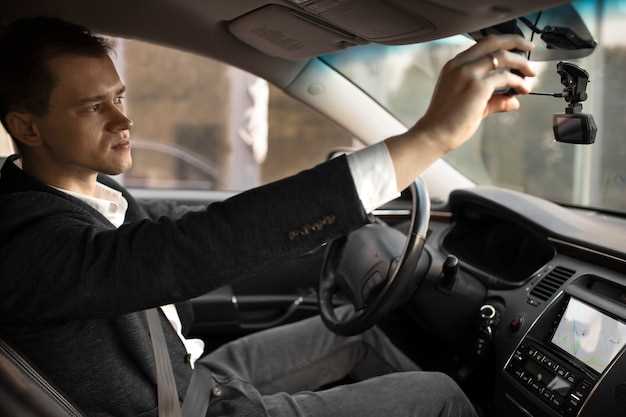
Подключите видеорегистратор к разъему прикуривателя, вставив штекер в гнездо. Убедитесь, что контакт надежный и не шатается, чтобы избежать перебоев в питании. Используйте длинный кабель, если нужно обеспечить свободное перемещение устройства или расположение в дальней части салона.
Обратите внимание на источник питания: после подключения устройство автоматически включится при зажигании. Для исключения разряда аккумулятора автомобиля, не оставляйте регистратор включенным после выключения двигателя, если в нем отсутствует встроенное автоматическое отключение питания по таймеру.
Некоторые модели оснащены функцией постоянного питания через встроенный аккумулятор или аккумуляторную батарею, что позволяет использовать регистратор при остановках без отключения питания. В таком случае подключите устройство напрямую к электросистеме автомобиля, следя за соблюдением полярности: красный провод – питание, черный – масса.
Перед окончательной фиксацией убедитесь в правильной подачі питания и отсутствии коротких замыканий. Регулярно проверяйте состояние кабеля и разъемов, чтобы избежать перебоев в работе и сохранить стабильное питание устройства.
Настройка времени и даты для точной видеозаписи
Для правильной фиксации событий убедитесь, что на видеорегистраторе установлено точное время и дата. Это поможет легко искать записи по временным меткам и избегать путаницы при просмотре файла.
Чтобы настроить время, перейдите в меню настроек устройства и найдите раздел ‘Дата и время’. Обычно выбор осуществляется через кнопку меню или сенсорный экран. Проверьте, правильно ли отображается текущий час, минуты и дата.
Используйте автоматическую синхронизацию с сетью или спутниковой системой GPS, если она есть, чтобы избежать ошибок при ручной настройке. В некоторых моделях функция автоматической установки времени активируется при подключении к интернету или спутниковому сигналу.
Обратите внимание на формат отображения времени – 12-часовой или 24-часовой. Выберите тот, который удобен для вас, и убедитесь, что формат совпадает с вашим привычным для чтения.
После внесения изменений сохраните настройки и перезагрузите устройство, чтобы новая дата и время вступили в силу. Регулярно проверяйте корректность отображения времени, особенно после отключения питания или обновлений прошивки.
Выбор режима записи: циклическая, по движению или по событию
Выберите циклический режим записи для постоянного мониторинга. Этот режим автоматически перезаписывает старые файлы, когда память заполняется. Это удобно для длительных поездок, так как вы всегда будете иметь доступ к последним записям.
Режим записи по движению активируется только при обнаружении движения. Это позволяет экономить место на карте памяти и сохранять важные моменты, когда происходит движение вокруг автомобиля. Убедитесь, что настройки чувствительности корректны, чтобы избежать ложных срабатываний от окружающих объектов.
Запись по событию фиксирует важные моменты, такие как резкие торможения или столкновения. Этот режим автоматически сохраняет запись в защищённый файл, что предотвращает его удаление. Настройте датчики удара для оптимальной работы, чтобы не пропустить критические ситуации.
Выбор режима зависит от ваших потребностей. Если вы часто используете автомобиль, циклический режим будет удобен. Для городских условий подойдёт запись по движению, а для защиты от аварий – режим по событию. Экспериментируйте с настройками, чтобы найти оптимальный вариант для себя.
Обзор меню и настройка основных параметров
Для начала откройте меню видеорегистратора, нажав кнопку ‘Меню’ на устройстве. Вы увидите несколько разделов, таких как ‘Настройки’, ‘Запись’, ‘Просмотр’ и ‘Система’. Каждый из них содержит важные параметры, которые помогут вам настроить устройство под ваши нужды.
В разделе Настройки вы можете изменить язык интерфейса, установить дату и время, а также настроить автоматическое выключение устройства. Рекомендуется установить время на 5 минут, чтобы сэкономить заряд батареи.
В Записи выберите разрешение видео. Для большинства пользователей оптимальным будет 1080p, так как это обеспечивает хорошее качество при разумном объеме памяти. Также настройте режим записи: циклическая запись позволяет автоматически перезаписывать старые файлы, что удобно для длительных поездок.
Раздел Просмотр позволяет просматривать записанные видео. Используйте кнопки навигации для перемещения между файлами. Обратите внимание на возможность защиты важных записей от перезаписи, активировав соответствующую опцию.
В Системе можно обновить прошивку устройства. Регулярно проверяйте наличие обновлений, чтобы обеспечить стабильную работу видеорегистратора. Также здесь можно сбросить настройки к заводским, если возникнут проблемы.
Не забывайте сохранять изменения после настройки каждого параметра. Это поможет избежать потери данных и настроек. Убедитесь, что все параметры соответствуют вашим требованиям, чтобы видеорегистратор работал наилучшим образом.
Управление и использование кнопок устройства
Для удобного управления видеорегистратором Gathers ознакомьтесь с функциями каждой кнопки. Это поможет вам быстро реагировать на различные ситуации на дороге.
- Кнопка питания: Нажмите и удерживайте для включения или выключения устройства. Убедитесь, что видеорегистратор полностью заряжен перед использованием.
- Кнопка записи: Однократное нажатие запускает или останавливает запись. Используйте эту кнопку, чтобы сохранить важные моменты, нажав её во время записи.
- Кнопка меню: Позволяет открыть настройки устройства. Здесь вы можете настроить разрешение записи, частоту кадров и другие параметры.
- Кнопка воспроизведения: Используйте для просмотра записанных видео. Нажмите, чтобы открыть список файлов и выбрать нужное видео для просмотра.
- Кнопка G-сенсора: Нажмите, чтобы вручную сохранить запись в случае аварии. Это предотвратит перезапись важного видео.
Регулярно проверяйте настройки устройства через меню. Это поможет поддерживать оптимальное качество записи и соответствие вашим требованиям. Не забывайте о возможности обновления прошивки для улучшения функциональности.
При возникновении вопросов обратитесь к руководству пользователя или службе поддержки. Это обеспечит правильное использование всех функций вашего видеорегистратора.
Обработка и сохранение видеозаписей после съемки
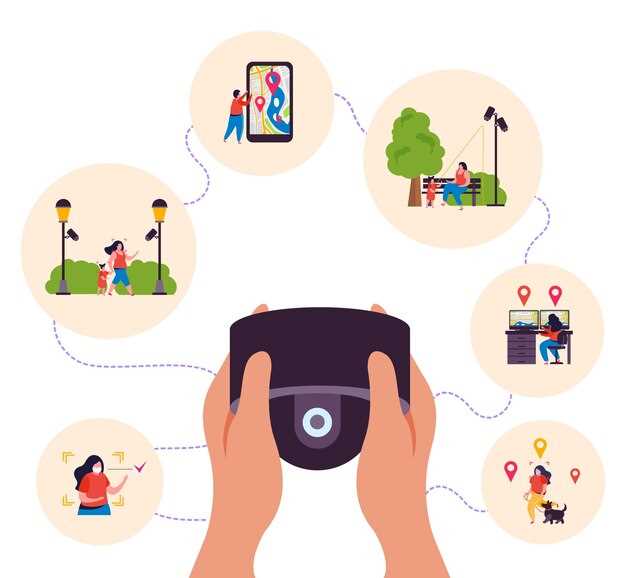
Переносите файлы с видеорегистратора на компьютер сразу после съемки, чтобы обеспечить их безопасность и быстрый доступ. Используйте кабель USB или SD-карту, чтобы минимизировать риск повреждения данных.
Перед обработкой проверьте целостность файлов с помощью программных средств для проверки подписи и целостности данных. Это поможет выявить возможные повреждения или некорректные записи.
Создавайте структуру папок для хранения видеозаписей по дате, месту или событию. Так упростите поиск нужных роликов и избегайте хаоса при работе с большим объемом данных.
Используйте специализированное программное обеспечение или встроенные инструменты для просмотра и основного редактирования видео. Например, быстро обрезайте ненужные участки, выделяйте важные моменты или добавляйте метки.
Чтобы снизить объем файла и ускорить обработку, применяйте сжатие через кодеки H.264 или H.265. Не забывайте сохранять исходные файлы в полном качестве на отдельном носителе или в облаке для долгосрочного хранения.
Перед сохранением создавайте резервные копии на внешних жестких дисках или в облачных сервисах. Совмещайте разные способы – это повысит надежность сохранения данных и защитит от потери информации.
Поддерживайте актуальные форматы файлов и регулярное обновление программных решений для обработки видео. Это поможет избежать несовместимости и обеспечит работу с новыми типами записей.
Используйте метаданные для организации файла. Включайте в описание дату, время, место съемки и другие ключевые параметры, чтобы упростить последующую навигацию.
Обрабатывайте видеозаписи сразу после съемки, чтобы минимизировать риск забывания важных деталей и ускорить подготовку к использованию данных для отчетов или доказательств.
Дополнительные функции и советы по использованию видеорегистратора Gathers
Используйте функцию автоматического включения при запуске двигателя, чтобы обеспечить постоянный контроль без дополнительных действий. Настройте временную метку в настройках, чтобы каждое видео имело точное время записи, что упростит поиск нужных файлов при необходимости.
Обратите внимание на функцию автоматической перезаписи старых видеозаписей, чтобы устройство всегда было готово к новым съемкам без необходимости ручного удаления файлов. Убедитесь, что раздел аккумулятора заряжен полностью для долгосрочной работы устройства при отсутствии питания.
| Функция | Совет по использованию |
|---|---|
| Гибкая настройка качества видео | Выбирайте оптимальный баланс между качеством и объемом файла, чтобы повысить эффективность хранения данных. |
| Встроенная GPS-метка | Используйте отображение маршрута при просмотре видео для быстрого определения местоположения событий на дороге. |
| Детектор движения | Включите функцию срабатывания при движении, чтобы записывать только важные события и экономить память. |
| Интерфейс мобильного приложения | Подключите регистратор к приложению для удаленного управления, просмотра и скачивания видео в реальном времени. |
| Настройка таймлапс-записи | Активируйте режим таймлапс для длительных поездок, чтобы получить сжатое видео с ключевыми моментами. |
Поддерживайте актуальную прошивку устройства, проверяя наличие обновлений на официальном сайте Gathers и своевременно устанавливая их. Регулярно очищайте память от устаревших файлов, чтобы избежать тормозов и сбоев в работе видеорегистратора.
Использование функции GPS и синхронизация с картами
Для точного отображения маршрутов активируйте функцию GPS в настройках видеорегистратора. После этого устройство начнет автоматически записывать координаты каждой видеозаписи, что облегчает поиск и анализ поездок.
Загружайте свежие карты через официальное приложение или сайт производителя, чтобы обеспечить актуальность данных. После обновления программы синхронизируйте карты с видеорегистратором, подключившись через USB или Wi-Fi, согласно инструкции.
Для правильной работы GPS убедитесь, что в зоне съемки есть ясный доступ к спутникам. Избегайте закрытых пространств, металлических конструкций и густых деревьев, которые могут блокировать сигналы.
При использовании функций отображения маршрутов создавайте резервные копии данных, чтобы не потерять важные записи. В настройках выберите режим автоматической синхронизации с картами для своевременного обновления информации.
Обратите внимание на следующие параметры:
| Параметр | Описание |
|---|---|
| Точность GPS | Автоматическая настройка, зависит от условий внешней среды |
| Частота обновлений | Определяет, как часто координаты передаются в память устройства |
| Интервал синхронизации | Настраивается в настройках, влияет на свежесть данных на картах |
Для проверки корректности работы GPS запустите просмотр маршрутов в приложении. Если отображение координат совпадает с реальными ориентирами и дорогами – функция настроена правильно.
Настройка детекции столкновений и активация аварийных сценариев
Для начала переведите режим детекции столкновений в раздел настроек видеорегистратора. В меню выберите пункт «Детекция аварийных ситуаций» и включите функцию. Блокировка срабатывает при резком ускорении, торможении или боковом ударе, что позволяет автоматически фиксировать инциденты без участия водителя.
Настройте чувствительность системы, чтобы избежать ложных срабатываний. Чем выше значение, тем легче регистратор активируется при незначительном воздействии, но рискует фиксировать случайные движения. Оптимальный баланс – установить чувствительность в средний диапазон и протестировать систему на различных скоростях и условиях.
Используйте функцию «Активные аварийные сценарии», которая запускается после обнаружения столкновения. Это может включать автоматический запуск записи, блокировку файлов или включение режима сохранения для предотвращения их удаления. Настраивайте сценарии, чтобы все инциденты мгновенно регистрировались и сохранялись в отдельной папке.
Обязательно включите опцию «Автоматическая активация», чтобы система реагировала без задержек при возникновении аварийной ситуации. Для повышения надежности убедитесь, что датчики правильно настроены и протестированы на разных дорогах и ситуациях, чтобы исключить ложные срабатывания или пропуски реальных ударов.
Обзор и управление встроенным мультимедийным дисплеем
Для быстрого доступа к функциям видеорегистратора Gathers используйте встроенный мультимедийный дисплей. Он обеспечивает интуитивно понятный интерфейс, который позволяет легко управлять настройками и просматривать записи.
Чтобы включить дисплей, нажмите кнопку питания. На экране появится главное меню с доступными опциями. Используйте сенсорный экран для навигации. Легкие касания позволяют быстро переключаться между режимами записи, просмотром видео и настройками.
Для изменения настроек записи выберите соответствующий пункт в меню. Здесь можно настроить разрешение видео, частоту кадров и режим записи. Рекомендуется использовать максимальное разрешение для получения четких изображений, особенно в условиях низкой освещенности.
При просмотре записей используйте функции перемотки и паузы. Это позволяет быстро находить нужные моменты. Для удобства просмотра можно увеличить масштаб изображения, если необходимо рассмотреть детали.
Не забывайте о регулярных обновлениях программного обеспечения. Проверяйте наличие обновлений через меню настроек, чтобы обеспечить стабильную работу устройства и доступ к новым функциям.
Для оптимизации работы дисплея настройте яркость экрана в зависимости от условий освещения. Это поможет избежать бликов и улучшит видимость информации.
Используйте встроенные функции Bluetooth и Wi-Fi для подключения к мобильным устройствам. Это позволяет передавать видео и управлять настройками через приложение на смартфоне, что значительно упрощает процесс.
Следуя этим рекомендациям, вы сможете максимально эффективно использовать мультимедийный дисплей видеорегистратора Gathers и получать от него все возможные преимущества.
Обеспечение безопасности данных: резервное копирование и удаление файлов
Регулярно создавайте резервные копии записей с видеорегистратора Gathers. Это защитит важные данные от потери. Используйте внешний жесткий диск или облачное хранилище для хранения копий. Настройте автоматическое резервное копирование, если это возможно.
Удаляйте ненужные файлы, чтобы освободить место на карте памяти. Убедитесь, что вы сохраняете только те записи, которые действительно важны. Для этого периодически просматривайте содержимое и удаляйте старые или неактуальные видео.
Следите за состоянием карты памяти. Регулярно проверяйте её на наличие ошибок и повреждений. Если карта начинает работать нестабильно, замените её на новую, чтобы избежать потери данных.
Используйте программное обеспечение для управления файлами. Оно поможет организовать записи, упрощая процесс резервного копирования и удаления. Выбирайте программы, которые поддерживают ваш видеорегистратор и обеспечивают простоту в использовании.
Не забывайте о шифровании важных файлов. Это добавит дополнительный уровень защиты, особенно если вы храните данные в облаке. Используйте надежные пароли и двухфакторную аутентификацию для доступа к вашим резервным копиям.
Следуя этим рекомендациям, вы сможете обеспечить безопасность данных и избежать неприятных ситуаций с потерей важной информации.
Советы по оптимальному расположению регистратора внутри автомобиля
Установите видеорегистратор за зеркалом заднего вида. Это место обеспечивает хороший обзор дороги и минимизирует помехи для водителя.
Убедитесь, что камера направлена прямо вперед. Неправильный угол может привести к искажению изображения и потере важных деталей.
Избегайте установки регистратора на лобовом стекле в зоне подушки безопасности. Это может быть небезопасно в случае аварии.
Проверьте, чтобы провод питания не мешал управлению автомобилем. Закрепите его вдоль обшивки, чтобы избежать случайного зацепления.
Регистратор должен быть установлен на чистую и ровную поверхность. Используйте специальные крепления, чтобы избежать вибраций и смещения устройства.
Периодически проверяйте положение регистратора. Дороги могут вызывать его смещение, что повлияет на качество записи.
Если у вас есть возможность, используйте дополнительные крепления для заднего стекла. Это поможет зафиксировать события сзади, что может быть полезно в случае ДТП.
Обратите внимание на освещение. Убедитесь, что регистратор может адекватно записывать в условиях низкой видимости, например, ночью или в дождь.
Регулярно очищайте линзу камеры от грязи и пыли. Это улучшит качество записи и предотвратит искажения изображения.
Распространенные ошибки при эксплуатации и как их избежать
Не забывайте регулярно проверять настройки видеорегистратора. Неправильные параметры, такие как разрешение записи или частота кадров, могут привести к потере качества видео. Убедитесь, что устройство настроено на оптимальные значения для ваших условий.
Часто пользователи забывают очищать карту памяти. Заполнение карты может привести к тому, что новые записи не сохранятся. Регулярно проверяйте свободное место и удаляйте ненужные файлы.
Не игнорируйте обновления прошивки. Производители часто выпускают обновления, которые исправляют ошибки и улучшают функциональность. Проверяйте сайт производителя на наличие новых версий и устанавливайте их.
Убедитесь, что видеорегистратор правильно установлен. Неправильный угол обзора может привести к тому, что важные моменты не будут записаны. Проверьте, чтобы устройство было надежно закреплено и направлено в нужную сторону.
Не забывайте о защите устройства от перегрева. В жаркую погоду видеорегистратор может перегреваться, что приведет к сбоям в работе. Устанавливайте его в местах, где он будет защищен от прямых солнечных лучей.
Обратите внимание на качество питания. Используйте оригинальные зарядные устройства и кабели, чтобы избежать проблем с зарядкой и работой устройства. Некачественные аксессуары могут повредить видеорегистратор.
| Ошибка | Рекомендация |
|---|---|
| Неправильные настройки | Регулярно проверяйте и настраивайте параметры записи. |
| Заполненная карта памяти | Удаляйте старые записи и проверяйте свободное место. |
| Игнорирование обновлений | Следите за обновлениями прошивки на сайте производителя. |
| Неправильная установка | Проверьте угол обзора и надежность крепления. |
| Перегрев устройства | Устанавливайте в защищенные от солнца места. |
| Неоригинальные аксессуары | Используйте только оригинальные зарядные устройства и кабели. |