Выберите Навител DR300 GPS для точного и надежного навигационного опыта. Этот прибор сочетает в себе простоту использования и множество функций, которые делают его идеальным спутником для водителей. С его помощью вы сможете легко находить маршруты, избегать пробок и получать актуальную информацию о дорожной ситуации.
Обратите внимание на интуитивно понятный интерфейс устройства. Он позволяет быстро настраивать параметры и получать доступ к необходимым функциям. Встроенные карты обновляются регулярно, что обеспечивает актуальность данных. Убедитесь, что вы загружаете последние обновления, чтобы избежать неприятных сюрпризов на дороге.
Используйте функции голосовой навигации для удобства. Это позволяет сосредоточиться на дороге, не отвлекаясь на экран. Также стоит обратить внимание на возможность планирования маршрутов с учетом пробок и дорожных работ. Это значительно сэкономит ваше время и сделает поездки более комфортными.
Не забывайте о дополнительных аксессуарах, таких как крепления и зарядные устройства. Они помогут вам максимально эффективно использовать Навител DR300 GPS. Следуя этим рекомендациям, вы сможете наслаждаться безопасными и комфортными поездками.
Основные характеристики и технические параметры Навител DR300
Оптимизировать работу Навител DR300 можно, ориентируясь на его ключевые параметры. Встроенный GPS-приемник поддерживает спутниковые системы GPS и ГЛОНАСС, что обеспечивает точное позиционирование и стабильное соединение даже в сложных условиях.
| Характеристика | Параметры |
|---|---|
| Рабочая частота GPS | 1575.42 МГц |
| Рабочая частота ГЛОНАСС | 1602 МГц с диапазоном до 1610 МГц |
| Чувствительность | -165 дБм |
| Разрешение позиционирования | до 2.5 м |
| Аккумулятор | Литий-ионный, 250 мАч |
| Время автономной работы | до 6 часов в режиме автономного использования |
| Экран | Дисплей LCD 2.4 дюйма, сенсорный |
| Форматы карт | Поддержка microSD до 32 Гб |
| Интерфейсы | USB 2.0, аудиоразъем 3.5 мм |
| Вес устройства | около 70 г |
| Размеры | примерно 100 x 60 x 15 мм |
| Рабочая температура | -20°C до +50°C |
| Настраиваемые функции | Настройка маршрутов и точек, обновление ПО через карту памяти |
Пользователям стоит обратить внимание на емкость аккумулятора и время работы, чтобы не оставлять устройство без заряда во важных путешествиях. Также, поддержка карт microSD позволяет расширить хранилище для карт и обновлений программного обеспечения.
Тип дисплея и качество изображения
На дисплее GPS Navitel DR300 используют TFT-экран с разрешением 800×480 пикселей, что обеспечивает четкое отображение карт и деталей маршрута. Благодаря яркому дисплею с хорошей цветовой гаммой, даже при солнечном освещении легко различать важные элементы интерфейса и навигационные подсказки.
Качество изображения отличается высокой насыщенностью цветов и хорошей контрастностью, что помогает быстрее ориентироваться на экране. Пиксели расположены достаточно плотно, чтобы мелкие детали, такие как дорожные знаки или точечные объекты, были разборчивыми.
Для повышения комфорта использования стоит настроить яркость и контрастность дисплея под текущие условия освещения. В темное время суток рекомендуется снизить яркость, чтобы изображение не напрягало глаза, а на ярком солнце повысить яркость для улучшения видимости.
Технология TFT обеспечивает устойчивое качество изображения при различных углах обзора, что особенно важно при использовании навигатора в натяжных положениях или при обзоре экрана из разных позиций. Это позволяет избежать искажения изображения и сохранить ясность информации независимо от угла просмотра.
Поддерживаемые картографические сервисы и обновления
Навител DR300 поддерживает несколько картографических сервисов, включая Навител, OpenStreetMap и другие. Это позволяет пользователям выбирать наиболее подходящие карты для своих нужд. Рекомендуется использовать карты Навител для точности и актуальности данных, особенно в городских условиях.
Обновления карт происходят регулярно. Для получения свежих данных необходимо подключение к интернету. Пользователи могут загружать обновления через официальный сайт или приложение Навител. Убедитесь, что у вас есть актуальная версия программного обеспечения, чтобы избежать проблем с совместимостью.
Также стоит обратить внимание на возможность установки дополнительных карт. Это расширяет функционал устройства и позволяет использовать его в различных регионах. Перед установкой новых карт проверьте их совместимость с вашим устройством.
Регулярно проверяйте наличие обновлений, чтобы всегда иметь доступ к последним изменениям на дорогах и новейшим маршрутам. Это значительно улучшит качество навигации и сделает поездки более комфортными.
Совместимость с различными типами автомобилей
Навител DR300 GPS подходит для большинства автомобилей, включая легковые, внедорожники и минивэны. Убедитесь, что ваше транспортное средство имеет стандартный разъем для подключения устройства. Это обеспечит простоту установки и надежную работу навигатора.
Для легковых автомобилей достаточно использовать стандартный крепеж, который идет в комплекте. Внедорожники могут потребовать дополнительного крепления, чтобы обеспечить устойчивость устройства на неровных дорогах. Минивэны, как правило, имеют достаточно места для установки, что позволяет удобно разместить навигатор.
Обратите внимание на следующие аспекты совместимости:
| Тип автомобиля | Рекомендации |
|---|---|
| Легковые автомобили | Используйте стандартное крепление, проверьте наличие USB-порта для зарядки. |
| Внедорожники | Рекомендуется дополнительное крепление для устойчивости на неровных участках. |
| Минивэны | Убедитесь в наличии достаточного пространства для установки и подключения. |
Перед покупкой проверьте совместимость с вашим автомобилем, чтобы избежать проблем с установкой и эксплуатацией. Это поможет вам максимально эффективно использовать возможности навигатора.
Автономность работы и батарея
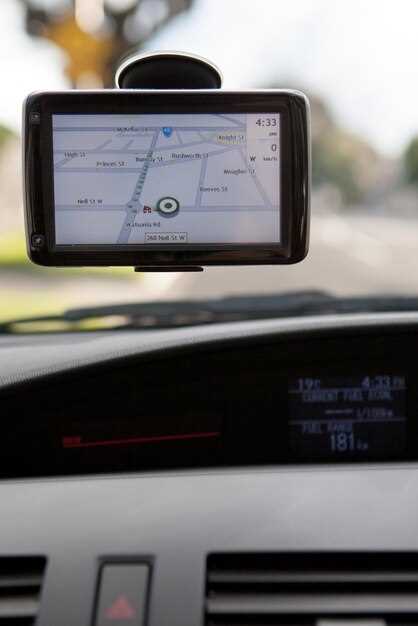
Навител DR300 обеспечивает отличную автономность благодаря встроенной батарее, которая позволяет устройству работать до 4 часов без подзарядки. Это время достаточно для длительных поездок, но для максимального комфорта рекомендуется использовать автомобильное зарядное устройство.
При использовании устройства в режиме навигации, важно следить за уровнем заряда. Если планируете длительную поездку, заранее зарядите батарею до полного уровня. Также стоит учитывать, что использование дополнительных функций, таких как Wi-Fi или Bluetooth, может значительно сократить время работы от батареи.
Для продления срока службы батареи избегайте полного разряда. Оптимально заряжать устройство, когда уровень заряда опускается ниже 20%. Храните навигатор в прохладном месте, так как высокая температура может негативно сказаться на батарее.
Регулярно обновляйте программное обеспечение устройства. Обновления могут включать оптимизации, которые помогут улучшить производительность и, как следствие, автономность работы. Следуя этим рекомендациям, вы сможете максимально эффективно использовать Навител DR300 в любых условиях.
Интерфейсы и дополнительные входы
Навител DR300 предлагает разнообразные интерфейсы, которые обеспечивают удобство использования и расширяют функциональность устройства. На передней панели расположены кнопки управления, которые позволяют быстро настраивать навигацию и доступ к основным функциям. Экран с высоким разрешением обеспечивает четкость отображения карт и информации.
Устройство оснащено USB-портом, который позволяет подключать его к компьютеру для обновления карт и программного обеспечения. Это упрощает процесс поддержания актуальности навигационных данных. Также имеется слот для microSD-карты, что дает возможность расширить память устройства и загружать дополнительные карты или мультимедийные файлы.
Для подключения внешних устройств предусмотрен AUX-вход, который позволяет использовать навигатор в качестве мультимедийного плеера. Это удобно для прослушивания музыки или аудиокниг во время поездок. Bluetooth также доступен для беспроводного подключения к смартфонам, что позволяет использовать функции hands-free и получать уведомления о звонках.
Обратите внимание на наличие разъема для подключения внешнего антенны. Это может быть полезно в условиях плохого приема сигнала, например, в горах или густых лесах. Использование внешней антенны значительно улучшает качество навигации.
Эти интерфейсы и дополнительные входы делают Навител DR300 универсальным инструментом для путешествий, обеспечивая не только навигацию, но и развлечение в пути.
Практические советы по настройке и использованию Навител DR300
Настройте устройство на стабильное питание. Используйте оригинальный адаптер, чтобы избежать проблем с зарядкой и работой устройства.
Обновите карты перед первой поездкой. Зайдите в меню обновлений и скачайте последние версии карт, чтобы избежать ошибок навигации.
Настройте параметры маршрута. В меню выберите предпочтения: избегать платных дорог, выбирать кратчайший или самый быстрый маршрут. Это поможет адаптировать навигацию под ваши нужды.
Используйте функцию голосовых подсказок. Включите голосовые уведомления, чтобы не отвлекаться на экран во время вождения. Это повысит безопасность на дороге.
Регулярно очищайте память устройства. Удаляйте ненужные файлы и кэши, чтобы обеспечить быструю работу навигатора.
Проверьте настройки экрана. Установите яркость на оптимальный уровень для комфортного восприятия информации в любых условиях освещения.
Используйте режим ‘Сохранение энергии’. Включите этот режим, когда навигатор не используется, чтобы продлить срок службы батареи.
Обратите внимание на обновления программного обеспечения. Регулярно проверяйте наличие новых версий, чтобы улучшить функциональность устройства.
Изучите дополнительные функции. Ознакомьтесь с возможностями, такими как пробки, камеры контроля скорости и интересные места, чтобы максимально использовать навигатор.
Храните устройство в защитном чехле. Это предотвратит повреждения при транспортировке и использовании.
Следите за состоянием GPS-сигнала. Если сигнал слабый, попробуйте переместиться на открытое пространство для улучшения качества навигации.
Настройка начальных параметров и профилей водителя

Откройте меню настроек вашего Навител DR300 и выберите раздел ‘Профили водителя’. Здесь вы можете создать новый профиль или отредактировать существующий. Укажите имя профиля, чтобы легко его идентифицировать.
Настройте параметры, такие как тип автомобиля, предпочтительный маршрут (например, быстрый или короткий), а также настройки предупреждений о превышении скорости. Эти параметры помогут адаптировать навигацию под ваши предпочтения.
Не забудьте указать единицы измерения: километры или мили. Это важно для точности отображения расстояний и скорости. Также проверьте настройки голосовых подсказок, выберите язык и громкость, чтобы навигатор был удобен в использовании.
После завершения настройки профиля сохраните изменения. Теперь ваш Навител DR300 будет учитывать ваши предпочтения при планировании маршрутов, что сделает поездки более комфортными и безопасными.
Оптимизация маршрутов и избежание пробок

Включайте функцию отображения текущей ситуации на дорогах в навигаторе. Это поможет автоматически перенаправлять вас по менее загруженным улицам и избегать заторов. Обновляйте карты перед каждым выездом – новые дорожные данные позволяют точнее оценить реальную обстановку и выбрать оптимальный путь.
Используйте режим «быстрый маршрут», если такая опция есть. Он ориентируется на текущую ситуацию и минимальное время в пути, а не только на кратчайшее расстояние. При этом стоит проверять альтернативные маршруты: иногда пройтись по менее популярным улицам может сэкономить время и снизить стресс от пробок.
При планировании маршрута обращайте внимание на активные уведомления о дорожных работах, авариях или мероприятиях, вызывающих задержки. Многие навигаторы умеют автоматически исключать такие участки, если есть более свободные варианты.
Избегайте использования маршрутов, которые проходят по центральным улицам в часы пик. Лучше выбрать пути через жилые районы или второстепенные дороги, если они не существенно превышают по длине и времени. Это поможет снизить вероятность остановок и ускорит перемещение.
Запланируйте поездку с запасом времени, учитывая возможные задержки. Уведомляйте навигатор о своих предпочтениях: минимизировать остановки, избегать платных участков или выбирать маршруты с меньшей вероятностью возникновения пробок.
Используйте статистику маршрутов за прошлые поездки. Это даст представление о наиболее загруженных участках в выбранное время и поможет выбрать путь, реже подвергающийся заторам. Запомните: предварительная подготовка и своевременные корректировки маршрута позволяют экономить время и снизить нагрузку на нервную систему.
Использование дополнительных функций (расширенная навигация, голосовые команды)
Для раскрытия потенциала навигатора подключите функцию расширенной навигации. Введите несколько точек маршрута заранее, чтобы устройство автоматически построило оптимальный путь с учетом пробок и дорожных условий. Активируйте опцию альтернативных маршрутов, чтобы устройство могло предложить варианты обхода заторов или опасных участков.
Настройте голосовые команды для быстрого взаимодействия без отвлечения внимания от дороги. Произнесите команду ‘Следующий поворот’ для переключения точек маршрута или ‘Отменить маршрут’, чтобы быстро скорректировать путь. Регулярно обновляйте базу данных голосовых команд через меню настроек, чтобы обеспечить точность распознавания.
Пользуйтесь функцией расширенного поиска, вводя запросы по шаблонам, например, ‘Найти поблизости заправку’ или ‘Следующая ближайшая аптека’. Это ускоряет поиск нужных объектов на маршруте, особенно в незнакомых районах. Обратите внимание, что правильное произношение команд улучшит работу голосовых функций.
Обратите внимание на настройки отображения информации – включите или отключите отображение детальных карт, информация о текущем дорожном движении и рекомендации по объезду. Используйте голосовые команды для быстрого переключения между режимами отображения, чтобы не отвлекаться от вождения.
Используйте функции дополненной навигации для более точной прокладки маршрутов в сложных условиях – например, при езде по городу с узкими улицами или пробками. Воспользуйтесь настройками маршрутизации, выбирая предпочтения по скорости или минимальному расстоянию, а голосовые команды помогут управлять этим без остановки.
Обновление программного обеспечения и карт
Перед обновлением загрузите последние версии программного обеспечения через официальный сайт или приложение Навител. Для этого подключите навигатор к компьютеру или используйте встроенную функцию обновления по Wi-Fi, если она есть. Проверьте наличие обновлений в разделе настроек и запустите их. Обновляйте карты регулярно, чтобы иметь актуальные сведения о дорожной ситуации и новых объектах.
Для скачивания обновлений убедитесь в стабильности интернет-соединения, чтобы избежать ошибок и повреждений данных. После загрузки установите обновление, следуя подсказкам на экране. Не отключайте устройство во время процесса, чтобы избежать возможных сбоев или потери данных.
Если при обновлении возникнут проблемы, попробуйте перезагрузить устройство или повторить процесс спустя некоторое время. В случае повторных ошибок обратитесь в службу поддержки или на официальный форум, где можно найти инструкции по устранению наиболее распространенных ситуаций.
Рекомендуется делать резервную копию текущих карт и настроек перед началом обновления. Это позволит быстро восстановить рабочую версию в случае возникновения непредвиденных ситуаций. После завершения обновления проверьте наличие новых функций или исправлений ошибок, чтобы убедиться, что процесс прошел успешно.
Диагностика неисправностей и советы по эксплуатации
Проверьте соединение GPS-антенны. Если устройство не получает сигнал, убедитесь, что антенна правильно установлена и не заблокирована. Часто проблемы с сигналом возникают из-за препятствий, таких как здания или деревья.
Если экран не реагирует на касания, выполните перезагрузку устройства. Удерживайте кнопку питания до появления логотипа. Это может решить временные сбои в работе системы.
При возникновении проблем с обновлением карт, убедитесь, что устройство подключено к интернету. Проверьте наличие свободного места на внутреннем хранилище. Если места недостаточно, удалите ненужные файлы или приложения.
Регулярно очищайте экран от загрязнений. Используйте мягкую ткань, чтобы избежать царапин. Это улучшит видимость и упростит использование устройства.
Следите за уровнем заряда батареи. Если устройство быстро разряжается, проверьте настройки энергосбережения. Отключите ненужные функции, такие как Bluetooth или Wi-Fi, когда они не нужны.
Для повышения точности навигации обновляйте программное обеспечение устройства. Это поможет устранить ошибки и улучшить функциональность. Проверяйте наличие обновлений регулярно.
Если устройство зависает или работает медленно, выполните сброс к заводским настройкам. Перед этим сохраните важные данные, так как все настройки будут сброшены.
Используйте навигатор в условиях, близких к его предназначению. Избегайте использования в помещениях или под плотными покрытиями, так как это может ухудшить качество сигнала.
Обращайте внимание на сообщения об ошибках. Они могут указать на конкретные проблемы, требующие решения. Если не удается устранить неисправность самостоятельно, обратитесь в сервисный центр.