Если вы столкнулись с необходимостью выполнить ремонт принтера модели 909 2013, правильная схема является ключевым компонентом для успешной диагностики и устранения неисправностей. В этом руководстве подробно расскажем, как правильно разобраться в внутренней структуре устройства, чтобы быстро найти нужные узлы и заменить вышедшие из строя детали.
Начнем с базовых принципов: изучите расположение основных компонентов, таких как печатная плата, блок питания и механизм подачи бумаги. Зная, где разместились важнейшие элементы, вы сократите время диагностики и повысите точность ремонтных работ.
Обратите внимание на нюансы подключения и взаимодействия элементов схемы. Важно понимать, как соединяются между собой модули принтера, чтобы избежать ошибок при разборке или сборке. Используйте оригинальные схемы, так как неправильная информация может привести к повреждению устройства или повторной поломке.
Рассмотрение схемы и практические советы по диагностике неисправностей
Обнаружив проблему в принтере, сразу проверьте основные цепи питания, отслеживая наличие напряжения на блоке питания и соответствие схемы его подключения. Используйте мультиметр для проверки целостности предохранителей и защитных автоматов.
Проверяйте цепи привода поочередно, начиная с моторов и датчиков. Осмотрите соединения на наличие окисления или повреждений, особенно в местах пайки – это часто источник неполадок. При наличии подозрений на неисправность датчика, замените его или протестируйте при помощи тестового сигнала, подключив к схеме.
Обратите внимание на роль управляющих микросхем – их наличие и правильность работы критичны для функционирования механизма. Проверяйте наличие коротких замыканий и перегрева, что указывает на повреждения или неправильное подключение.
Используйте схему как карту: отметьте проблемные узлы и дополнительно проверьте сигналы на их входах и выходах с помощью осциллографа или мультиметра с функцией теста токов и напряжений.
На практике часто помогает исключение и последовательная проверка компонентов: отключайте их по одному и проверяйте работу принтера на каждом этапе. Такой подход позволяет точно определить неисправный элемент без необходимости полного разбора всей схемы.
Не забывайте о визуальном осмотре – следы сгоревших элементов, подтекание компонентов, трещины на плате могут дать быстрый ответ на причины неисправности.
Обзор основных компонентов схемы принтера 909 2013
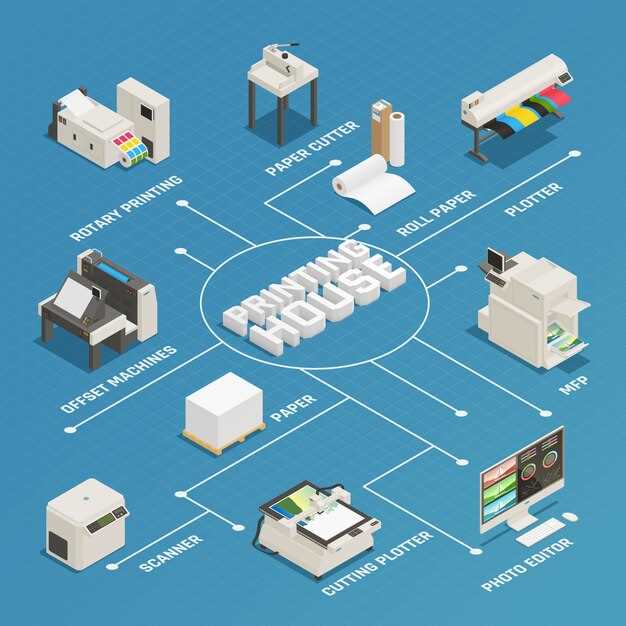
Схема принтера 909 2013 включает в себя несколько ключевых компонентов, каждый из которых играет важную роль в его функционировании. Рассмотрим их подробнее.
Первым компонентом является материнская плата. Она служит центральным узлом, соединяющим все элементы принтера. Убедитесь, что на плате нет повреждений и окисления, так как это может привести к сбоям в работе устройства.
Следующий важный элемент – блок питания. Он обеспечивает стабильное напряжение для всех компонентов. Проверьте его работоспособность с помощью мультиметра, чтобы избежать проблем с питанием.
Двигатели отвечают за перемещение печатающей головки и бумаги. Регулярно смазывайте их, чтобы обеспечить плавную работу. Если заметите шум или заедание, возможно, потребуется замена.
Печатающая головка – это сердце принтера. Она отвечает за нанесение чернил на бумагу. Чистите ее регулярно, чтобы избежать засоров. Если качество печати ухудшается, проверьте сопла на наличие загрязнений.
Не забудьте о датчиках бумаги. Они контролируют наличие бумаги в лотке и предотвращают зажевывание. Убедитесь, что они чистые и правильно функционируют.
Для удобства обслуживания, вот таблица с основными компонентами и их функциями:
| Компонент | Функция |
|---|---|
| Материнская плата | Центральный узел, соединяющий все элементы |
| Блок питания | Обеспечивает стабильное напряжение |
| Двигатели | Перемещение печатающей головки и бумаги |
| Печатающая головка | Нанесение чернил на бумагу |
| Датчики бумаги | Контроль наличия бумаги в лотке |
Знание этих компонентов поможет вам лучше понять работу принтера и упростит процесс ремонта. Регулярное обслуживание и внимание к деталям обеспечат долгую службу вашего устройства.
Поиск и устранение сбоев в блоке подачи бумаги
Начинайте проверку с очистки роликов подачи бумаги. Засохшие или загрязнённые ролики снижают сцепление и вызывают застревания. Используйте мягкую ткань, смоченную изопропиловым спиртом, чтобы аккуратно протереть поверхности роликов.
Осмотрите путь подачи бумаги на наличие посторонних предметов или остатков бумаги. Даже небольшая зазубрина или кусочек бумаги могут блокировать движение. Удалите все препятствия, убедившись, что путь чист и ровен.
Проверьте состояние направляющих для бумаги. Они должны плотно удерживать лист, не сжимая его слишком сильно. При необходимости отрегулируйте их так, чтобы лист легко проходил, но не смещался.
Обратите внимание на механизм натяжения роликов. Если ролики слишком свободно вращаются или заедают, замените их или отрегулируйте натяжение. Иногда помогает смазка осей роликов специальным силиконовым спреем – избегайте использования масла, которое может привлечь пыль.
Проверьте наличие повреждений или износа роликов. Изношенные ролики теряют сцепление и требуют замены. Обратите внимание на характерные следы износа – трещины, потертости или деформации.
Если бумага застревает, попробуйте аккуратно вытянуть её, двигаясь по направлению к выходу. Не тяните резко, чтобы не повредить механизм. В случае сопротивления отключите принтер и повторите попытку после устранения препятствия.
Проверьте наличие ошибок в меню принтера или на дисплее. Некоторые модели отображают коды ошибок, которые помогают точно определить проблему в блоке подачи бумаги. Используйте руководство по принтеру для интерпретации кодов и дальнейших действий.
Если после всех действий проблема осталась, выполните тестовую печать или попробуйте заменить ролики. В большинстве случаев правильная очистка и регулировка восстанавливают нормальную работу блока подачи бумаги.
Диагностика проблем с картриджами и лазерной системой

Начинайте диагностику с проверки уровня тонера в картриджах. Если изображение тусклое или смазанное, приложите картриджи к свету – прозрачность поможет определить наличие тонера внутри. Иногда причина кроется в неправильной установки – убедитесь, что картридж вставлен плотно и правильно зафиксирован.
Обнаружили черные или белые полосы на отпечатках? Проверьте состояние магнитной валы и фотобарабана – загрязненные или поврежденные элементы вызывают подобные артефакты. Очистка поверхностей мягкой тканью и специальными очистителями помогает вернуть качество печати.
Если изображение появляется с пятнами или размытыми участками, обратите внимание на ролики подачи бумаги и лазерный блок. Проверьте их на наличие пыли или загрязнений, аккуратно очистите, избегая повреждений. Замена изношенных роликов увеличит качество и надежность работы системы.
При этом важно убедиться, что в лазерной системе отсутствует сбой электромагнитных соединений. Проверьте соединительные кабели между лазерным модулем и платой управления. Если обнаружите повреждения или изломы, замените кабели, чтобы избежать непредвиденных сбоев при печати.
Для обнаружения возможных внутренних засоров или поломок используется тестовая страница, которая показывает состояние лазерных компонентов и тонерных каналов. Если картина показывает неполадки, потребуется более глубокий разбор системы, включая замену фотобарабана или обновление прошивки.
Обнаружение и устранение коротких замыканий внутри схемы
Используйте мультиметр в режиме прозвонки для поиска короткого замыкания. Начинайте с проверки цепей питания и массой, последовательно замеряя сопротивление, чтобы определить участок с низким сопротивлением, вызывающим короткое. Обратите внимание на компоненты, расположенные близко друг к другу или покрытые пылью, которая может привести к проводящему мосту.
Используйте тестовые точки и маркировки на схеме для более точного локализации проблемы. Разрывайте цепи и подключайте мультиметр к разным сегментам, чтобы выявить узкое место. Особое внимание уделите пайке и контактам – трещины или выбитая пайка могут приводить к короткому.
Если короткое замыкание не обнаружено визуально, возьмите файл или грубую шлифовальную бумагу и аккуратно очистите области соединений, особенно там, где используете пайку или соединения с проводами. После этого повторите проверку.
Для более сложных случаев примените систему термовизионных устройств или тепловизор, чтобы обнаружить участки с повышенной температурой, указывающие на перегрев и короткое. Такие места зачастую выделяются быстрее, чем тестами мультиметра.
Удалите подозрительные компоненты и проверьте каждый отдельно на соответствие схеме. После устранения предполагаемых дефектных элементов повторно испытайте цепь на наличие короткого, чтобы убедиться, что проблема решена. Последовательный подход и точная диагностика позволяют уменьшить вероятность пропуска повреждений и быстро восстановить правильную работу схемы принтера.
Пошаговые инструкции по разборке и ремонту узлов принтера
Начинайте с отключения принтера от электросети и извлечения кабеля питания. Перед разборкой убедитесь, что принтер полностью остывший и внутри нет остаточного нагрева. Используйте комплектотехнических отверток для снятия корпусных винтов, аккуратно откручивая их по мере необходимости и откладывая их в отдельное место.
Отделите верхнюю панель корпуса, аккуратно поддевая ее пластиковой лопаткой или пластиковой картой, избегая повреждений. После снятия панели огляните внутренние узлы и зафиксируйте расположение держащихся деталей. Для доступа к сборке фотобарабана или картриджа снимите пластиковые защитные крышки и фиксаторы, предусмотренные конструкцией.
Используйте пинцет и чистую мягкую тряпочку для аккуратного извлечения сборки фотобарабана. Не трите его, чтобы не повредить поверхность. При необходимости демонтируйте лотки подачи бумаги, открутив закрепляющие их винты, и расположите их рядом для дальнейшей сборки.
Обнаружив поврежденные или загрязненные узлы, очистите их специальными средствами для чистки принтеров, избегая попадания жидкости на электронику. Для замены поврежденных деталей снимите их аккуратно, запомнив порядок установки для обратной сборки.
При ремонте механических узлов, таких как ролики или направляющие, осмотрите их на наличие износа или заеданий. При необходимости замените изношенные компоненты на новые, закрепляя их по инструкции. Перед сборкой убедитесь, что все узлы сухие, чистые и правильно зафиксированы.
Обратная сборка происходит в обратном порядке: закрепите все снятые узлы, установите крышки и панели, убедившись в правильности соединений. Включите принтер и выполните тестовую печать для проверки работы всех узлов без ошибок.
Разбор корпуса принтера и доступ к электронным платам

Сначала отключите принтер от сети и убедитесь, что он остыл. Это предотвратит возможные травмы и повреждения.
Используйте отвертку с подходящей насадкой, чтобы открутить винты на задней и боковых панелях корпуса. Обычно их можно найти в нижней части устройства. Сохраните винты в отдельном контейнере для удобства сборки.
После удаления винтов аккуратно подденьте корпус с помощью пластикового инструмента, чтобы избежать повреждения. Начните с одного из углов и двигайтесь по периметру. Корпус должен легко отсоединяться.
Когда корпус снят, вы получите доступ к внутренним компонентам. Обратите внимание на расположение электронных плат. Обычно они находятся в верхней или боковой части устройства. Убедитесь, что вы не касаетесь открытых контактов, чтобы избежать короткого замыкания.
Если необходимо снять плату, открутите дополнительные винты, которые ее фиксируют. Будьте осторожны с шлейфами и разъемами, чтобы не повредить их. Используйте пинцет для аккуратного отсоединения.
После завершения работы по ремонту или замене компонентов, соберите принтер в обратном порядке. Убедитесь, что все винты надежно закручены, и корпус плотно прилегает.
Проверяйте работоспособность устройства после сборки, подключив его к сети и запустив тестовую печать.
Замена неисправных элементов схемы: шаг за шагом
Начните с отключения принтера от сети и извлечения картриджей. Это обеспечит безопасность и снизит вероятность повреждения деталей.
Откройте корпус принтера, аккуратно открутив винты, удерживающие крышку. Используйте отвертку с магнитным наконечником для удобства.
Обратите внимание на расположение элементов схемы, сделайте фотографию или отметьте расположение компонентов для быстрой ориентировки при сборке.
| Идентификация неисправных деталей | Инструменты | Действия |
|---|---|---|
| Обгоревшие или поврежденные конденсаторы, резисторы, диоды | Мультиметр, пинцет, паяльник | Проверьте каждую деталь мультиметром, отметьте те, что показывают неправильные параметры или отсутствуют тестовые показатели |
| Наличие трещин или деформаций на корпусе компонентов | Лупа или увеличительное стекло | Внимательно осмотрите компоненты на наличие физических повреждений |
Удалите неисправные элементы, аккуратно выпаивая их с помощью паяльника. Следите, чтобы не повредить соседние детали и дорожки на плате.
Подготовьте новые компоненты, убедившись в их соответствии по характеристикам с заменяемыми деталями.
| Выпайка компонентов | Советы |
|---|---|
| Разогрейте паяльник до рабочей температуры (около 350°C) | Обмотайте кончики пинцета или паяльника ватой, чтобы упростить управление |
| Аккуратно пройдите по контактам компонента, нагревая их и выпаивая по очереди | Используйте сляг с припасом для охлаждения соседних элементов |
| Убедитесь в полном удалении детали, очистите дорожки от остатков припоя, при необходимости используйте флюс | Проверьте чистоту контактных площадок перед установкой нового компонента |
Припаивайте новые компоненты, следя за правильной ориентацией и надежностью kontakтов. Используйте темперу или пинцет для точной установки.
После завершения сборки, проведите тестовую проверку работы схемы перед полной сборкой корпуса. Это поможет убедиться, что все элементы функционируют корректно.
Советы по монтажу и тестированию после ремонта
Перед финальным сбором убедитесь, что все соединения надежно закреплены и отсутствуют лишние детали или инструменты внутри корпуса. Проверьте, что картриджи вставлены правильно и закреплены без люфтов, что снизит риск повреждений при использовании.
После сборки подключите питание и включите устройство, избегая резких переключений или неправильных режимов. В течение первых минут внимательно наблюдайте за индикаторами и звуковыми сигналами – это поможет быстро обнаружить несоответствия или неисправности.
Проведите тестовую печать, начав с простых тестовых страниц, чтобы убедиться в исправности подачи бумаги и качестве отпечатка. Обратите внимание на равномерность цвета, отсутствие линий или нечеткостей. Если обнаружите недорогие недочеты, сразу проверьте калибровку картриджей и положение паттернов внутри принтера.
Контроль температуры и звуков при работе также важен. Повышенное нагревание или необычные звуки могут указывать на неправильную сборку или внутренние повреждения. Отсоедините устройство и повторите сборку или обратитесь к сервисной документации для уточнения правильных соединений.
Обратите внимание на работу датчиков и системы оповещения – убедитесь, что все индикаторы правильно отображают статус устройства. Это позволит быстро выявить возможные сбои на ранних этапах эксплуатации.
Профилактические меры для предотвращения повторных поломок
Регулярно очищайте принтер от пыли и загрязнений. Используйте мягкую ткань и специальные средства для чистки, чтобы не повредить детали.
Проверяйте уровень чернил и тонера. Заменяйте картриджи до их полного исчерпания, чтобы избежать засорения печатающей головки.
Следите за состоянием бумаги. Используйте качественную бумагу, соответствующую спецификациям принтера. Храните её в сухом месте, чтобы избежать застревания.
Регулярно обновляйте драйверы и программное обеспечение. Это поможет избежать программных сбоев и улучшит совместимость с новыми форматами документов.
Проводите периодическую диагностику. Используйте встроенные инструменты для проверки состояния принтера и устранения возможных проблем.
Обратите внимание на условия эксплуатации. Убедитесь, что принтер находится в хорошо вентилируемом помещении с оптимальной температурой и влажностью.
Не перегружайте принтер. Соблюдайте рекомендуемые объемы печати, чтобы избежать перегрева и механических повреждений.
Регулярно проверяйте и смазывайте движущиеся части. Это поможет избежать износа и продлит срок службы устройства.
Следуя этим рекомендациям, вы значительно снизите риск повторных поломок и продлите срок службы вашего принтера.