Чтобы правильно настроить BIOS Mini для работы с магнитолой, начните с входа в BIOS при запуске устройства. Обычно для этого достаточно нажать клавишу Del или F2 сразу после включения. Внутри меню найдите раздел Boot и убедитесь, что устройство загрузки установлено на правильный диск или флеш-накопитель, содержащий загруз
Настройка BIOS Mini для корректного обнаружения и запуска магнитолы
Для обеспечения правильной работы магнитолы подключите устройство к слоту PCI или USB, в зависимости от модели. Затем перейдите в BIOS Mini и активируйте опцию «Device Detection» или «Auto-Detect». Это гарантирует, что BIOS распознает магнитолу при каждом запуске системы.
Настраивайте раздел «Boot Priority», переместив магнитолу на первый место в очереди устройств загрузки. Используйте палец вверх/вниз или клавиши Page Up/Down, чтобы изменить порядок. Такая настройка позволяет системе автоматически загружаться с магнитолы без необходимости длительного поиска операционной системы.
Проверьте параметры «Legacy Support» и «UEFI». Если магнитола работает в режиме BIOS-совместимости, отключите UEFI и включите «Legacy Mode». В случае необходимости использования UEFI, убедитесь, что поддержка данной технологии активирована и выбрана для загрузочного устройства.
Активируйте функцию «Fast Boot», чтобы ускорить список устройств для загрузки, одновременно убедившись, что магнитола определяется системой при включении. Затем вызовите раздел «Peripheral Configuration» или «Advanced Settings» и убедитесь, что интерфейсы (например, PCI Express или SATA) активированы для обнаружения внешних устройств.
Если магнитола подключена через USB, проверьте настройку «USB Compatibility». В некоторых BIOS Mini она может быть обозначена как «USB Legacy Support» или «XHCI Mode». Включите или перейдите в режим, совместимый с вашей магнитолой, чтобы исключить проблему отсутствия обнаружения.
Обратите внимание на раздел «Save & Exit». После внесения изменений сохраните их и перезагрузите систему, чтобы проверки и автоматическое обнаружение магнитолы начали работать корректно. Иногда требуется отключить энергию на несколько секунд перед повторной загрузкой, чтобы настройки вступили в силу.
Подключение и проверка питания магнитолы в BIOS Mini
Подключите магнитолу к источнику питания, убедившись, что все соединения надежны. Используйте стандартные разъемы, предусмотренные для вашей модели. Проверьте, чтобы провода не имели повреждений и были правильно подключены к соответствующим клеммам.
После подключения включите питание устройства. Если магнитола не запускается, проверьте наличие напряжения на входе. Используйте мультиметр для измерения напряжения на клеммах питания. Оно должно соответствовать спецификациям, указанным в инструкции к магнитоле.
Если напряжение в норме, но магнитола не работает, проверьте предохранители. Замените их при необходимости. Убедитесь, что магнитола правильно заземлена, так как это может повлиять на ее работу.
После всех проверок и исправлений попробуйте снова включить магнитолу. Если она по-прежнему не реагирует, возможно, потребуется обратиться в сервисный центр для диагностики.
Обновление прошивки BIOS Mini через интерфейс
Перед началом обновления прошивки BIOS Mini убедитесь, что ваше устройство подключено к стабильному источнику питания и интернету. Для загрузки свежей версии прошивки посетите официальный сайт производителя и скачайте файл с последней версией BIOS для вашей модели.
Запустите BIOS Mini и перейдите в раздел ‘Обновление’ или ‘Firmware Update’. В большинстве случаев в меню интерфейса есть пункт, позволяющий выполнить обновление напрямую через встроенный менеджер или загрузить файл с компьютера.
| Шаг | Действие |
|---|---|
| 1 | Загрузите файл прошивки на USB-накопитель или подготовьте его к загрузке через внутренний интерфейс. |
| 2 | Внутри BIOS Mini выберите опцию ‘Обновление прошивки’. |
| 3 | Если доступно, укажите путь к файлу прошивки, вставленному в USB-накопитель, или выберите его из внутреннего хранилища. |
| 4 | Начните процесс обновления и дождитесь его завершения. Не выключайте устройство и не отключайте питание во время процедуры. |
| 5 | По завершении перезагрузите систему. Проверьте версию BIOS, чтобы подтвердить успешное обновление. |
Некоторые версии BIOS Mini предоставляют автоматическую проверку целостности файла и уведомляют о необходимости обновления. Используйте эти функции для повышения безопасности процесса.
Если интерфейс показывает ошибку при обновлении или процесс остановился, перескачайте файл прошивки или повторите процедуру после перезагрузки BIOS Mini. Важно точно следовать инструкциям и соблюдать все рекомендации по безопасности.
Настройка порядка загрузки устройств в BIOS Mini
Чтобы изменить порядок загрузки устройств, войдите в BIOS Mini и найдите раздел, отвечающий за приоритет устройств загрузки, обычно это название что-то вроде ‘Boot’ или ‘Загрузка’.
Используйте стрелки или клавиши ‘+’ и ‘-‘, чтобы перемещать желаемое устройство на первую позицию. Например, если хотите загрузиться с SSD, переместите его вверх списка. После этого проверьте, есть ли опция ‘Save and Exit’ или ‘Сохранить и выйти’, и подтвердите изменения.
Обратите внимание на последовательность загрузки: обычно сначала стоит указывать жесткий диск с ОС, затем – USB-накопители или CD/DVD. Если планируете запускать систему с USB, переставьте его вверх перед жестким диском, чтобы BIOS пытался искать загрузочный носитель именно там.
Некоторые BIOS Mini предусматривают отдельную опцию для включения или отключения устройств в меню загрузки. Убедитесь, что выбранное устройство активировано и правильно подключено. Не забудьте сохранить изменения перед выходом, иначе настройки сбросятся.
Рекомендуется перепроверить порядок после каждого изменения, перезагрузив систему и убедившись, что загрузка происходит с выбранного носителя. Это ускорит диагностику и предотвратит ошибки во время старта системы.
Активизация опций безопасности и отключение ненужных функций
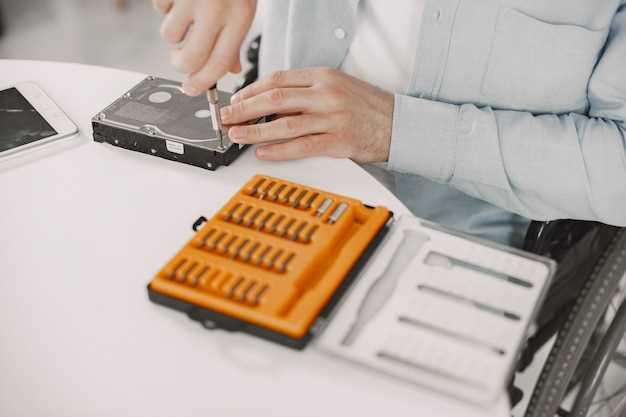
Включите опции безопасности в BIOS, чтобы защитить систему от несанкционированного доступа. Найдите раздел Security и активируйте Secure Boot. Это предотвратит загрузку неподписанных операционных систем и вредоносного ПО.
Отключите ненужные функции, такие как Legacy USB Support и Network Boot, если они не используются. Это уменьшит потенциальные уязвимости и ускорит процесс загрузки. Перейдите в раздел Boot и измените настройки, чтобы отключить эти опции.
Настройте Supervisor Password для защиты доступа к BIOS. Установите надежный пароль, чтобы предотвратить изменения в настройках. Не забудьте записать пароль в безопасном месте.
Регулярно проверяйте обновления BIOS. Производители выпускают патчи для устранения уязвимостей. Зайдите на сайт производителя вашей материнской платы и следуйте инструкциям по обновлению.
Отключите функции, которые не требуются для вашей работы, такие как Virtualization Technology, если вы не используете виртуальные машины. Это освободит ресурсы и повысит стабильность системы.
Следите за тем, чтобы настройки BIOS соответствовали вашим требованиям безопасности. Периодически пересматривайте их, чтобы убедиться, что они актуальны и защищают вашу систему.
Настройка таймингов и параметров памяти BIOS Mini
Оптимальная работа памяти достигается за счет точной настройки таймингов. Уменьшайте значения CL и другие параметры последовательно, проверяя стабильность системы после каждого изменения.
Используйте таблицу ниже для ориентировочных значений для стандартных модулей памяти:
| Параметр | Рекомендуемые значения |
|---|---|
| CAS Latency (CL) | 14-16 |
| tRCD (редупреждение RAS к CAS) | 14-16 |
| tRP (подъем RAS) | 14-16 |
| tRAS (время активной работы RAS) | 30-36 |
| tRC (совмещение RAS и CAS) | 44-52 |
| tWR (задержка записи) | 14-16 |
| tRFC (обновление всей памяти) | 160-200 |
Для изменения таймингов войдите в BIOS Mini и найдите раздел настроек памяти. Устанавливайте параметры пониженно относительно заводских значений, тестируя систему после каждого изменения.
Обратите внимание, что снижение задержек может повысить производительность, но увеличивает риск нестабильности. Разгоните память постепенно, с учетом температуры и стабилизации системы, проводя стресс-тесты.
Также проверьте частоту памяти в BIOS, чтобы она совпадала с заявленной спецификацией или была увеличенной при разгонe. Используйте встроенные утилиты или сторонние программы для проверки стабильности после каждой настройки.
Оптимизация работы магнитолы через BIOS Mini для стабильной работы
Настройте параметры энергопитания, отключая функции разгона и разрядки, которые могут вызывать сбои. В BIOS Mini найдите раздел, отвечающий за энергоэффективность, и установите режим «Высокая производительность», чтобы снизить риск перебоев на низком уровне питания.
Выключите встроенные функции энергосбережения, такие как «Cool-down» или «Dynamic Power Management», чтобы обеспечить постоянную работу магнитолы без неожиданных отключений. Эти функции иногда вызывают нестабильности при работе с аудио оборудованием.
Обратите внимание на настройку скорости тактирования и напряжения процессора. Удерживая их в пределах рекомендуемых значений, избегаете перегрева и ошибок передачи данных. Используйте штатные параметры или слегка увеличьте напряжение в случае стабильных тестов при нагрузке.
Обновите BIOS Mini до последней версии, скачав обновление с официального сайта производителя. Новые версии обычно содержат исправления для известных ошибок, влияющих на стабильность работы магнитолы.
Выключите или отключите любые неиспользуемые встроенные функции, например, встроенный аудиовыход, если он не использует магнитола. Чем меньше задействованных подсистем, тем меньше вероятность конфликтов и ошибок в работе системы.
Настройте приоритет выполнения процессов, закрепляя основные задачи за системой или процессами, ответственными за работу магнитолы. Это помогает снизить вероятность зависаний и прерываний звука во время работы устройства.
Проверьте температуру компонентов системы через соответствующие утилиты, чтобы убедиться в отсутствии перегрева. В случае повышения температуры, добавьте вентиляцию или замените термопасту для стабилизации условий работы и предотвращения ошибок, которые могут проявиться как нестабильность магнитолы.
Регулировка напряжений питания и лимитов энергии
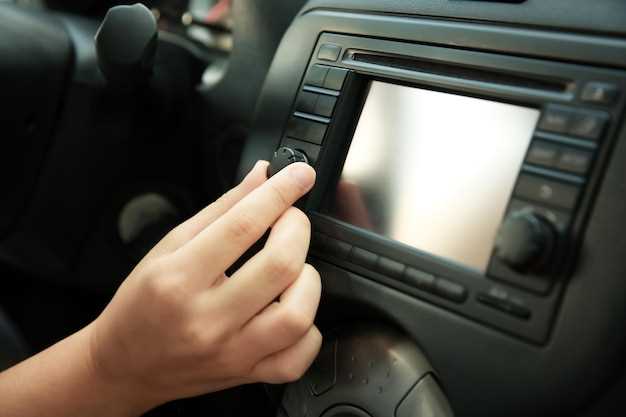
Настройте напряжения питания в BIOS Mini для оптимальной работы магнитолы. Убедитесь, что напряжение на процессоре и других компонентах соответствует рекомендованным значениям. Для этого перейдите в раздел ‘Power’ или ‘Voltage’ в меню BIOS.
Рекомендуется установить следующие значения:
| Компонент | Рекомендуемое напряжение |
|---|---|
| Процессор | 1.2V — 1.4V |
| Оперативная память | 1.35V — 1.5V |
| Чипсет | 1.05V — 1.2V |
После установки значений проверьте лимиты энергии. Убедитесь, что они соответствуют требованиям вашей системы. В разделе ‘Power Management’ установите лимиты для предотвращения перегрева и перегрузки компонентов. Рекомендуется установить лимиты на уровне 80% от максимальной мощности, чтобы обеспечить стабильную работу.
Регулярно проверяйте температуру компонентов с помощью утилит мониторинга. Это поможет избежать перегрева и продлить срок службы устройства. Если температура превышает 75°C, рассмотрите возможность улучшения охлаждения или снижения напряжения.
Следуя этим рекомендациям, вы сможете оптимизировать работу магнитолы и обеспечить ее надежную эксплуатацию.
Включение или отключение аппаратного ускорения
Для повышения производительности магнитолы BIOS Mini активируйте аппаратное ускорение. Перейдите в раздел настроек BIOS и найдите опцию «Аппаратное ускорение» или «GPU ускорение». Установите его значение на «Включено», чтобы снизить нагрузку на центральный процессор и улучшить работу графики.
Если наблюдаете задержки или нестабильность, попробуйте отключить ускорение. Это поможет устранить конфликты драйверов или несовместимость оборудования. Включение ускорения ускоряет обработку графики и аудио, что особенно важно при использовании мультимедийных функций.
После внесения изменений перезагрузите систему, чтобы настройки вступили в силу. Проверьте работу магнитолы – если возникнут проблемы, повторно отключите ускорение и проверьте стабильность. Этот подход позволяет подстроить работу устройства под конкретные задачи и возможности оборудования.
Настройка режимов энергосбережения и охлаждения системы
Перед началом настройки отключите режимы энергосбережения, которые могут ограничивать работу процессора и других компонентов во время выполнения задач, требующих высокой производительности. Перейдите в BIOS Mini и выберите раздел, связанный с управлением питанием или охлаждением системы.
Настройте параметры режима охлаждения, выбрав вариант, который балансирует между шумом вентилятора и эффективностью охлаждения. Обычно имеются следующие опции:
- Стандартный режим – оптимальный для повседневных задач, обеспечивает умеренное охлаждение и тихую работу.
- Режим повышения скорости вентилятора – активируется при росте температуры, ускоряя охлаждение, что снижает риск перегрева.
- Режим тихой работы – снижает обороты вентилятора при низких нагрузках, уменьшает уровень шума и потребление энергии.
Для максимальной экономии энергии уменьшите пороги срабатывания автоматической вентиляции и отключите функции автоматического повышения тактовой частоты при низком уровне нагрузки. Это поможет снизить тепловыделение и энергопотребление системы.
Регулярно проверяйте температуру системы на разных режимах работы, используя встроенные средства BIOS или сторонние программы. Настройте автоматические обновления BIOS Mini, чтобы сохранить актуальные значения и функции управления охлаждением.
При использовании режима энергосбережения отключите ненужные устройства и уменьшите яркость дисплея, чтобы снизить нагрузку на энергию. Включите функцию автоматического выключения неиспользуемых компонентов, таких как Wi-Fi или Bluetooth, при необходимости.
Использование встроенных диагностических инструментов BIOS Mini
Для диагностики состояния системы и выявления возможных проблем используйте встроенные инструменты BIOS Mini. Войдите в меню настройки, обычно через нажатие клавиши F2 или Del при запуске компьютера, и перейдите в раздел диагностики или инструментов обслуживания.
Зап
Настройка параметров работы дисков и периферийных устройств в BIOS Mini

Для оптимальной работы дисков и периферийных устройств в BIOS Mini установите режим работы SATA-кабелей в режиме AHCI. Это обеспечивает более бысткую передачу данных и улучшает совместимость с современными операционными системами.
Перейдите в раздел «Настройки дисков» и проверьте статус обнаружения подключенных устройств. Если диски не