Основной шаг – убедитесь, что ваша USB-карта находится в поддерживаемом формате. Большинство устройств Bosmini A2 работают с FAT32 или exFAT, поэтому переведите карты в один из этих форматов через компьютер, если они используют другой. Этот момент часто становится причиной, по которой магнитола не видит новую карту.
Перезагрузка устройства помогает устранить временные сбои системы. Выключите магнитолу, извлеките кабель питания, подождите минуту и включите снова. Такой подход сбрасывает внутреннюю память и часто способствует обнаружению карты.
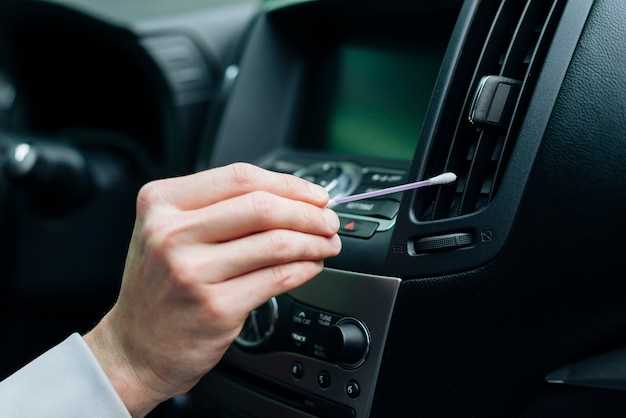
Если проблема сохраняется, проверьте разъемы и состояние USB-порта. Иногда пыль или повреждение контактов препятствуют нормальному распознаванию накопителя. Очистите порт мягкой тканью или с помощью сжатого воздуха и попробуйте подключить другую карту, чтобы исключить дефект самой карты.
Дополнительным решением служит обновление программного обеспечения магнитолы через официальный сайт производителя. Производитель часто выпускает обновления, исправляющие несовместимость с новыми картами или исправляющие ошибки в распознавании USB-устройств. Следуйте инструкции по прошивке, чтобы выполнить обновление без ошибок.
Проблемы с совместимостью USB-накопителей
Для успешного подключения USB-накопителя к магнитоле Bosmini A2 важно учитывать несколько факторов. Во-первых, проверьте файловую систему накопителя. Магнитола может не поддерживать форматы, такие как exFAT или NTFS. Рекомендуется использовать FAT32, так как этот формат наиболее совместим с большинством аудиоустройств.
Во-вторых, обратите внимание на объем памяти USB-накопителя. Некоторые магнитолы имеют ограничения на максимальный размер, который они могут распознать. Обычно это 32 ГБ, но лучше уточнить в инструкции к устройству.
Также стоит проверить, как записаны файлы на накопителе. Если они находятся в папках, убедитесь, что структура не слишком сложная. Простая иерархия папок с аудиофайлами в корне накопителя часто работает лучше.
Не забудьте протестировать накопитель на других устройствах. Если он не открывается на магнитоле, но работает на компьютере, возможно, проблема в совместимости с конкретной моделью магнитолы.
Если все вышеперечисленное не помогло, попробуйте использовать другой USB-накопитель. Иногда проблема может быть связана с конкретным устройством, и замена на другой накопитель может решить вопрос.
Как выбрать правильный формат файловой системы
Формат файловой системы должен соответствовать типу устройств и типу файлов, которые вы планируете использовать. Для USB-накопителей и карт памяти, которые работают в магнитолах, наиболее часто подходят FAT32 и exFAT. FAT32 совместим с большинством устройств, но ограничивает размер файла до 4 ГБ, что не подходит для хранения больших видео или файлов высокой чёткости.
Если нужно сохранять файлы крупнее 4 ГБ, выбирайте exFAT – этот формат не имеет ограничения по размеру файла и широко используется для современных устройств с большим объемом памяти. Перед форматированием убедитесь, что ваше устройство (например, магнитола Bosmini A2) поддерживает выбранный формат. Обычно это можно проверить в инструкции или на сайте производителя.
Для устройств с более старыми прошивками рекомендуется использовать FAT32, чтобы избежать несовместимости. Однако, если есть возможность обновить прошивку или настройki магнитолы – выбирайте exFAT для максимальной гибкости. Также важно помнить, что для форматирования USB-носителя можно использовать встроенные средства ОС или специальное программное обеспечение, учитывая выбранный формат.
Совместимость с различными объемами памяти
Для корректной работы USB-карты с магнитолой Bosmini A2 необходимо учитывать максимальный поддерживаемый объем памяти. Обычно устройство поддерживает карты объемом до 32 ГБ, что соответствует стандарту FAT32. Использование карт большего объема, например 64 ГБ или 128 ГБ, может привести к тому, что магнитола не обнаружит устройство или не сможет его прочитать.
Перед вставкой карты убедитесь, что она отформатирована в FAT32. Форматирование в других файловых системах, таких как exFAT или NTFS, может вызвать проблемы с чтением. Для форматирования используйте компьютер или устройство, поддерживающее эти файловые системы, и выберите формат FAT32.
Обратите внимание, что некоторые карты объемом 32 ГБ и более могут иметь разделы, которых магнитола не распознает. Поэтому рекомендуется использовать карты с одним разделом и минимальной структурой данных.
При использовании высокоскоростных или специальных карт с высокой пропускной способностью убедитесь, что они соответствуют стандарту USB 2.0 или ниже, поскольку более быстрые карты могут не поддерживаться или работать нестабильно.
Если после проверки объема и формата карта все равно не отображается, попробуйте протестировать другую карту с аналогичным объемом. Иногда причина кроется в несовместимости конкретной модели карты с магнитолой.
Проблемы с устаревшими USB-накопителями
Используйте USB-накопители, которые поддерживают современные файловые системы, такие как FAT32 или exFAT. Старые устройства часто работают с файловыми системами, несовместимыми с мультимедийным оборудованием, что вызывает проблему открытия карты.
Обратите внимание на объем памяти. Некоторые старые USB-устройства имеют ограничения по размеру файлов или разделов. Если карта содержит файлы крупнее 4 ГБ, они могут не прочитаться ультрасовременными магнитолами.
Форматирование USB-накопителя часто становится решением. Перед этим обязательно сделайте резервную копию данных, поскольку форматирование удалит всю информацию. После форматирования под нужную файловую систему устройство должно заработать стабильно.
| Совет | Описание |
|---|---|
| Обновите прошивку магнитолы | Некоторые модели требуют последней версии программного обеспечения для корректной работы с новыми или устаревшими USB-устройствами. |
| Проверка совместимости USB | Используйте USB-накопители с поддерживаемым интерфейсом, избегайте устройств с USB 1.0 или низкой скоростью передачи данных. |
| Диагностика флешки | Обратите внимание на состояние накопителя: наличие ошибок, поврежденных секторов или нестабильной работы. |
Рекомендации по использованию новых накопителей
Пользуйтесь только проверенными USB-накопителями с характеристиками, совместимыми с моделью Bosmini A2. Обращайте внимание на объем – предпочтительно использовать устройства объемом до 32 ГБ, чтобы избежать ошибок совместимости и ускорить работу.
Перед подключением очистите накопитель от лишних данных и отформатируйте его в файловой системе FAT32. Это обеспечивает стабильную работу устройства и уменьшает вероятность неправильного считывания данных.
Избегайте использования USB-накопителей с нестандартными или самыми новыми файловыми системами, такими как exFAT или NTFS, поскольку они могут не поддерживаться магнитолой. Если есть необходимость в использовании таких форматов, предварительно проверьте поддержку в спецификациях устройства или попробуйте провести тест с небольшим объемом данных.
Проверьте наличие физических повреждений или грязи на контактах накопителя, перед вставкой убедитесь, что он полностью вставлен и не вызывает механического напряжения порта. Не применяйте силу и аккуратно вставляйте устройство, чтобы избежать повреждений разъемов.
Обновите программное обеспечение магнитолы, если есть доступные обновления, что может повысить совместимость с различными типами накопителей. Для этого ознакомьтесь с инструкцией по обновлению, которая обычно размещена на сайте производителя или в техподдержке.
После вставки USB-накопителя дайте устройству время для распознавания. Не извлекайте его сразу после отображения сообщений или при отсутствии реакции, а подождите несколько секунд – это помогает избежать ошибок чтения данных.
Методы диагностики и решения проблем
Первым шагом проверьте, правильно ли вставлена USB-карта. Откройте крышку магнитолы и убедитесь, что карта вставлена до щелчка и полностью зафиксирована. Иногда проблема решается простым повторным подключением.
Если устройство не распознает карту, попробуйте вставить ее в другой порт или другую магнитолу. Это поможет исключить проблему с самой карточкой или форматом файлов.
Обратите внимание на формат файлов. Большинство магнитол Bosmini A2 поддерживают FAT32 и exFAT. Используйте компьютер для проверки файлов и их конвертации, если необходимо.
Проведите очистку разъема USB от пыли и грязи. Используйте мягкую щетку или сжатый воздух, чтобы устранить загрязнения, которые могут мешать контакту.
Обновите прошивку магнитолы. Посетите официальный сайт производителя и скачайте последнюю версию прошивки, следуя инструкции по установке. Иногда обновление устраняет ошибки, связанные с чтением USB-устройств.
Если магнитола не распознает карту после всех проверок, попробуйте сбросить настройки до заводских. Обычно для этого есть кнопка сброса или меню в настройках устройства.
При наличии возможности протестируйте USB-карту на другом устройстве, чтобы исключить её неисправность. Если карта работает на другом аппарате, проблема скорее всего в магнитоле.
Если после всех действий проблема сохраняется, обратитесь к специалисту или в сервисный центр. Возможно, потребуется заменить разъем или провести внутреннюю диагностику устройства.
Проверка подключения и состояния USB-накопителя
Для начала извлеките USB-накопитель из фиксатора и внимательно осмотрите его. Убедитесь, что он не имеет видимых повреждений, царапин или повреждений контактов. Очистите разъем мягкой тканью или специальной салфеткой, чтобы убрать пыль и грязь, которые могут мешать контакту.
После очистки вставьте USB-накопитель обратно в разъем магнитолы, убедившись, что он вставлен до конца и зафиксирован. При этом обратите внимание, что ключевой контакт должен полностью войти в разъем без лишних усилий.
Проверьте, что USB-накопитель правильно работает на другом устройстве – например, подключите его к компьютеру или другому авто. Если диск не определяется нигде, вероятно, он поврежден или неформатирован. В таком случае попробуйте исправить его на другом устройстве или отформатировать, предварительно сделав резервную копию данных, если это возможно.
Также стоит попробовать подключить другой USB-накопитель к магнитоле, чтобы исключить проблему с разъемом. Если другой накопитель определяется без проблем, проблема скорее всего внутри первого устройства или его файловой системы.
Обратите внимание на то, какая файловая система у устройства – FAT32 или exFAT обычно наиболее совместимы. Неформатированный или с необычной структурой накопитель может не работать в вашей магнитоле. При необходимости отформатируйте его на компьютере, выбрав совместимый формат и свежую файловую структуру.
Обновление прошивки магнитолы
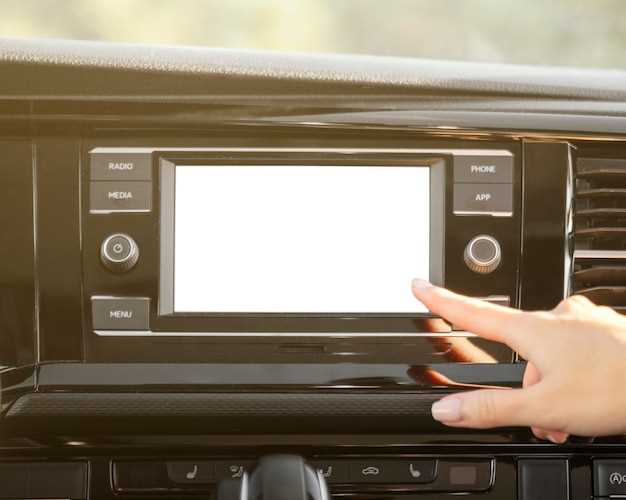
Для решения проблемы с чтением USB-карты на магнитоле Bosmini A2 обновите прошивку устройства. Это может устранить ошибки и улучшить совместимость с различными носителями. Сначала скачайте последнюю версию прошивки с официального сайта производителя. Убедитесь, что файл соответствует вашей модели магнитолы.
Подготовьте USB-накопитель, отформатировав его в файловую систему FAT32. Скопируйте загруженный файл прошивки на корень USB-накопителя. Вставьте накопитель в магнитолу и включите устройство. Обычно магнитола автоматически обнаруживает обновление и предложит его установить.
Следуйте инструкциям на экране. Не отключайте питание во время обновления, чтобы избежать повреждения прошивки. После завершения процесса перезагрузите магнитолу. Проверьте, решена ли проблема с USB-картой. Если нет, возможно, потребуется обратиться в сервисный центр для дальнейшей диагностики.
Сброс настроек магнитолы до заводских
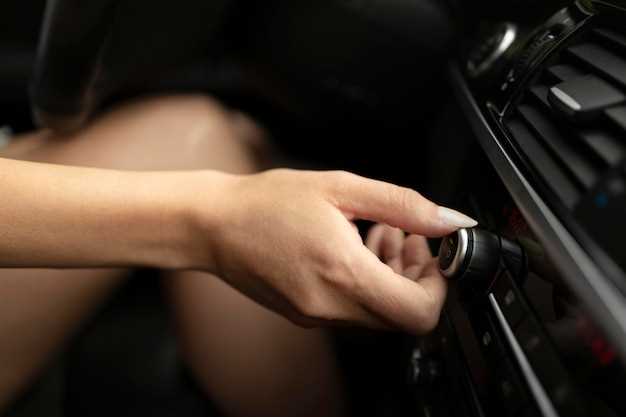
Для сброса настроек магнитолы Bosmini A2 до заводских, выполните следующие шаги. Найдите кнопку Reset на устройстве. Обычно она расположена на задней панели или в отсеке для карт. Используйте тонкий предмет, например, скрепку, чтобы нажать и удерживать эту кнопку в течение 5-10 секунд.
После этого магнитола перезагрузится, и все настройки вернутся к заводским. Проверьте, решена ли проблема с чтением USB-карты. Если нет, попробуйте отключить магнитолу от питания на несколько минут, а затем снова подключить.
Если сброс не помог, убедитесь, что USB-накопитель отформатирован в файловой системе FAT32, так как другие форматы могут не поддерживаться. Также проверьте, что на флешке нет поврежденных файлов.
Эти действия помогут восстановить работоспособность устройства и устранить проблемы с чтением USB-карт.
Использование альтернативных источников звука
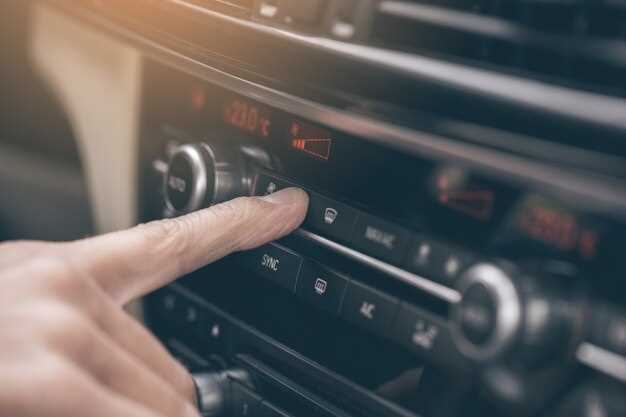
Для воспроизведения музыки на магнитоле Bosmini A2 без работы USB-карты подключите смартфон или планшет через Bluetooth. Этот способ обеспечивает стабильное соединение и широкий выбор музыкальных файлов. Передача происходит быстро, а качество звука остается высоким, особенно при использовании современных устройств с поддержкой aptX или AAC.
Если есть желание подключить внешние устройства с помощью кабеля, используйте аудио кабель 3.5 мм. Просто подключите его к разъему AUX на магнитоле и вашему источнику звука. Такой метод гарантирует стабильное качество сигнала и не требует настройки, подходит для большинства гаджетов.
Еще один вариант – подключение через Wi-Fi, если магнитола поддерживает Wi-Fi-подключение или совместима с беспроводными аудиосистемами. Используй приложения на смартфонах, чтобы передавать музыку через собственную сеть, что позволяет играть треки из облачных сервисов без потерь в качестве.
Обратите внимание на использование карт памяти с форматом, совместимым с магнитолой. Иногда проблема кроется именно в файловой системе или формате файлов. Формат MP3 или WAV обычно воспроизводится без проблем, а их качество зависит от исходных файлов и настроек устройства.
| Источник звука | Подключение | Преимущества |
|---|---|---|
| Bluetooth | Беспроводное соединение для смартфонов и планшетов | Удобство, высокое качество, быстрое подключение |
| Аудио кабель 3.5 мм | Проводное подключение к разъему AUX | Простота, стабильность сигнала, совместимость |
| Wi-Fi | Беспроводная передача через сеть или приложения | Мультикомнатный подход, возможность проигрывания из облака |