Появление ошибки ‘недопустимый диапазон’ указывает на сбой в настройках или несовместимость компонентов устройства. Обычно это связано с неправильной настройкой разрешения, формата файла или сбоями в работе памяти. Чтобы избавиться от этой ошибки, стоит сначала проверить параметры видеорегистратора, особенно настройки видеозаписи и кодеков. Убедитесь, что выбран оптимальный режим для конкретной модели и что используемый формат файла поддерживается платформой воспроизведения.
Следующим шагом является тестирование карты памяти. Выньте её, отформатируйте в формате FAT32 или exFAT (поддерживаются большинством устройств) и вставьте обратно. Избегайте использования устаревших или повреждённых носителей, поскольку они могут вызвать сбои, именно проявляющиеся в виде сообщения о недопустимом диапазоне. После форматирования настройте регистратор на запись в новый тип файла и проверьте работу устройства.
Если проблема сохраняется, проверьте наличие обновлений прошивки. Производители регулярно выпускают патчи, устраняющие ошибки и повышающие стабильность. Обновите устройство согласно инструкции – обычно это делается через USB или SD-карту. Обновление поможет устранить возможные внутренние сбои и обеспечит корректную работу с текущими настройками.
Причины появления ошибки ‘недопустимый диапазон’
Ошибка ‘недопустимый диапазон’ часто возникает из-за неправильных настроек видеорегистратора. Проверьте, соответствует ли разрешение записи поддерживаемым параметрам устройства. Если вы установили слишком высокое разрешение, устройство может не справляться с нагрузкой.
Также причиной может быть использование неподходящей карты памяти. Убедитесь, что карта соответствует требованиям видеорегистратора по скорости записи и объему. Низкоскоростные карты могут вызывать сбои в записи.
Неисправности в прошивке устройства также могут приводить к данной ошибке. Обновите прошивку до последней версии, чтобы устранить возможные баги и улучшить совместимость с оборудованием.
Проблемы с электропитанием, такие как нестабильное напряжение или недостаточная мощность, могут вызывать сбои в работе видеорегистратора. Проверьте, подключено ли устройство к надежному источнику питания.
Наконец, физические повреждения устройства или карты памяти могут стать причиной появления ошибки. Осмотрите оборудование на наличие видимых повреждений и при необходимости замените неисправные компоненты.
Неисправности в программном обеспечении
Если обновление не помогло, выполните сброс настроек к заводским. Это может устранить конфликты в настройках, которые приводят к ошибкам. Обычно сброс осуществляется через меню устройства или с помощью специальной кнопки.
Также проверьте совместимость карты памяти. Используйте карты, рекомендованные производителем, и убедитесь, что они отформатированы в нужной файловой системе. Неправильный формат может вызвать сбои в записи.
Если проблема сохраняется, попробуйте протестировать устройство на другом автомобиле. Это поможет определить, связано ли это с конкретным автомобилем или с самим видеорегистратором.
В случае, если ни один из методов не сработал, обратитесь в сервисный центр. Специалисты смогут провести диагностику и выявить более глубокие проблемы с программным обеспечением или аппаратной частью устройства.
Проблемы с картой памяти
Если видеорегистратор сообщает о недопустимом диапазоне, причиной может быть неисправная карта памяти. Проверьте, поддерживает ли устройство используемый тип карты. Например, многие видеорегистраторы работают только с картами формата microSD, а также имеют ограничения по объему памяти.
Форматирование карты памяти может решить проблему. Используйте файловую систему FAT32, так как она наиболее совместима с большинством видеорегистраторов. Для форматирования подключите карту к компьютеру, откройте ‘Мой компьютер’, щелкните правой кнопкой мыши на диске карты и выберите ‘Форматировать’.
Если проблема сохраняется, проверьте карту на наличие ошибок. Для этого используйте встроенные инструменты операционной системы. В Windows это можно сделать через свойства диска, выбрав ‘Проверка’.
Также стоит обратить внимание на скорость записи карты памяти. Для видеорегистраторов рекомендуется использовать карты с классом скорости не ниже Class 10 или UHS-I. Это обеспечит стабильную запись видео без прерываний.
Если карта памяти старая или поврежденная, замените её на новую. При выборе карты учитывайте рекомендации производителя видеорегистратора.
Ниже представлена таблица с рекомендуемыми классами карт памяти:
| Класс карты | Минимальная скорость записи (МБ/с) | Рекомендации |
|---|---|---|
| Class 10 | 10 | Подходит для записи видео в HD качестве |
| UHS-I | 10-30 | Рекомендуется для записи в Full HD и 4K |
| UHS-II | 30 и выше | Идеально для профессиональной видеосъемки |
Следуя этим рекомендациям, вы сможете устранить проблемы с картой памяти и обеспечить стабильную работу видеорегистратора.
Неправильные настройки устройства

Проверьте настройки разрешения записи. Убедитесь, что выбранное разрешение соответствует возможностям вашего видеорегистратора. Неправильное разрешение может привести к ошибкам записи.
Настройте формат видеофайлов. Некоторые устройства поддерживают только определенные форматы, такие как AVI или MP4. Убедитесь, что выбранный формат совместим с вашим регистратором.
Проверьте настройки частоты кадров. Неправильная частота может вызвать проблемы с записью. Рекомендуется использовать стандартные значения, такие как 30 или 60 кадров в секунду.
Обратите внимание на настройки циклической записи. Если эта функция отключена, устройство может не записывать новые файлы, когда память заполнена. Включите циклическую запись для автоматического перезаписывания старых файлов.
Проверьте настройки датчика удара. Если он слишком чувствителен, устройство может неправильно реагировать на обычные дорожные условия. Настройте уровень чувствительности в соответствии с вашими предпочтениями.
Не забудьте обновить прошивку устройства. Производители часто выпускают обновления, которые исправляют ошибки и улучшают функциональность. Проверьте наличие обновлений на официальном сайте.
Если проблема сохраняется, сбросьте настройки до заводских. Это поможет устранить возможные конфликты в настройках. После сброса настройте устройство заново, следуя инструкциям производителя.
Физические повреждения видеорегистратора

Проверьте корпус видеорегистратора на наличие трещин или вмятин. Даже незначительные повреждения могут привести к сбоям в работе устройства. Если вы обнаружили повреждения, замените корпус или отремонтируйте его в сервисном центре.
Обратите внимание на разъемы и кабели. Поврежденные или изношенные соединения могут вызывать проблемы с записью. Убедитесь, что все кабели надежно подключены и не имеют видимых повреждений. При необходимости замените их на новые.
Проверьте объектив камеры на наличие царапин или загрязнений. Чистый объектив обеспечивает качественную запись. Используйте специальные средства для очистки, чтобы избежать повреждений. Если объектив сильно поврежден, рассмотрите возможность его замены.
Убедитесь, что видеорегистратор не подвергался воздействию влаги. Вода может вызвать короткое замыкание и повредить внутренние компоненты. Если устройство намокло, дайте ему высохнуть в сухом месте, но не используйте его до полной уверенности в отсутствии повреждений.
Проверьте внутренние компоненты на наличие механических повреждений. Если вы имеете опыт, откройте устройство и осмотрите плату и другие элементы. В случае обнаружения повреждений обратитесь в сервисный центр для ремонта.
Регулярно проводите профилактическое обслуживание, чтобы избежать накопления пыли и грязи внутри устройства. Это поможет продлить срок службы видеорегистратора и предотвратить физические повреждения.
Способы устранения проблемы
Проверьте настройки видеорегистратора и убедитесь, что выбран правильный диапазон частот для вашего региона. Например, в России используются стандарты PAL или NTSC, и неправильный выбор может привести к ошибкам.
Обновите прошивку устройства. Для этого скачайте последнюю версию с официального сайта производителя и следуйте инструкциям по установке. Обновление часто исправляет ошибки и повышает стабильность работы.
Проверьте кабели и разъемы. Ослабленные или поврежденные соединения могут вызывать неправильную передачу сигнала и появление ошибок. Зачистите контакты и закрепите все крепления надежно.
Перезагрузите видеорегистратор. Иногда простая перезагрузка помогает устранить временные сбои или ошибки в программном обеспечении.
Настройте параметры
Обновление прошивки видеорегистратора
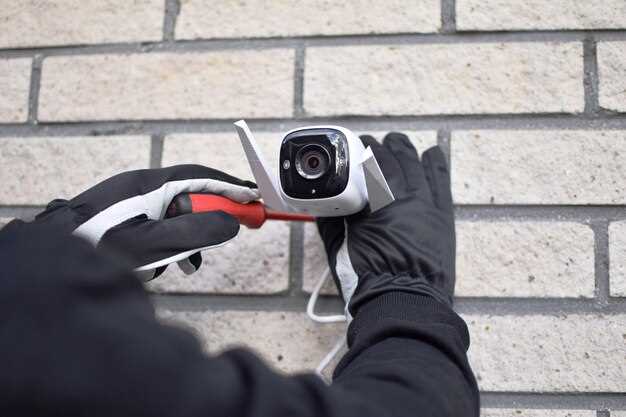
Перед началом обновления убедитесь, что устройство подключено к стабильному источнику питания и сети Wi-Fi или кабельному интернету. Перезагрузите видеорегистратор и загрузите последнюю версию программного обеспечения с официального сайта производителя или через встроенный интерфейс устройства.
| Шаг | Действие |
|---|---|
| 1 | Зайдите на официальный сайт производителя или откройте меню настроек видеорегистратора для проверки наличия обновлений прошивки. |
| 2 | Скачайте последнюю версию файла прошивки на компьютер или непосредственно на карту памяти, вставленную в устройство. |
| 3 | Если обновление происходит из интерфейса регистратор, выберите раздел ‘Обновление прошивки’ и укажите путь к файлу. В случае загрузки через компьютер – вставьте карту памяти в кардридер и скопируйте файл в корень памяти. |
| 4 | Извлеките карту памяти и вставьте ее обратно в видеорегистратор, затем запустите процедуру обновления через меню устройства. |
| 5 | Не выключайте видеорегистратор и не отсоединяйте питание во время процесса. Дождитесь завершения установки и перезагрузки устройства. |
После успешного обновления прошивки проверьте работу регистратора, убедитесь, что проблема с диапазоном устранена. Иногда новые версии программного обеспечения содержат исправления, улучшающие работу с датчиками и взаимодействие с настройками подачи сигнала.
Форматирование карты памяти
Форматируйте карту памяти, чтобы устранить ошибки и обеспечить корректную работу видеорегистратора. Это поможет избавиться от сообщений о недопустимом диапазоне.
Следуйте этим шагам для форматирования:
- Подключите карту памяти к компьютеру через кардридер.
- Откройте ‘Мой компьютер’ или ‘Этот компьютер’.
- Найдите вашу карту памяти в списке устройств.
- Щелкните правой кнопкой мыши на значке карты и выберите ‘Форматировать’.
- Выберите файловую систему. Рекомендуется использовать FAT32 для видеорегистраторов.
- Убедитесь, что опция ‘Быстрое форматирование’ отмечена, если хотите сэкономить время.
- Нажмите ‘Начать’ и подтвердите действие.
После завершения форматирования извлеките карту и вставьте её обратно в видеорегистратор. Проверьте, исчезло ли сообщение об ошибке.
Если проблема сохраняется, попробуйте использовать другую карту памяти или проверьте настройки устройства.
Сброс настроек до заводских

Для устранения проблемы с недопустимым диапазоном на видеорегистраторе выполните сброс настроек до заводских. Это поможет вернуть устройство к исходным параметрам и устранить возможные сбои в работе.
Следуйте этим шагам:
- Выключите видеорегистратор.
- Найдите кнопку сброса. Обычно она расположена на корпусе устройства и может быть обозначена как ‘Reset’.
- Используйте тонкий предмет, например, скрепку, чтобы нажать и удерживать кнопку сброса в течение 5-10 секунд.
- Отпустите кнопку и дождитесь перезагрузки устройства. На экране появится сообщение о завершении сброса.
После сброса проверьте настройки видеорегистратора. Возможно, потребуется заново настроить параметры записи, такие как разрешение и частота кадров.
Если проблема не исчезла, обновите прошивку устройства. Загрузите последнюю версию с официального сайта производителя и следуйте инструкциям по установке.
Если сброс настроек и обновление прошивки не помогли, обратитесь в сервисный центр для диагностики и ремонта устройства.
Проверка на наличие повреждений
Осмотрите корпус видеорегистратора на наличие трещин, царапин или вмятин, особенно в области разъемов и камеры. Поврежденные участки могут мешать нормальному контакту компонентов и вызывать ошибку с диапазоном.
Проверьте кабели и соединения на наличие изломов, обесточенных участков или признаки износа. Используйте увеличительное стекло, чтобы обнаружить микротрещины или свинченные контакты, которые могли бы причинить неправильное считывание данных.
Обратите внимание на состояние разъемов: окисление, заедание или деформация контактов могут препятствовать передаче сигнала. Очистите разъемы специальным средством для электроники и проконтролируйте их прямым соединением с тестовым устройством.
Особенно внимательно осмотрите камеры линзы и погибшие или зафиксированные элементы, которые могли бы оказать влияние на фокусное расстояние или положительное закрепление компонентов. Повреждения призваны вызвать некорректную работу устройства и ошибку диапазона.
Регулярная визуальная проверка помогает выявить повреждения на ранней стадии и избежать дальнейших проблем с функционированием видеорегистратора. В случае обнаружения дефектов, рекомендуется заменить поврежденные части или обратиться к специалистам для ремонта.
Обращение в сервисный центр

Если видеорегистратор показывает сообщение о недопустимом диапазоне и самостоятельно решить проблему не удается, рекомендуем обратиться в авторизованный сервисный центр, специализирующийся на ремонте подобных устройств. Перед визитом подготовьте следующее: убедитесь, что сохранили все важные файлы, сделайте фотографии или запишите модель и серийный номер устройства. Это ускорит диагностику и облегчит работу мастеру.
Важно описать в сервисном центре все наблюдаемые симптомы, даже если они кажутся незначительными. Укажите, как именно появляется сообщение и при каких условиях, есть ли подозрения на механические повреждения или попадание влаги. Чем точнее информация, тем быстрее специалисты смогут определить причину и предложить решение.
При обращении избегайте самостоятельных попыток ремонта, если вас об этом просят не делать. Самостоятельное вмешательство может привести к ухудшению ситуации или потере гарантии. Доверяйте только проверенным специалистам, которые имеют опыт работы с видеорегистраторами конкретной марки и модели.
В ходе диагностики сервисный центр может предложить разные варианты ремонта – от замены поврежденных компонентов до перепрошивки программного обеспечения. Обсудите с мастером сроки, стоимость и гарантийные обязательства. После завершения ремонта обязательно проверьте функционирование устройства по указанным рекомендациям, чтобы убедиться, что проблема устранена полностью.