Начинайте с проверки настроек устройства. В меню видеорегистратора Intego VX460R найдите пункт, отвечающий за ориентацию изображения. Часто производители предоставляют возможность выбрать правильную ориентацию экрана, которая автоматически исправляет картинку при неправильной установке камеры или ошибке в настройках.
Если настройка не помогает, переустановите или обновите прошивку. Производитель выпускает обновления, которые не только повышают стабильность, но и устраняют подобные сбои. Загрузите последнюю версию с официального сайта и следуйте инструкции по установке, тщательно соблюдая все пункты.
Обратите внимание на физическое расположение камеры. Иногда изображение переворачивают из-за неправильной установки устройства. Проверьте, что камера закреплена правильно, и изменение ориентации в настройках действительно соответствует её положению.
Если все вышеописанные шаги не дают результата, расширьте диагностику. Используйте функции просмотра видео на другом устройстве или с другого источника, чтобы определить, вызвана ли проблема программным обеспечением или аппаратными составляющими. В случае неисправности камеры или матрицы возможно потребуется обращение в сервисный центр.
Причины неправильной ориентации изображения на видеорегистраторе Intego VX460R
Некорректная установка крепления или монтаж камеры также может привести к тому, что изображение будет отображаться в неправильном положении. Пересмотрите ход монтажа и убедитесь, что видеорегистратор закреплен строго по инструкции, а камера безопасно зафиксирована в правильном направлении.
Внутренние сбои или ошибки программного обеспечения могут вызвать неправильную работу ориентации. Обновите прошивку устройства до актуальной версии с официального сайта Intego, что поможет устранить возможные баги и повысить стабильность работы камеры.
Иногда причина заключается в неправильных настройках датчика G-сказания или автоматического определения положения. Проверьте параметры этой функции и отключите или скорректируйте их, если они некорректно воспринимают ориентацию камеры.
Обратите внимание на условия освещения и любые механические воздействия для камеры. Крепкое и правильное крепление без перекосов помогает избегать ошибок в отображении изображения, связанных с физическим положением камеры во время эксплуатации.
Настройки автоматического поворота дисплея и их сбой
Проверьте, включена ли функция автоматического поворота экрана в настройках видеорегистратора. Обычно это делается через меню настроек дисплея, где можно активировать режим авто-поворота или выбрать фиксированное положение экрана.
Если автоматический поворот не работает, убедитесь, что датчики ориентации работают корректно. Иногда их работу мешают грязь или повреждения, поэтому рекомендуется аккуратно очистить поверхность датчика.
Обратите внимание, что некоторые модели или прошивки могут иметь сбои или неправильную работу функции из-за программных ошибок. В таком случае помогает сброс настроек до заводских и повторная настройка функции автоматического поворота.
Если проблема остаётся, попробуйте обновить прошивку видеорегистратора на последнюю версию. В производственных обновлениях иногда исправляются ошибки, связанные с распознаванием положения дисплея.
Для этого скачайте последнее программное обеспечение с официального сайта производителя, следуйте инструкции по установке и проверьте работу функции. В случае повторных сбоев рекомендуется связаться с технической поддержкой или обратиться в сервисный центр.
В некоторых случаях помогает отключение функции автоматического поворота, а вместо этого выбирайте фиксированное положение дисплея, чтобы избавиться от неожиданных сбоев и обеспечить стабильную работу экрана.
Проблемы с датчиком G-сенсора и его калибровкой
Если видеорегистратор Intego VX460R показывает перевернутое изображение, причиной может быть некорректная работа G-сенсора. Проверьте, правильно ли установлен регистратор. Убедитесь, что он находится в горизонтальном положении. Если устройство наклонено, это может повлиять на работу датчика.
Для калибровки G-сенсора выполните следующие шаги: зайдите в меню настроек видеорегистратора, найдите раздел, посвященный G-сенсору, и выберите опцию калибровки. Убедитесь, что устройство находится на ровной поверхности во время калибровки. После завершения процесса проверьте, исправилось ли изображение.
Если проблема сохраняется, попробуйте сбросить настройки устройства до заводских. Это может помочь устранить сбои в работе датчика. После сброса повторите калибровку G-сенсора.
Также стоит проверить, нет ли механических повреждений или загрязнений на корпусе устройства, которые могут влиять на его работу. Если все вышеперечисленные действия не помогли, обратитесь в сервисный центр для диагностики и ремонта.
Обновление или сброс программного обеспечения устройства
Начинайте с скачивания последней версии прошивки для видеорегистратора Intego VX460R с официального сайта производителя.
Подключите устройство к компьютеру с помощью USB-кабеля и запустите специальную программу для обновления прошивки, если таковая имеется в комплекте или на сайте.
Обратите внимание на инструкции по обновлению – чаще всего, нужно определить текущую версию программного обеспечения внутри меню настроек видеорегистратора, чтобы сверить её с последней версией на сайте.
Если обновление проходит успешно, устройство автоматически перезагрузится. В случае ошибок стоит повторить процесс или проверить стабильность соединения между видеорегистратором и компьютером.
При необходимости выполнить сброс настроек, перейдите в раздел меню «Настройки» > «Восстановление заводских настроек». Это поможет исключить конфликт с неправильными параметрами, связанных с изображением.
После сброса потребуется заново настроить параметры камеры, разрешение и ориентацию изображения, чтобы исключить перестановки или некорректное отображение.
Обновление или сброс программного обеспечения часто устраняют ошибки, связанные с программной частью устройства, и могут помочь в случае, если проблема с перевернутым изображением вызвана именно программной некорректностью.
Некорректные установки видеорегистратора при первоначальной настройке

Проверьте правильность установки видеорегистратора. Убедитесь, что он установлен горизонтально и не наклонен. Неправильный угол может привести к искажению изображения.
Настройте параметры ориентации в меню устройства. Если видеорегистратор поддерживает функцию переворота изображения, активируйте её, если это необходимо. Это поможет исправить перевернутое изображение.
Обратите внимание на настройки разрешения. Неправильное разрешение может повлиять на качество записи. Установите рекомендуемое значение, указанное в инструкции.
Проверьте, правильно ли подключены все кабели. Неправильное подключение может вызвать сбои в работе устройства и искажение изображения.
Не забудьте обновить прошивку видеорегистратора. Иногда производители выпускают обновления, которые исправляют ошибки и улучшают функциональность. Проверьте наличие обновлений на официальном сайте.
Если после всех проверок проблема сохраняется, обратитесь в службу поддержки. Специалисты помогут выявить причину и предложат решение.
Способы исправления перевернутого изображения на Intego VX460R
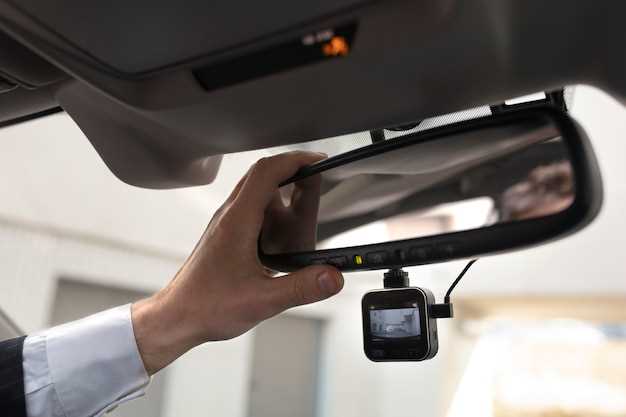
Самое быстрое решение – перейти в меню настроек видеорегистратора и выбрать опцию поворота изображения. Обычно эта функция находится в разделе «Настройки камеры» или «Экран». Выберите ориентацию, которая соответствует положению устройства, и сохраните изменения. Это мгновенно исправит отображение видео без необходимости рандомных монтажных процедур.
Если в меню отсутствует функция поворота, попробуйте выполнить жесткую перезагрузку устройства. Для этого отключите видеорегистратор из питания, дождитесь нескольких секунд и включите снова. Иногда такие простые действия сбрасывают внутренние настройки и исправляют проблему с ориентацией изображений.
Обратите внимание, что некоторых моделей и прошивок могут отображать изображение неправильно из-за ошибок или несовместимых обновлений. Проверьте наличие прошивки на официальном сайте Intego, скачайте последнюю версию и установите её согласно инструкции. Иногда обновление системы решает проблему с перевернутым изображением автоматически.
Если ни один из вышеописанных методов не помогает, установите физический поворот камеры внутри корпуса видеорегистратора. Это подходит, если изображение всегда отображается вверх ногами вне зависимости от настроек. В большинстве случаев достаточно аккуратно повернуть камеру или закрепить её в другом положении. После этого камера начнет передавать изображение в правильной ориентации.
В случае серьезных технических неисправностей обратитесь в сервисный центр или к специалистам по ремонту видеорегистраторов. Они смогут выполнить более глубокую диагностику и перепрошивку устройства, что поможет устранить проблему с отображением.
Изменение настроек ориентации дисплея вручную в меню устройства
Перевернутое изображение на дисплее видеорегистратора Intego VX460R можно исправить через меню настроек. Для этого выполните следующие шаги:
1. Включите видеорегистратор и дождитесь загрузки основного экрана.
2. Нажмите кнопку ‘Меню’ на устройстве, чтобы открыть настройки.
3. Используйте стрелки для навигации по меню и выберите раздел ‘Настройки дисплея’.
4. Найдите опцию ‘Ориентация’ или ‘Поворот экрана’.
5. Выберите нужный режим отображения: ‘Авто’, ‘Портрет’ или ‘Ландшафт’. Для стандартного отображения выберите ‘Авто’.
6. Подтвердите изменения, нажав кнопку ‘ОК’ или ‘Применить’.
7. Вернитесь в главное меню и проверьте, изменилось ли изображение на дисплее.
Если проблема не решена, попробуйте перезагрузить устройство и повторить процесс. В случае дальнейших трудностей обратитесь к инструкции пользователя или в сервисный центр.
Перезагрузка видеорегистратора и проверка работы автоматического поворота
Начните с полной перезагрузки устройства. Выключите видеорегистратор, отсоединив его от питания. Подождите 10-15 секунд и снова подключите. Это сбросит временные сбои и обновит системные настройки.
После включения убедитесь, что устройство полностью загрузилось без ошибок. Проверьте, работает ли автоматический поворот изображения. Для этого переведите регистратор в режим просмотра и измените ориентацию камеры или положения автомобиля.
Чтобы проверить работу функции автоматического поворота, войдите в меню настроек. Обычно он находится в разделе «Общие» или «Эксплуатация».
| Шаг | Действие | Ожидаемый результат |
|---|---|---|
| 1 | Откройте меню настроек | Доступ к параметрам устройства |
| 2 | Найдите опцию «Автоматический поворот» или аналогичную | Параметр активен или отключен |
| 3 | Активируйте функцию, если она отключена | Подтвердите изменение |
| 4 | Перезапустите регистратор | Обновленные настройки вступят в силу |
| 5 | Проверьте автоматический поворот в режиме демонстрации | Изображение автоматически меняет ориентацию |
Если изображение продолжает показывать перевернутой или неправильной ориентации, попробуйте сбросить настройки к заводским. Обычно это делается через меню «Сброс». После этого повторите настройку и перезагрузку.
Важно убедиться, что при тестировании устройство находится в спокойном состоянии, без дополнительных ошибок или конфликтов питания. Это поможет точно определить, работает ли автоматический поворот правильно после перезагрузки.
Калибровка G-сенсора через меню настроек или специальную функцию
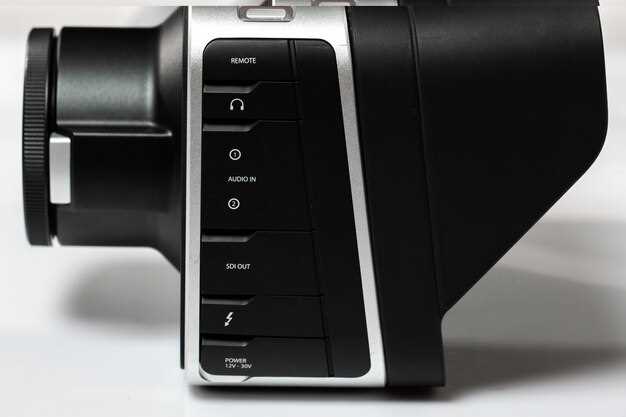
Для исправления ориентации изображения с помощью калибровки G-сенсора откройте меню настроек видеорегистратора. Перейдите в раздел, отвечающий за настройки сенсора или датчиков движения. Обычно это пункт с названием «Калибровка G-сенсора» или «Настройка датчика». Активируйте функцию, следуя инструкциям на экране. В процессе устройства попросит резко повернуть или наклонить регистратор в разные стороны, чтобы определить правильное положение. Обязательно выполните указанные действия точно, чтобы сенсор правильно зафиксировал ориентацию. После завершения процедуры убедитесь, что изображение отображается в правильной ориентации. В случае отсутствия автоматической калибровки попробуйте также сбросить настройки сенсора до заводских или обновить прошивку устройства, что иногда помогает скорректировать работу G-сенсора и устранить перевернутое изображение.
Обновление прошивки или сброс настроек до заводских параметров
Для исправления проблемы с перевернутым изображением рекомендуется выполнить обновление прошивки видеорегистратора. Посетите официальный сайт Intego, скачайте последнюю версию прошивки, предназначенную именно для вашей модели VX460R, и следуйте инструкциям по установке через USB-накопитель или SD-карту.
Перед началом убедитесь, что устройство полностью заряжено или подключено к источнику питания, чтобы избежать прерываний обновления. После загрузки новой прошивки отключите регистратор, вставьте обновленный носитель и запустите его в режим обновления согласно инструкции из руководства пользователя.
Если обновление не решило проблему, или прошивка уже актуальна, выполните сброс настроек до заводских параметров. Для этого найдите в меню устройства пункт «Сброс» или «Восстановление настроек» и подтвердите его. Обратите внимание, что все пользовательские настройки и сохраненные файлы будут удалены.
Процесс сброса занимает несколько минут. После завершения устройства автоматически перезагрузится с исходными настройками. В результате, возможное несоответствие изображения при дальнейшем использовании будет устранено, а параметры видео будут сбалансированы по умолчанию.
Использование сторонних программ для редактирования и коррекции записей
В VirtualDub откройте файл, затем выберите ‘Video’ и ‘Filters’. Добавьте фильтр ‘Rotate’ и установите нужный угол поворота. После этого сохраните измененное видео. Shotcut предлагает аналогичный функционал: загрузите видео, выберите вкладку ‘Фильтры’, добавьте ‘Поворот’ и настройте параметры.
Если требуется более сложная коррекция, рассмотрите Adobe Premiere Pro или DaVinci Resolve. Эти программы предоставляют расширенные инструменты для редактирования, включая цветокоррекцию и стабилизацию изображения. В Premiere Pro можно использовать эффект ‘Transform’ для поворота и изменения масштаба видео.
Не забывайте сохранять оригинальные записи перед редактированием. Это позволит избежать потери данных и даст возможность вернуться к исходному материалу в случае необходимости. Выбор программы зависит от ваших потребностей и уровня навыков в редактировании видео.
—
Если видеорегистратор Intego VX460R показывает перевернутое изображение, проверьте настройки устройства. Часто проблема заключается в неправильной ориентации экрана. Перейдите в меню настроек и найдите опцию ‘Поворот изображения’. Установите значение на ‘0°’ или ‘нормальное’.
Если проблема сохраняется, проверьте установку видеорегистратора. Убедитесь, что он правильно закреплен на лобовом стекле. Неправильный угол установки может привести к искажению изображения.
Также стоит проверить обновления прошивки. Иногда производители выпускают обновления, которые исправляют подобные ошибки. Зайдите на официальный сайт Intego, чтобы скачать последнюю версию прошивки и следуйте инструкциям по обновлению.
Если ни один из этих шагов не помог, попробуйте сбросить настройки устройства до заводских. Это может устранить любые конфликты в настройках. Для этого найдите опцию ‘Сброс’ в меню и подтвердите действие.
| Шаг | Действие |
|---|---|
| 1 | Проверьте настройки поворота изображения |
| 2 | Проверьте установку видеорегистратора |
| 3 | Проверьте обновления прошивки |
| 4 | Сбросьте настройки до заводских |
Если проблема не решается, обратитесь в сервисный центр для диагностики устройства. Возможно, потребуется профессиональный ремонт или замена оборудования.
Sponsor
Если ваш видеорегистратор Intego VX460R показывает перевернутое изображение, проверьте настройки устройства. Часто проблема заключается в неправильной ориентации экрана. Перейдите в меню настроек и найдите опцию ‘Поворот изображения’. Установите значение на ‘0°’ или ‘нормальное’.
Если это не помогло, попробуйте перезагрузить устройство. Иногда простая перезагрузка может решить временные сбои в работе. Выключите видеорегистратор, подождите несколько секунд и включите его снова.
Также убедитесь, что прошивка устройства обновлена. Зайдите на официальный сайт Intego и проверьте наличие обновлений для вашей модели. Установка последней версии прошивки может устранить проблемы с отображением.
Если ни один из этих шагов не помог, обратитесь в службу поддержки Intego. Специалисты помогут вам диагностировать проблему и предложат решение. Не забывайте сохранять все документы и гарантии на устройство для упрощения процесса обращения в сервис.
Следуя этим рекомендациям, вы сможете быстро исправить проблему с перевернутым изображением на вашем видеорегистраторе.
Почему Intego VX460R показывает перевернутое изображение: детальное руководство
Если видеорегистратор Intego VX460R показывает изображение вверх ногами или перевернутым, первым шагом проверьте настройки камеры. В большинстве случаев проблема решается через меню устройства или его программное обеспечение.
Откройте меню настроек видеорегистратора и найдите раздел, связанный с изображением или ориентацией камеры. Обычно он называется ‘Настройки видео’, ‘Экран’ или ‘Ориентация’.
Если есть опция ‘Поворот изображения’ или ‘Ротация’, установите её в положение ‘0°’ или ‘Авто’. Иногда можно выбрать ‘Повернуть вверх ногами’ или ‘Отразить’, чтобы исправить неправильную ориентацию.
Если в меню таких настроек нет, проверьте наличие обновлений прошивки устройства. Иногда производители выпускают обновления, которые исправляют баги с отображением или расширяют функционал настроек камеры.
Для обновления прошивки скачайте последнюю версию с официального сайта Intego и следуйте инструкциям по установке. После обновления снова проверьте настройки ориентации камеры.
Если проблема сохраняется, попробуйте выполнить сброс настроек до заводских. Обычно это делается через меню или комбинацию кнопок на устройстве. После сброса настройте ориентацию камеры заново.
В случае отсутствия нужных настроек в меню или проблем с прошивкой обратитесь в техническую поддержку Intego. Возможно, вам потребуется заменить камеру или провести более глубокую диагностику.
Анализ причин перевернутого изображения

Второй причиной может быть сбой в программном обеспечении. Иногда обновления или сбои в работе прошивки могут вызывать проблемы с отображением. Проверьте наличие обновлений и установите их, если они доступны.
Третья причина связана с настройками устройства. Видеорегистраторы часто имеют опцию переворота изображения для установки в различных положениях. Убедитесь, что эта функция отключена, если устройство установлено в стандартном положении.
Четвертая причина – это проблемы с кабелем или соединениями. Поврежденные или неправильно подключенные кабели могут вызывать искажения изображения. Проверьте все соединения и замените поврежденные кабели.
Если ни одна из этих причин не подходит, возможно, проблема связана с аппаратным обеспечением. В этом случае стоит обратиться в сервисный центр для диагностики и ремонта устройства.