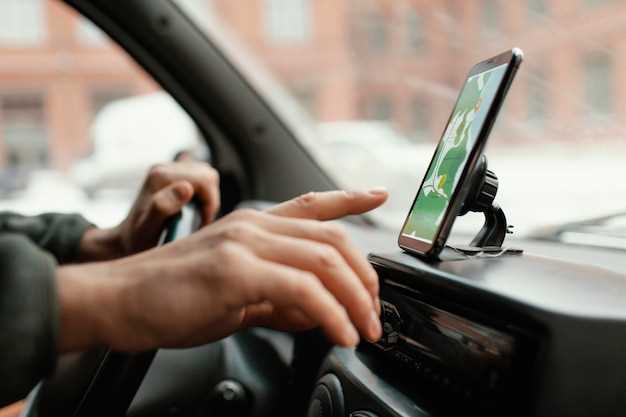
Если Центр обновления Навител Навигатор не распознает ваше устройство, первым делом проверьте подключение. Убедитесь, что кабель USB исправен и надежно соединен с компьютером и навигатором. Попробуйте использовать другой порт USB или другой кабель, чтобы исключить возможность аппаратной неисправности.
Следующий шаг – обновление программного обеспечения. Убедитесь, что на вашем компьютере установлена последняя версия Навител Навигатор. Зайдите на официальный сайт и скачайте актуальную версию. Устаревшее ПО может вызывать проблемы с совместимостью и распознаванием устройства.
Если проблема сохраняется, проверьте настройки вашего навигатора. Включите режим USB, если он доступен, и убедитесь, что устройство не находится в режиме зарядки. Иногда навигаторы могут не отображаться в Центре обновления, если они не находятся в правильном режиме.
Также стоит обратить внимание на наличие драйверов. Убедитесь, что драйверы для вашего устройства установлены корректно. В случае необходимости переустановите их через диспетчер устройств на вашем компьютере.
Если ни один из вышеперечисленных шагов не помог, попробуйте перезагрузить как компьютер, так и навигатор. Иногда простая перезагрузка может решить множество проблем с подключением.
Причины, по которым Центр обновления не видит устройство
Подключите устройство к компьютеру через оригинальный USB-кабель, избегая использования разветвителей или хабов, которые могут препятствовать правильной передаче данных.
Проверьте, что драйверы для вашего устройства установлены правильно и обновлены. Иногда устаревшие или поврежденные драйверы мешают распознаванию устройства Центром обновления.
Убедитесь, что устройство отображается в системе как съемный носитель. Для этого откройте «Мой компьютер» или «Этот компьютер» и проверьте наличие съемного диска. Если его там нет, попробуйте подключить устройство к другому USB-порту или обновить драйверы USB.
Отключите все сторонние программы, которые могут блокировать доступ к устройству. Антивирусные решения или программы для управления файлами иногда мешают правильной работе Центра обновления.
Проверьте, что на устройстве отключены режимы, блокирующие доступ для компьютера, например, режим «Только зарядка» или аналогичные настройки в меню устройства.
Обратите внимание на наличие обновлений операционной системы компьютера и драйверов USB. Обновления могут
Проблемы с подключением к интернету

Проверьте, подключено ли устройство к сети Wi-Fi или мобильному интернету. Для этого откройте настройки и убедитесь, что активен режим передачи данных или подключение к сети Wi-Fi. Если соединение отсутствует, попробуйте переключиться на другую сеть или перезагрузить устройство.
Обратите внимание на качество сигнала. Слабое или нестабильное соединение вызывает сбои при обновлении Навител Навигатор. В случае плохого сигнала попробуйте переместиться ближе к маршрутизатору или переключиться на другую точку доступа.
Проверьте настройки сети. Иногда неправильно указанные параметры Wi-Fi или мобильных данных могут мешать соединению. В настройках убедитесь, что включены мобильные данные или Wi-Fi, а также отключите режим ‘в самолете’.
| Шаг | Действие |
|---|---|
| 1 | Перезагрузите устройство и маршру
Несоответствие версии программного обеспеченияПроверьте, соответствует ли версия программного обеспечения вашего устройства последней версии Навител Навигатор. Устаревшее ПО может вызывать проблемы с обнаружением устройства Центром обновления. Зайдите в настройки вашего навигатора и найдите раздел ‘О программе’. Сравните установленную версию с последней доступной на официальном сайте Навител. Если ваша версия устарела, обновите её через Wi-Fi или с помощью компьютера. Если устройство не поддерживает последнюю версию, возможно, потребуется установить более раннюю версию программы, совместимую с вашим устройством. Обратитесь к документации или службе поддержки для получения информации о совместимости. После обновления перезагрузите устройство и повторите попытку подключения к Центру обновления. Это поможет устранить возможные сбои в работе программного обеспечения. Ошибки в настройках устройстваПроверьте режим подключения USB на устройстве. Для работы с Навител Навигатор устройство должно быть установлено в режим передачи данных, а не в режим зарядки или только для зарядки. Убедитесь, что выбран правильный тип USB-подключения. В настройках устройства выберите «Передача файлов» или «MTP», чтобы обеспечить совместимость с программой. Отключите автоматическую настройку подключения. Иногда смартфоны или планшеты автоматически переключаются в режим зарядки, что блокирует передачу данных. Вы можете вручную выбрать нужный режим в настройках или через всплывающее меню при подключении. Проверьте, активна ли функция «Отладка по USB» в настройках разработчика. Для большинства устройств это не обязательно, но в некоторых случаях помогает устранить проблему с распознаванием устройства. Обновите драйверы USB-контроллера через менеджер устройств на ПК. Неактуальные или поврежденные драйверы могут мешать распознаванию устройства программой Навител Навигатор. Перезагрузите устройство и компьютер после внесения изменений. Иногда простая перезагрузка помогает устранить временные сбои в соединении. Если проблема сохраняется, попробуйте подключить устройство к другому USB-порту или использовать другой кабель. Иногда неисправность кабеля или порта вызывает неправильное распознавание. Настройте параметры безопасности на устройстве. В некоторых случаях настройки ограничивают передачу данных или требуют подтверждения подключения, что мешает автоматическому распознаванию программой. Физические повреждения устройства
Проверьте устройство на наличие видимых повреждений, таких как трещины на корпусе, деформация или повреждение разъемов. Пов Решения для устранения проблемыПроверьте подключение устройства к компьютеру. Убедитесь, что кабель USB исправен и надежно соединен с обоими устройствами. Попробуйте использовать другой порт USB или другой кабель. Обновите драйверы устройства. Зайдите в диспетчер устройств, найдите ваше устройство и выберите опцию обновления драйвера. Это может помочь системе правильно распознать навигатор. Перезагрузите компьютер и навигатор. Иногда простая перезагрузка может решить проблемы с подключением и обновлением. Проверьте наличие обновлений для Центра обновления Навител. Убедитесь, что у вас установлена последняя версия программы. Если нет, скачайте и установите обновление с официального сайта. Отключите антивирусное программное обеспечение временно. Некоторые антивирусы могут блокировать соединение с Центром обновления. После отключения попробуйте снова подключить устройство. Проверьте настройки брандмауэра. Убедитесь, что программа имеет доступ к интернету и не блокируется брандмауэром. Если проблема сохраняется, попробуйте подключить устройство к другому компьютеру. Это поможет определить, связано ли это с вашим компьютером или с самим навигатором. Обратитесь в службу поддержки Навител. Если ни одно из предложенных решений не помогло, специалисты смогут предоставить более детальную помощь. Проверка интернет-соединенияУбедитесь, что ваше устройство подключено к интернету. Проверьте Wi-Fi или мобильные данные, отключив и снова включив их. Если вы используете Wi-Fi, попробуйте перезагрузить роутер. Это может помочь восстановить соединение. Проверьте скорость интернета с помощью онлайн-сервисов. Если скорость ниже ожидаемой, это может быть причиной проблем с обновлением. Попробуйте подключиться к другой сети, если это возможно. Если устройство подключено через мобильные данные, убедитесь, что у вас достаточно трафика. Некоторые операторы могут ограничивать доступ к интернету при исчерпании лимита. Отключите VPN или прокси-сервер, если они активны. Эти инструменты могут блокировать соединение с серверами обновления. После отключения попробуйте снова запустить Центр обновления. Если проблема сохраняется, проверьте настройки брандмауэра или антивируса. Они могут блокировать доступ к интернету для приложения Навител. Временно отключите их и проверьте, решит ли это проблему. Обновление программного обеспечения
Перед началом обновления убедитесь, что ваше устройство подключено к стабильному интернету. Для этого используйте Wi-Fi или надежное мобильное соединение, чтобы избежать прерывания процесса. Запустите программу Навител Навигатор и перейдите в раздел настроек или обновлений. Обычно обновление доступно в меню «Обновление». Если обновление не отображается, попробуйте принудительно проверить наличие новой версии, выбрав соответствующую команду. Перед началом обновления рекомендуется отключить другие приложения, использующие интернет или ресурсы устройства, чтобы ускорить процесс и снизить риск ошибок. Если обновление происходит через компьютер, скачайте последнюю версию программного обеспечения с официального сайта Навител. После загрузки подключите устройство к ПК с помощью USB-кабеля, запустите программу Навител Навигатор и выберите опцию «Обновить через компьютер». Следуйте инструкциям на экране. При возникновении ошибок в процессе обновления проверьте наличие свободного места на устройстве. Очистите кэш и временные файлы, чтобы обеспечить корректную работу системы. Обязательно делайте резервную копию настроек и сохраненных данных перед обновлением. В случае непредвиденных сбоев это поможет восстановить рабочее состояние программы без потери информации. После завершения обновления перезагрузите устройство и запустите Навител Навигатор, чтобы убедиться, что новая версия установлена корректно. Проверьте наличие обновленных карт и функций, чтобы убедиться в успешности процедуры. Сброс настроек устройстваПеред повторной настройкой устройства выполните его полный сброс. Для этого перейдите в раздел настроек и выберите пункт «Восстановление заводских настроек» или «Сброс данных». Этот процесс удалит все пользовательские параметры, временные файлы и сохранённые настройки, что поможет устранить возможные сбои и конфликтующие данные. Обычно сброс можно выполнить через меню настроек:
Проведение сброса автоматически отключит все текущие подключения и удалит временные файлы. После завершения процесса устройство перезагрузится и вернётся к исходному состоянию. Это создаст чистую базу для повторной настройки Навител Навигатор и подключения к Центру обновлений. Важно убедиться, что заряд аккумулятора достаточен – рекомендуется минимум 50%, чтобы исключить выключение во время сброса. После завершения процедуры рекомендуется повторно подключить устройство, проверить его руководство пользователя для получения рекомендаций по дальнейшим действиям. Обращение в техническую поддержку
Если Центр обновления Навител Навигатор не видит ваше устройство, первым шагом будет обращение в техническую поддержку. Подготовьте информацию о вашем устройстве: модель, версия операционной системы и версия приложения. Это поможет специалистам быстрее понять проблему. Опишите ситуацию подробно. Укажите, когда именно возникла проблема, какие действия вы предприняли для её решения. Если есть сообщения об ошибках, обязательно упомяните их. Это значительно ускорит процесс диагностики. Связаться с поддержкой можно через официальный сайт или по телефону. На сайте часто доступны формы обратной связи, где можно оставить заявку. Убедитесь, что вы указали актуальные контактные данные для обратной связи. После отправки запроса ожидайте ответа. Обычно специалисты отвечают в течение нескольких рабочих дней. Если ответа нет, не стесняйтесь повторно обратиться, указав номер вашего запроса. Следуйте рекомендациям, которые получите от поддержки. Они могут включать обновление программного обеспечения, сброс настроек или другие действия. Выполнение этих шагов поможет решить проблему с обновлением. Использование альтернативных методов обновленияЗагрузите последние файлы обновлений вручную с официального сайта Навител. Для этого перейдите на страницу загрузки, выберите нужную версию карты и скачайте файлы на компьютер или внешний носитель. Создайте на компьютере специальную папку, в которую положите скачанные файлы обновлений. Затем подключите устройство через USB-кабель и активируйте режим передачи данных. Эффективно передавать файлы напрямую через провод, минуя Центр обновления. Используйте файловый менеджер, чтобы вручную скопировать обновленные файлы в папки устройства, соответствующие их назначениям. Обратите внимание на правильное расположение файлов, чтобы программа могла их распознать. Проверьте наличие обновленной версии прошивки устройства, скачав и установив её через официальный сайт производителя. Зарядите устройство перед переносом данных, чтобы избежать прерываний процесса обновления. После копирования файлов отключите устройство и запустите навигационное приложение. Обновление должно выполниться автоматически, поскольку программа использует локально сохранённые файлы. Если программное обеспечение требует специфической формы обновления, попробуйте подключить устройство к компьютеру через специальное программное обеспечение сторонних разработчиков. В этом случае скачайте подходящую программу, следуйте инструкциям по подключению, и обновление произойдет через интерфейс выбранной утилиты. Правильный выбор диаметра расположения отверстий на диске обеспечивает надежную фиксацию колеса и безопасность при
Chevrolet Tahoe RST предлагает идеальное сочетание мощности и современных технологий. Этот внедорожник не только
Понимание значений индикаторов на панели приборов помогает своевременно реагировать на любые отклонения в работе
Выбираете антифриз для автомобиля? Обратите внимание на Веста – его стойкость к высоким температурам
Гибридная система Nissan Serena обеспечивает отличную экономию топлива и снижает уровень выбросов. Она сочетает
Обратите внимание на уникальное сочетание прочной конструкции и современных систем безопасности, встроенных в каждую
|