
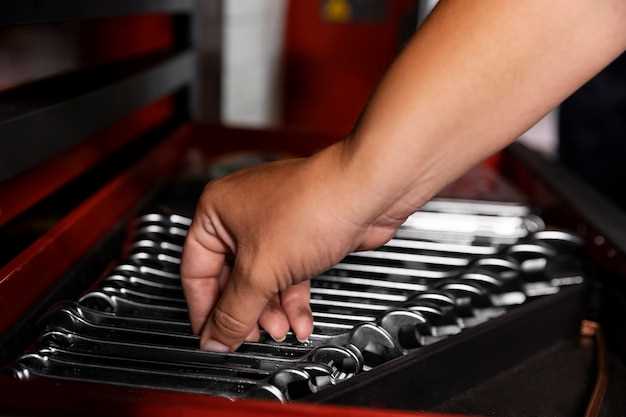
Для замены свечей зажигания на Тойота Королла Е150 вам понадобятся следующие инструменты: ключ на 10, свечной ключ, трещотка, удлинитель и новый комплект свечей. Рекомендуется использовать оригинальные свечи или их качественные аналоги.
Шаг 1: Подготовка

Перед началом работы убедитесь, что двигатель остыл. Откройте капот и снимите крышку двигателя, если она есть. Это обеспечит доступ к свечам зажигания.
Шаг 2: Снятие старых свечей
- Отсоедините провод от первой свечи. Для этого аккуратно потяните за него, избегая повреждения.
- Используйте свечной ключ, чтобы открутить свечу. Поверните против часовой стрелки.
- Повторите процесс для остальных свечей, запоминая порядок их снятия.
Шаг 3: Установка новых свечей

- Проверьте новые свечи на наличие повреждений и убедитесь, что зазор соответствует рекомендациям производителя.
- Установите новую свечу в отверстие и аккуратно закрутите её по часовой стрелке, не перетягивая.
- Подключите провод к свече, убедившись, что он надежно зафиксирован.
- Повторите процесс для всех свечей.
Шаг 4: Завершение работы

После установки всех свечей проверьте, чтобы все провода были подключены. Установите крышку двигателя обратно, если она была снята. Закройте капот и запустите двигатель, чтобы убедиться в правильной работе.
Советы
- Проверяйте состояние свечей каждые 30,000 км пробега.
- Используйте специальную смазку для резьбы свечей, чтобы предотвратить заедание.
- Не забывайте о регулярной замене свечей для поддержания оптимальной работы двигателя.
Следуя этой инструкции, вы сможете самостоятельно заменить свечи зажигания на Тойота Королла Е150, что сэкономит время и деньги на сервисе.
Worker error: Network connection lost.

Проверьте кабель интернет-соединения и убедитесь, что он надежно закреплен в разъеме. Перезагрузите маршрутизатор или модем, чтобы восстановить соединение. Если используете Wi-Fi, отключите и снова подключите устройство к сети, чтобы устранить временные сбои.
Для стабильной работы скачайте или обновите сетевые драйверы, если устройство подключается через Ethernet или Wi-Fi адаптер. Проверьте наличие обновлений для операционной системы, так как устаревшие файлы могут мешать установлению связи.
Обратите внимание на настройки брандмауэра или антивирусных программ: иногда они блокируют доступ к сети. Добавьте необходимые исключения для программы или сервиса, который вызывает ошибку.
При использовании корпоративных или публичных сетей убедитесь, что отсутствуют ограничения и фильтры, мешающие подключению. В случае повторных сбросов подключений повторите попытку через минуту, чтобы исключить временные перебои на стороне провайдера или сервиса.
Если проблема сохраняется, попробуйте подключить устройство к другой сети или используйте мобильный интернет для диагностики. Это поможет определить источник сбоя – локальный или сетевой или проблема возникла в самом оборудовании.


