Начинаете с поиска кнопки “Настройки” на панели управления дисплеем или рулевом колесе.
Обратите внимание, что в некоторых моделях она может называться “Setup” или иметь значок шестеренки. После этого нажмите её, чтобы открыть меню настроек автомобиля.
Выберите раздел “Связь”, используя сенсорный экран или кнопки на руле. В этом пункте обычно отображаются опции для подключения устройств через Bluetooth.
Далее активируйте функцию Bluetooth, если она еще не включена. Обычно это делается нажатием на соответствующий переключатель или кнопку с названием “Bluetooth” или “Блютуз”.
На вашем мобильном устройстве откройте настройки Bluetooth и найдите название вашего автомобиля; оно обычно содержит название модели или бренда Kia. Выберите его, чтобы начать pairing-процесс.
Подтвердите запрос на подключение как на дисплее автомобиля, так и на смартфоне, ввёл код, если потребуется. После успешного соединения появится сообщение о том, что устройство подключено.
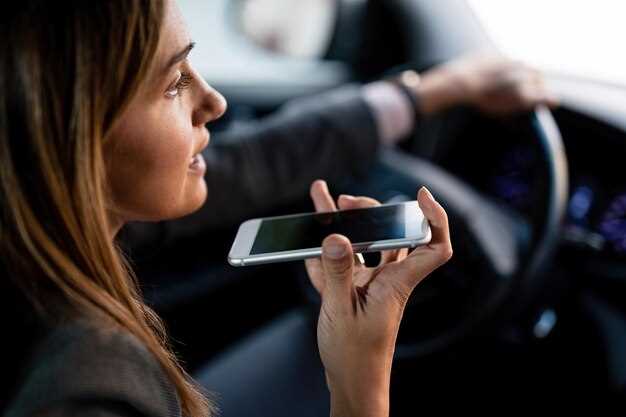
Проверьте, активировались ли функции передачи аудио и контактов – их параметры обычно доступны в меню Bluetooth автомобиля. Теперь вы можете пользоваться hands-free и прослушивать музыку через интерфейс Kia.
Подготовка к подключению Bluetooth
Перед началом соединения отключите все активные соединения Bluetooth на мобильном устройстве, чтобы избежать конфликтов.
Зарядите смартфон или планшет минимум до 50%, чтобы при сопряжении не произошел разрыв из-за разряженной батареи.
Убедитесь, что в настройках Bluetooth телефона функции видимости активированы, чтобы автомобиль мог обнаружить устройство.
Перезагрузите устройство, если после предыдущего соединения остались активные автоматические соединения. Это предотвратит возможные сбои.
Проверьте, что ваше мобильное устройство поддерживает стандарт Bluetooth, совместимый с системой Kia, обычно это Bluetooth 4.0 или выше.
Обновите операционную систему телефона и драйверы, если есть доступные обновления, чтобы устранить возможные несовместимости.
Разместите телефон рядом с USB-разъемом или радиоантенной автомобиля для стабильного сигнала при первичной настройке.
Проверка совместимости устройства
Убедитесь, что ваше устройство поддерживает Bluetooth. Проверьте в руководстве пользователя или на сайте производителя, есть ли поддержка Bluetooth и какие версии совместимы.
Для автомобилей Kia важно знать, что большинство моделей поддерживают Bluetooth начиная с 2011 года. Если у вас более старая модель, возможно, потребуется обновление программного обеспечения.
Сравните версии Bluetooth вашего устройства и автомобиля. Например, если ваш телефон поддерживает Bluetooth 5.0, а автомобиль только 4.0, это может вызвать проблемы с подключением.
Также проверьте, не подключено ли ваше устройство к другим Bluetooth-устройствам. Отключите их, чтобы избежать конфликтов при попытке соединения с автомобилем.
Если у вас есть возможность, протестируйте подключение с другим устройством. Это поможет определить, в чем именно проблема: в автомобиле или в вашем телефоне.
Не забудьте обновить прошивку вашего автомобиля, если это необходимо. Часто производители выпускают обновления, которые улучшают совместимость с новыми устройствами.
Обновление программного обеспечения автомобиля

Регулярно обновляйте программное обеспечение вашего Kia для улучшения функциональности и безопасности. Проверьте наличие обновлений через меню мультимедийной системы. Обычно это можно сделать в разделе ‘Настройки’ или ‘Обновления’.
Подключите автомобиль к Wi-Fi, чтобы загрузить обновления. Если Wi-Fi недоступен, используйте USB-накопитель. Скачайте обновление с официального сайта Kia на компьютер, затем перенесите файл на USB-накопитель и подключите его к автомобилю.
Следуйте инструкциям на экране для установки обновления. Убедитесь, что двигатель работает или включен зажигание, чтобы избежать отключения питания во время процесса. Не выключайте автомобиль до завершения обновления.
После установки перезагрузите систему, чтобы изменения вступили в силу. Проверьте версию программного обеспечения в меню, чтобы убедиться, что обновление прошло успешно.
Регулярные обновления помогут вашему автомобилю работать более плавно и безопасно. Не забывайте проверять обновления каждые несколько месяцев.
Подготовка мобильного устройства

Откройте настройки вашего мобильного устройства и найдите раздел ‘Bluetooth’. Убедитесь, что Bluetooth включен. Если он выключен, активируйте его, переключив соответствующий тумблер.
Проверьте, что ваше устройство находится в режиме видимости. Это позволит автомобилю обнаружить ваш телефон. Обычно в настройках Bluetooth есть опция ‘Сделать устройство видимым’ или ‘Доступно для других устройств’. Активируйте эту опцию.
Удалите старые подключения, если они есть. Это поможет избежать конфликтов при подключении. Перейдите в список ранее подключенных устройств и удалите те, которые вам больше не нужны.
Убедитесь, что ваш телефон обновлен до последней версии операционной системы. Это может улучшить совместимость с автомобилем. Проверьте наличие обновлений в разделе ‘Обновление ПО’ в настройках.
Если у вас есть защитный код или пароль для Bluetooth, запишите его заранее. Это может понадобиться при подключении к автомобилю.
Теперь ваше мобильное устройство готово к подключению к системе Bluetooth автомобиля Kia. Следуйте дальнейшим инструкциям для успешного соединения.
Настройка системы автомобиля
Для активации Bluetooth на Kia начните с подключения мультимедийной системы к электросети через главный экран. Перейдите в меню ‘Настройки’ и выберите раздел ‘Соединения’ или ‘Bluetooth’.
Обнаружив вкладку ‘Bluetooth’, включите этот режим, активировав ползунок или соответствующую кнопку. После этого система автоматически начнет поиск устройств поблизости.
Чтобы добавить свое устройство, убедитесь, что Bluetooth на смартфоне или планшете включен. Найдите в списке доступных устройств название модели вашей Kia или имя, присвоенное системе.
Выберите устройство и подтвердите соединение, введя или подтвердив код, который появится на экране автомобиля и на вашем устройстве. В некоторых моделях это делается автоматически, без необходимости вводить пароль.
После успешного соединения проверьте работу звука и передачи данных, воспроизведя музыку или позвонив с телефона. Обычно настройки сохраняются автоматически после первого подключения, чтобы в будущем соединение происходило быстрее.
Для переключения между несколькими устройствами используйте меню ‘Управление соединениями’ и выбирайте устройство из списка уже подключенных. Также важно регулярно обновлять прошивку системы, чтобы избежать ошибок и повысить стабильность работы Bluetooth.
Процесс подключения Bluetooth
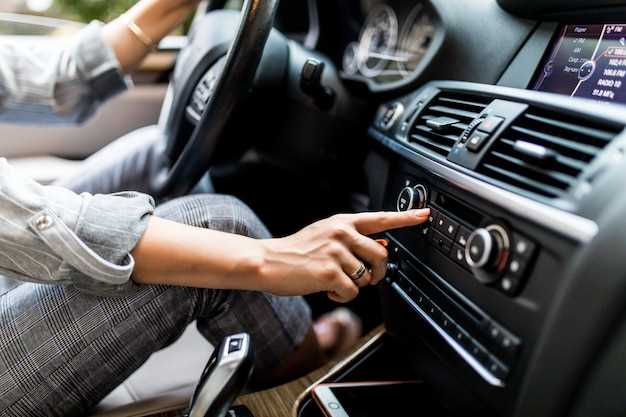
Откройте меню мультимедийной системы вашего Kia. Найдите раздел ‘Настройки’ или ‘Bluetooth’. Включите Bluetooth, если он еще не активирован.
На вашем мобильном устройстве перейдите в настройки Bluetooth и активируйте его. Убедитесь, что устройство находится в режиме видимости.
Вернитесь к мультимедийной системе Kia и выберите опцию ‘Добавить устройство’ или ‘Поиск устройств’. Система начнет сканирование доступных Bluetooth-устройств.
Когда ваше мобильное устройство появится в списке, выберите его. На экране автомобиля и на вашем телефоне отобразится код подтверждения. Убедитесь, что коды совпадают, и подтвердите соединение на обоих устройствах.
После успешного подключения вы сможете использовать функции Bluetooth, такие как воспроизведение музыки и управление звонками. Проверьте, что звук передается через динамики автомобиля.
Если возникли проблемы с подключением, попробуйте перезагрузить оба устройства и повторить процесс. Убедитесь, что на вашем телефоне установлены последние обновления программного обеспечения.
Включение Bluetooth в автомобиле

Откройте меню мультимедийной системы вашего Kia. Найдите раздел ‘Настройки’ или ‘Bluetooth’.
Активируйте Bluetooth, выбрав соответствующий пункт. Убедитесь, что функция включена, и система начнет поиск доступных устройств.
На вашем смартфоне перейдите в настройки Bluetooth и включите его. Найдите ваш автомобиль в списке доступных устройств и выберите его.
Введите код, если система запросит, или подтвердите соединение на экране автомобиля. После успешного подключения вы сможете использовать функции Bluetooth для звонков и воспроизведения музыки.
Если возникли проблемы с подключением, попробуйте перезагрузить мультимедийную систему и повторить процесс. Убедитесь, что ваш телефон находится в пределах досягаемости.
Поиск устройства на экране автомобиля
Откройте меню Bluetooth на экране вашего Kia. Найдите раздел, посвященный подключению устройств. Обычно он называется ‘Bluetooth’ или ‘Подключение устройства’.
Включите Bluetooth на вашем смартфоне или другом устройстве. Убедитесь, что оно находится в режиме видимости, чтобы автомобиль мог его обнаружить.
На экране автомобиля выберите опцию ‘Поиск устройств’. Автомобиль начнет сканирование доступных Bluetooth-устройств в радиусе действия.
Когда ваше устройство появится в списке, выберите его. На экране может появиться запрос на подтверждение подключения. Подтвердите его, чтобы завершить процесс.
Если требуется, введите PIN-код, который отображается на экране автомобиля, на вашем устройстве. После успешного подключения вы получите уведомление о завершении процесса.
Теперь ваше устройство связано с автомобилем, и вы можете использовать его для звонков, прослушивания музыки и других функций.
Подтверждение подключения
После завершения процесса подключения Bluetooth-устройства к вашему автомобилю Kia, необходимо подтвердить успешное соединение. На экране мультимедийной системы появится уведомление о подключении. Убедитесь, что на вашем мобильном устройстве также отображается статус соединения с автомобилем.
Если вы не видите уведомление, проверьте настройки Bluetooth на вашем телефоне. Убедитесь, что Bluetooth включен и устройство находится в режиме видимости. Если соединение не установлено, попробуйте удалить устройство из списка подключенных и повторить процесс подключения.
Для проверки успешного подключения выполните следующие шаги:
| Шаг | Действие |
|---|---|
| 1 | Откройте меню Bluetooth на мультимедийной системе Kia. |
| 2 | Выберите ваше устройство из списка доступных. |
| 3 | Подтвердите код, если он отображается на экране. |
| 4 | Проверьте, что на экране отображается статус ‘Подключено’. |
Если все шаги выполнены правильно, ваше устройство успешно подключено. Теперь вы можете использовать функции Bluetooth, такие как звонки и воспроизведение музыки, через систему автомобиля.
Тестирование соединения

Проверьте, успешно ли установлено соединение Bluetooth между вашим устройством и автомобилем Kia. Для этого выполните следующие шаги:
- Убедитесь, что Bluetooth на вашем мобильном устройстве включен.
- На экране мультимедийной системы автомобиля выберите раздел Bluetooth.
- Найдите ваше устройство в списке доступных подключений.
- Выберите его и дождитесь запроса на подтверждение соединения.
- Подтвердите соединение на обоих устройствах, если потребуется ввести код.
После успешного соединения проверьте качество связи:
- Попробуйте воспроизвести музыку через Bluetooth.
- Сделайте тестовый звонок и убедитесь, что звук четкий.
- Проверьте, отображаются ли контакты и сообщения на экране автомобиля.
Если возникают проблемы, попробуйте отключить и снова подключить устройство. Также проверьте, нет ли обновлений для системы автомобиля или вашего телефона.