Для достижения оптимального звучания микрофона в Газель Next, начните с проверки уровня громкости в настройках автомобиля. Убедитесь, что уровень громкости микрофона не установлен на максимум, так как это может привести к искажению звука. Рекомендуется установить его на среднем уровне и протестировать звук.
Следующий шаг – это использование функции тестирования звука. Попросите кого-то говорить в микрофон, пока вы находитесь в салоне. Постепенно увеличивайте громкость, пока не достигнете комфортного уровня, при котором звук будет четким и разборчивым. Обратите внимание на возможные шумы или эхо, которые могут возникнуть при слишком высоком уровне.
Если вы заметили, что звук все еще не устраивает, проверьте расположение микрофона. Он должен находиться в зоне, свободной от препятствий, чтобы избежать лишних шумов. Попробуйте изменить угол наклона или высоту установки микрофона, чтобы улучшить качество звука.
После всех настроек проведите финальное тестирование. Запишите короткое сообщение и прослушайте его. Если звук удовлетворяет, значит, вы успешно отрегулировали громкость микрофона. Если нет, повторите шаги, пока не добьетесь желаемого результата.
Настройка громкости микрофона через штатные средства и программное обеспечение

Для регулировки громкости микрофона используйте встроенные настройки системы. Перейдите в раздел ‘Звуки’ через панель управления и выберите вкладку ‘Записи’. В списке устройств найдите микрофон Газель Next и откройте его свойства. В разделе ‘Уровни’ установите ползунок на комфортное значение, избегая слишком низкого или высокого уровня, который вызывает искажения.
Используйте кнопку ‘Дополнительно’, чтобы проверить драйвер и убедиться, что он обновлен до последней версии. Иногда обновление драйвера помогает устранить проблемы с уровнем звука и сделать настройку более точной. Не бойтесь экспериментировать, постепенно повышая или понижая громкость и проверяя звук в реальном времени.
Для более точной настройки используйте специализированное программное обеспечение. Например, установите программу для управления микрофоном, которая позволяет регулировать чувствительность и подавление шума. В таких приложениях можно выставить компенсацию и усиление, добиваясь максимально чистого и насыщенного звука. Настраивайте параметры по немного и тестируйте качество микрофона во время разговора или записи.
Если есть встроенные настройки в самой системе Газель Next, ознакомьтесь с руководством или настройками мультимедиа для быстрого доступа к регулировкам. Также проверьте, что в настройках ОС отключено автоматическое управление уровнем микрофона, чтобы избежать нежелательных изменений громкости во время работы.
В итоге, правильная настройка достигается путем комбинации исправных драйверов, точных ручных регулировок и использования подходящих программных решений. Постоянное тестирование и небольшие корректировки помогают добиться наиболее комфортного и качественного звука при использовании микрофона.
Проверка текущих настроек в панели управления звуком

Для начала откройте панель управления звуком через системный трей или через панель управления. Обратите внимание на раздел «Записывающие устройства» и выберите микрофон Газель Next. Проверьте, что он выбран по умолчанию, и посмотрите уровень громкости. Если слайдер стоит на минимуме, повысите его до среднего уровня для проверки.
Далее нажмите на кнопку «Свойства» или «Дополнительные настройки» микрофона. В открывшемся окне перейдите во вкладку «Уровни», где увидите ползунок громкости. Его значение не должно быть ниже 50%, чтобы обеспечить хорошую слышимость и избежать заниженных показателей.
Обратите внимание на использование полосы «Микрофонный усилитель». Включите его и немного увеличьте значение, чтобы повысить чувствительность, если звук выглядит тихим. В то же время избегайте слишком высокого уровня, чтобы не возникало зашумление или искажения.
Проверьте вкладку «Дополнительно», где можно выбрать формат по умолчанию (например, 16 бит, 44100 Гц). Выберите параметры, соответствующие рабочему оборудованию, чтобы минимизировать задержки и обеспечить четкий звук.
Закройте настройки, вернитесь к панели управления звуком и запустите тест микрофона через любое приложение с записью или голосовой чат. Если звук кажется низким, повторите проверки уровней и усилителя, а также убедитесь, что на самом микрофоне нет физических переключателей громкости или чувствительности, переключите их в нужное положение.
Регулировка уровня микрофона в драйверах звуковой карты
Откройте панель управления звуковыми устройствами. Для этого щелкните правой кнопкой мыши на значок динамика в системном трее и выберите ‘Звуки’.
Перейдите на вкладку ‘Запись’. Найдите ваш микрофон в списке устройств. Щелкните по нему правой кнопкой мыши и выберите ‘Свойства’.
На вкладке ‘Уровни’ вы увидите ползунок для регулировки громкости. Установите его на желаемый уровень. Рекомендуется начинать с 75% и корректировать по необходимости.
Если ваш микрофон поддерживает усиление, проверьте наличие опции ‘Усиление микрофона’. Увеличьте его, если звук слишком тихий, но будьте осторожны, чтобы не вызвать искажения.
После внесения изменений нажмите ‘ОК’ для сохранения настроек. Проверьте качество звука, записав короткий фрагмент и прослушав его.
Если звук все еще не устраивает, вернитесь в свойства микрофона и попробуйте изменить формат записи на более высокий, например, 24 бит, 48000 Гц.
Не забывайте, что окружающие шумы могут влиять на качество записи. Попробуйте использовать поп-фильтр или расположить микрофон ближе к источнику звука.
Использование программ для настройки микрофона (например, OBS, Voicemeeter)
Для точной настройки громкости микрофона используйте программы, такие как OBS и Voicemeeter. Эти инструменты позволяют контролировать уровень звука и улучшать качество записи.
В OBS настройте микрофон в разделе ‘Настройки’ -> ‘Аудио’. Выберите нужный источник звука и отрегулируйте уровень громкости с помощью слайдера. Проверьте уровень сигнала в микшере, чтобы избежать искажений.
Voicemeeter предлагает более продвинутые функции. Установите программу и выберите ваш микрофон в качестве входного устройства. Используйте эквалайзер для настройки частот и добавьте эффекты, если это необходимо. Следите за уровнями на индикаторах, чтобы избежать перегрузки.
Обе программы позволяют записывать звук и проводить тесты. Запустите запись и прослушайте результат, чтобы убедиться в правильной настройке. При необходимости вносите изменения в уровни и эффекты.
Регулярно проверяйте настройки, особенно перед важными записями или трансляциями. Это поможет поддерживать высокое качество звука и избежать проблем с громкостью.
Пошаговая настройка громкости микрофона Газель Next
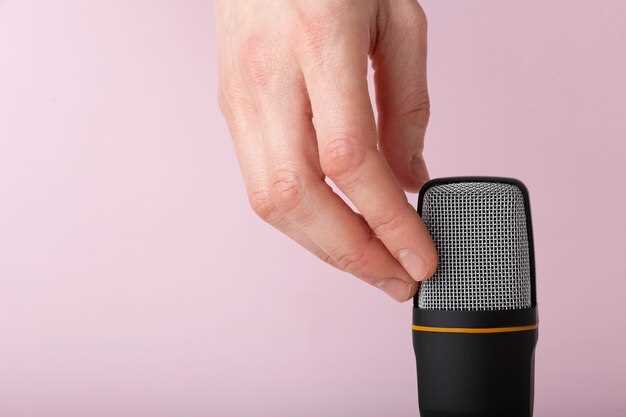
Как быстро и точно отрегулировать уровень громкости микрофона на Газель Next