Начинайте с подключения устройства питания. Обеспечьте стабильное питание магнитолы, подключив кабели согласно схеме в инструкции. Обычно для этого используют штатную электропроводку автомобиля, следя за правильностью полярности.
Активируйте режим поиска устройств Bluetooth. Включите магнитолу и перейдите в меню Bluetooth, удерживая кнопку или выбирая соответствующий пункт. На дисплее появится индикатор поиска или появится название устройства.
На смартфоне или другом гаджете выберите HAVN100XMCIS. В списке найденных устройств появится название модели. Нажмите на него, чтобы установить соединение. Возможна необходимость ввести PIN-код, который обычно указывается в инструкции (например, 0000 или 1234).
Проверьте подключение. После успешного сопряжения магнитола покажет сообщение или загорится значок соединения. Теперь можно воспроизводить музыку или принимать звонки через Bluetooth.
Настройка соединения с мобильным устройством
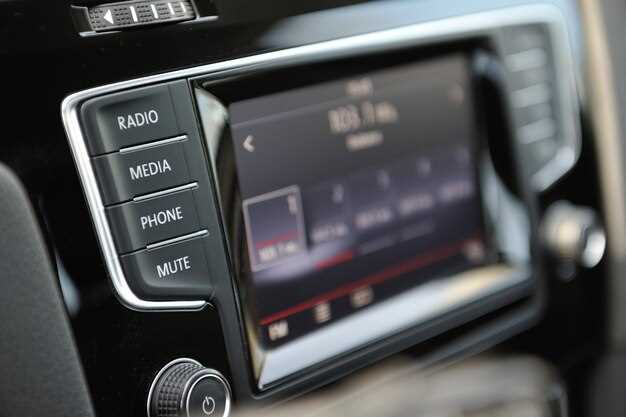
Включите Bluetooth на мобильном устройстве и убедитесь, что оно находится в зоне досягаемости автомагнитолы. Перейдите в меню настроек Bluetooth на магнитоле, выберите опцию поиска устройств и дождитесь появления названия вашего телефона. После обнаружения коснитесь его, чтобы начать pairing.
На экране телефона появится запрос на подтверждение кода соединения. Проверьте совпадение кодов на обоих устройствах и подтвердите подключение, нажав ‘Да’ или ‘Подтвердить’. Следующий шаг – дождаться установления соединения, что может занять несколько секунд.
Если при первичном соединении возникает проблема, выключите и снова включите Bluetooth на телефоне и магнитоле. Повторите поиск устройств и попробуйте подключиться заново. В случае необходимости удалите устройство из списка сопряжённых и повторите процедуру.
После успешного соединения убедитесь, что на экране магнитолы отображается статус ‘Подключено’ или аналогичный индикатор. Теперь можно запускать музыку или принимать вызовы через Bluetooth, наслаждаясь качественным звуком.
Включение режимов Bluetooth на магнитоле и смартфоне
Для начала подайте магнитоле HAVN100XMCIS в режим обнаружения Bluetooth. Обычно для этого нужно нажать и удерживать кнопку «BT» или «Bluetooth» на панели устройства, пока индикатор не начнет быстро мигать или не загорится специальный индикатор поиска устройств.
Одновременно активируйте Bluetooth на смартфоне. Откройте настройки и перейдите в раздел «Bluetooth». Включите его, если он еще не активен, и дождитесь появления списка доступных устройств.
- Проверьте, что магнитола отображается в списке устройств под названием, соответствующим модели HAVN100XMCIS или похожим.
- Если устройство не появляется, повторите процедуру включения режима обнаружения на магнитоле, а затем снова обновите список Bluetooth на смартфоне.
Когда магнитола появится в списке устройств, тапните по её названию, чтобы начать соединение. На экране смартфона может появиться запрос на ввод пароля или подтверждение соединения. Введите стандартный код «0000» или «1234», если требуется, или подтвердите соединение без ввода кода.
После успешного соединения магнитола и смартфон автоматически перейдут в режим обмена данными через Bluetooth, и на дисплее магнитолы появится сообщение о соединении или активном состоянии Bluetooth.
Если соединение не устанавливается, отключите Bluetooth на обоих устройствах и повторите процедуру с начала, убедившись, что оба устройства находятся в зоне действия друг друга и находятся в режиме обнаружения.
Поиск устройства HAVN100XMCIS на смартфоне
Откройте настройки Bluetooth на вашем смартфоне. Обычно это можно сделать через меню ‘Настройки’ или быстрое меню доступа.
Включите Bluetooth, если он еще не активирован. На экране появится список доступных устройств.
Убедитесь, что автомагнитола HAVN100XMCIS включена и находится в режиме обнаружения. Обычно это подтверждается мигающим индикатором на устройстве.
В списке доступных устройств найдите HAVN100XMCIS. Если устройство не отображается, попробуйте обновить список, нажав на кнопку ‘Поиск’ или ‘Обновить’.
После нахождения устройства, выберите его для подключения. Возможно, потребуется ввести PIN-код, который обычно указан в инструкции к магнитоле.
После успешного подключения вы увидите уведомление на экране смартфона. Теперь вы можете использовать автомагнитолу для воспроизведения музыки и других функций.
Подключение по паролю или PIN-коду
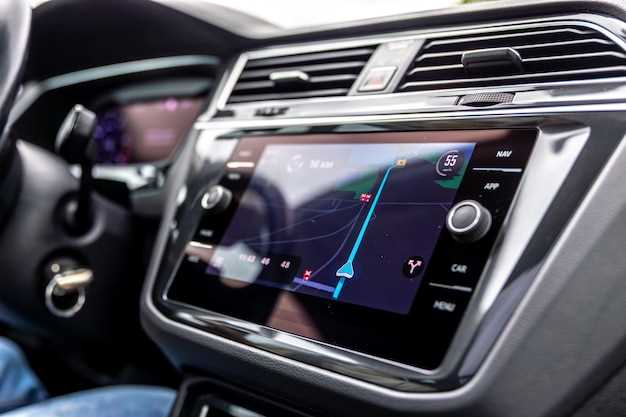
Для подключения автомагнитолы HAVN100XMCIS по Bluetooth, вам потребуется ввести пароль или PIN-код. Обычно этот код указывается в инструкции к устройству или на экране магнитолы при попытке соединения.
Сначала активируйте Bluetooth на вашем смартфоне или другом устройстве. Затем на магнитоле выберите опцию ‘Bluetooth’ и активируйте режим поиска. Убедитесь, что магнитола видима для других устройств.
На экране вашего устройства появится список доступных Bluetooth-устройств. Найдите и выберите вашу магнитолу. После этого на экране может появиться запрос на ввод PIN-кода. Обычно это 0000 или 1234, но проверьте инструкцию для точного кода.
Введите PIN-код на вашем устройстве и подтвердите соединение. Если все сделано правильно, магнитола издаст звуковой сигнал или отобразит сообщение о успешном подключении. Теперь вы можете наслаждаться музыкой и звонками через Bluetooth.
Проверка успешного соединения и настройка автоподключения
После завершения процесса подключения автомагнитолы HAVN100XMCIS к вашему устройству, проверьте успешность соединения. Для этого откройте настройки Bluetooth на вашем смартфоне и убедитесь, что магнитола отображается в списке подключенных устройств. Если она активна, вы услышите звук подтверждения через динамики.
Если соединение не установлено, попробуйте отключить и снова включить Bluetooth на вашем устройстве. Также проверьте, что магнитола находится в режиме обнаружения. Если проблема сохраняется, выполните повторное сопряжение, следуя инструкциям на экране.
Для настройки автоподключения убедитесь, что функция Bluetooth на вашем устройстве активирована. В большинстве случаев, после первого успешного соединения, магнитола будет автоматически подключаться при включении автомобиля. Если это не происходит, проверьте настройки Bluetooth на вашем смартфоне и убедитесь, что опция автоподключения включена.
Также стоит проверить, чтобы на вашем устройстве не было установлено ограничений на автоматическое подключение к Bluetooth-устройствам. Если все настройки верны, магнитола должна подключаться автоматически при каждом запуске автомобиля.
Обновление прошивки магнитолы для совместимости с новыми устройствами
Перед началом обновления скачайте последнюю версию прошивки с официального сайта производителя HAVN. Обратите внимание, что использование неподдерживаемых файлов может привести к сбоям в работе устройства.
Подготовьте USB-накопитель формата FAT32, отформатируйте его и скопируйте файл обновления на корень устройства. Включите магнитолу, вставьте USB-носитель в соответствующий разъем и перейдите в меню настроек, выбрав пункт «Обновление прошивки» или аналогичный.
На экране появится запрос подтверждения обновления. Нажмите «Да» или «Подтвердить» и дождитесь полной установки файлов. Не отключайте питание магнитолы во время этого процесса, чтобы избежать повреждения прошивки.
| Шаг | Действие | Рекомендации |
|---|---|---|
| 1 | Скачать последнюю прошивку с официального сайта | Проверьте совместимость с моделью HAVN100XMCIS перед загрузкой |
| 2 | Подготовить USB-накопитель и скопировать файл обновления | Используйте только FAT32 и избегайте других файлов в корне |
| 3 | Вставить USB в магнитолу и перейти в меню обновления | Дождаться появления запроса или индикатора процедуры |
| 4 | Подтвердить запуск обновления и дождаться завершения | Оставьте магнитолу включенной до полного завершения процесса |
| 5 | Перезапустите устройство после завершения | Проверьте работу Bluetooth с новыми совместимыми устройствами |
Использование функций Bluetooth после подключения
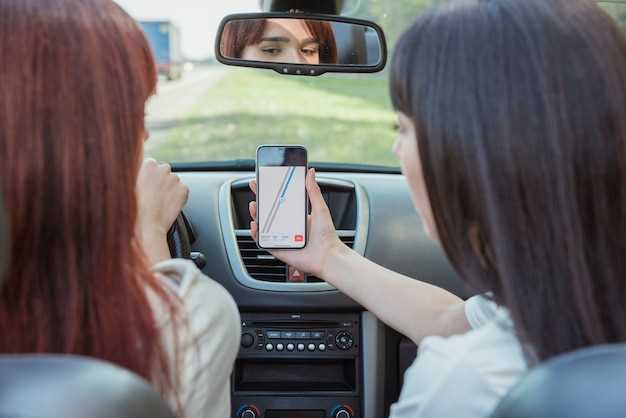
После успешного соединения автомагнитолы с устройством через Bluetooth вы можете начать воспроизводить музыку, управлять звонками и использовать голосовые команды.
Для воспроизведения музыкальных файлов обеспечьте наличие подходящего приложения или медиасервиса на устройстве и выберите его через меню автомагнитолы. Контролируйте воспроизведение с помощью кнопок на панели или через подключенное устройство.
При входящем звонке магнитола автоматически переключается на режим громкой связи. Подтвердите или отклоните вызов с помощью соответствующих кнопок или экрана автомагнитолы.
Для использования голосовых команд активируйте соответствующую функцию, удерживая кнопку вызова голосового помощника. Уточняйте команды на устройстве для управления музыкой, навигацией или ответами на звонки.
Обратите внимание на качество соединения и наличие обновленных драйверов, чтобы обеспечить стабильную работу Bluetooth. В случае прерываний перезапустите соединение или переподключите устройство.
Воспроизведение музыки через Bluetooth
Для начала нужно убедиться, что автомагнитола и ваше устройство подключены друг к другу по Bluetooth. Включите Bluetooth на устройстве, откройте настройки и найдите список доступных устройств. В списке найдите модель HAVN100XMCIS и выберите её для соединения. Если потребуется, подтвердите pairing-процесc, введя код или согласившись на автоматический сопряжение.
После успешного подключения устройство автоматически передаст аудиосигнал на автомагнитолу. Откройте любую музыкальную программу на устройстве и начните проигрывать трек. На дисплее магнитолы должна появиться информация о воспроизводимой композиции, а звуковой сигнал будет идти через автомобильные динамики.
Для управления музыкой используйте кнопки на магнитоле или на вашем устройстве: переключение треков, регулировка громкости или пауза. Экспериментируйте с настройками, чтобы добиться оптимального качества звука и удобства использования.
| На что обратить внимание | Действия |
|---|---|
| Качественная связь | Поддерживайте близость устройств и избегайте препятствий между ними. |
| Обновление прошивки | Периодически проверяйте наличие обновлений для магнитолы, чтобы улучшить стабильность соединения и функционал. |
| Переподключение | При необходимости разъедините и повторно подключите устройство через настройки Bluetooth. |
Передача вызовов и управление звонками
Используйте кнопку по центру мультимедийной панели для ответа или завершения вызова. Когда звонок поступает, нажмите эту кнопку, чтобы принять вызов, и снова – для его завершения. Для отклонения звонка удерживайте кнопку в течение двух секунд.
Для переключения между вызовами, если вы используете функцию «поддержка нескольких линий», нажмите на кнопку ‘Музыка’ или ‘Пропустить’. Это даст возможность перейти к текущему или ожидающему вызову.
Управляйте громкостью разговоров с помощью ползунка на панели или специальных кнопок ‘+’ и ‘-‘ на рулевом колесе или рулевой колонке. Это позволит держать голос четким, без искажения ассистирования собеседника.
Используйте голосовые команды для конференц-связи или переключения на другого участника, если такая функция поддерживается. Например, произнесите ‘Переключить на вызов’ или ‘Конференция’, чтобы активировать соответствующие сценарии.
Дополнительные настройки доступа к управлению звонками найдите в меню настроек Bluetooth, где можно активировать автоответ, регулировать уровень чувствительности, а также управлять списком разрешенных устройств. Все это поможет сделать взаимодействие с системой максимально удобным и быстрым.
Настройка приоритетов соединения и автоматического отключения
Для оптимизации использования Bluetooth в автомагнитоле HAVN100XMCIS установите приоритет соединения для устройств, которые чаще всего используют музыку или вызовы. В меню настроек найдите раздел «Приоритеты устройств» и выберите основной телефон или аудиосистему, чтобы автоматически подключать их при включении авто.
Поставьте наиболее часто используемые гаджеты на высокий приоритет, а остальные – на низкий. Это позволит при подключении автоматически активировать нужное устройство без вмешательства пользователя.
Чтобы избежать бесполезных соединений и продлить работу аккумулятора, включите автоматическое отключение неактивных устройств. В меню найдите опцию «Автоматическое отключение» и выберите таймаут – настройте интервал, после которого устройство отключится, если не выявит активных входящих или исходящих соединений.
Рекомендуется установить короткое время, например, 5 минут, чтобы не тратить энергию зря и освободить канал для новых подключений. При этом приоритетные устройства по-прежнему сохранят соединение, если будут активны.
Периодически проверяйте список подключенных устройств и редактируйте приоритеты, чтобы всегда оставаться в курсе, какие гаджеты имеют первоочередное право на подключение и обмен данными.
Решение проблем при прерывистом соединении или отсутствии звука
Проверьте, чтобы мобильное устройство находилось в пределах радиуса действия Bluetooth-модулей магнитолы и не было сильных препятствий между ними. Удалите устройства, ранее подключённые к магнитоле, чтобы избежать конфликтов при соединении.
Обновите прошивку автомагнитолы HAVN100XMCIS через официальный сайт производителя, поскольку устаревшее программное обеспечение может вызывать нестабильность соединения. Для этого скачайте последнюю версию и следуйте инструкциям по обновлению.
Перезагрузите оба устройства: выключите магнитолу, отключите Bluetooth на смартфоне, подождите несколько секунд и включите всё снова. После этого повторно выполните подключение и убедитесь, что оба устройства правильно отображают статус соединения.
Проверьте настройки Bluetooth в смартфоне. Убедитесь, что в списке подключённых устройств магнитола указана как активная и без ошибок. Если соединение всё равно прерывается, удалите устройство из списка и выполните повторную партицию.
Обратите внимание на качество сигнала. Избегайте использования магнитолы в местах с сильными радиочастотными помехами, например рядом с мощными радиопередатчиками или другими Bluetooth-устройствами, работающими вблизи.
Пересчитайте список доступных устройств и повторите процедуру сопряжения, следуя инструкциям по подключению в руководстве. Иногда помогает сброс настроек Bluetooth на магнитоле до заводских – это устраняет возможные сбои в памяти устройства.
Если звук пропадает только при использовании определённых приложений, попробуйте закрыть их и переключиться на другую музыку или источник. Также стоит проверить разрешения приложения на использование Bluetooth и звука.