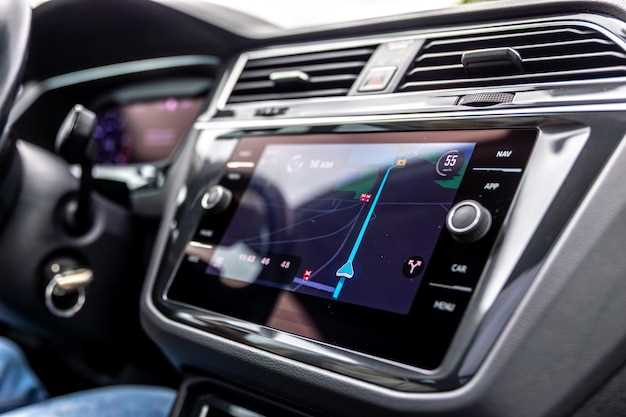
Для начала, убедитесь, что магнитола Boss Mini 909P5 правильно подключена к источнику питания и динамикам. Проверьте все соединения, чтобы избежать проблем с работой устройства. После этого включите магнитолу, нажав кнопку питания.
Перейдите к настройкам звука. Используйте кнопки на панели управления для регулировки громкости, баланса и эквалайзера. Настройте параметры под свои предпочтения, чтобы добиться наилучшего звучания. Не забудьте сохранить изменения, чтобы они применились при следующем включении.
Теперь займитесь настройкой навигатора Атора. Включите устройство и выберите язык интерфейса. Затем подключите навигатор к Wi-Fi для загрузки актуальных карт и обновлений. После завершения загрузки настройте параметры маршрута, выбрав предпочтения по типу дороги и избегая пробок.
Для удобства использования добавьте часто посещаемые места в избранное. Это упростит навигацию в будущем. Проверьте, чтобы все настройки были сохранены, и протестируйте навигатор, введя адрес для проверки корректности работы.
Подробная настройка мультимедийных функций и подключения устройств
Для начала подключите ваш смартфон к магнитоле через Bluetooth. Включите Bluetooth на устройстве и выберите в меню магнитолы опцию ‘Поиск устройств’. После нахождения вашего телефона, подтвердите соединение.
Чтобы настроить аудиофункции, перейдите в раздел ‘Настройки звука’. Здесь вы можете отрегулировать эквалайзер, выбрав предустановленные режимы или настроив параметры вручную. Обратите внимание на баланс и фейдер, чтобы добиться оптимального звучания в салоне автомобиля.
Для подключения USB-устройства просто вставьте флешку в соответствующий порт. Магнитола автоматически распознает устройство. В меню выберите ‘USB’ и начните воспроизведение музыки. Убедитесь, что файлы на флешке имеют поддерживаемый формат, например, MP3 или WAV.
Если вы хотите использовать навигацию, откройте приложение на смартфоне и выберите ‘Отображение на экране’. Убедитесь, что магнитола поддерживает функцию Android Auto или Apple CarPlay. Подключите телефон через USB-кабель, и интерфейс навигации отобразится на экране магнитолы.
Для настройки радио выберите ‘FM/AM’ в главном меню. Используйте автоматический поиск для нахождения доступных станций. Сохраните любимые радиостанции, чтобы быстро к ним возвращаться.
Не забудьте проверить обновления программного обеспечения магнитолы. Зайдите в раздел ‘Настройки’ и выберите ‘Обновление’. Это обеспечит стабильную работу всех функций и добавит новые возможности.
Для управления мультимедийными функциями с помощью голосовых команд, активируйте соответствующую опцию в настройках. Убедитесь, что ваш телефон поддерживает эту функцию и правильно настроен.
Следуя этим шагам, вы сможете настроить мультимедийные функции и подключить устройства к магнитоле Boss Mini 909P5 без лишних усилий.
Подключение к источникам звука и видео
Подключите аудиовыходы устройства к разъему AUX или USB-входу вашей автомагнитолы, используя кабель с подходящими разъемами. Для высокого качества звука рекомендуется применять кабели с экранирование и надежные контакты.
Для подключения видеосигнала воспользуйтесь видеовходами AV или HDMI, если они имеются. Подключите соответствующие кабели к видеовыходам вашего источника и входам магнитолы. Убедитесь, что кабели зафиксированы плотно и правильно вставлены, чтобы избежать потерь сигнала.
Если ваш источник сигнала использует другие интерфейсы, например, RCA, используйте соответствующие адаптеры или переходники. После подключения включите оба устройства и проверьте наличие звука и видео на экране магнитолы. Для корректной работы убедитесь, что выбран правильный источник входного сигнала в настройках аппарата.
В случае, если сигнал не передается, проверьте целостность кабелей и соединений. Попробуйте подключить к другим входам или заменить кабели. В настройках магнитолы активируйте нужный режим входа, чтобы обеспечить стабильную передачу данных.
Настройка эквалайзера и звуковых эффектов

Выберите предустановленный режим эквалайзера, который соответствует вашему музыкальному стилю. Например, для рок-музыки подойдёт режим ‘Рок’, а для поп-музыки – ‘Поп’. Это упростит настройку звука.
Если хотите настроить эквалайзер вручную, начните с увеличения низких частот для более глубокого баса. Увеличьте уровень на 60 Гц и 120 Гц, чтобы добавить насыщенности. Затем настройте средние частоты на 1 кГц и 3 кГц, чтобы выделить вокал и инструменты.
Для высоких частот используйте диапазон от 8 кГц до 12 кГц. Увеличение этих частот придаст звуку яркость и чёткость. Однако будьте осторожны, чтобы не переборщить, иначе звук может стать резким.
Не забудьте про звуковые эффекты. Используйте реверберацию для создания эффекта пространства. Настройте уровень реверберации так, чтобы он не заглушал основной звук. Эхо может добавить интересный эффект, но его также следует использовать с осторожностью.
Проверьте настройки на разных уровнях громкости. Звук может меняться в зависимости от громкости, поэтому убедитесь, что настройки звучат хорошо как на низкой, так и на высокой громкости.
Сохраните свои настройки эквалайзера, чтобы быстро возвращаться к ним в будущем. Это сэкономит время и обеспечит стабильное качество звука при каждом прослушивании.
Процедура соединения с внешним и мобильным интернетом
Для подключения магнитолы Boss Mini 909P5 к внешнему или мобильному интернету выполните следующие шаги:
1. Убедитесь, что у вас есть доступ к Wi-Fi сети или мобильному интернету. Если вы используете мобильный интернет, проверьте, что SIM-карта установлена и активирована.
2. Включите магнитолу и перейдите в меню настроек. Найдите раздел «Сеть» или «Интернет». Это может варьироваться в зависимости от версии прошивки.
3. Выберите опцию «Подключение к Wi-Fi» или «Мобильный интернет». Если вы подключаетесь к Wi-Fi, выберите вашу сеть из списка доступных и введите пароль.
4. Для подключения через мобильный интернет убедитесь, что функция «Мобильные данные» активирована. Если требуется, настройте APN (Access Point Name) в соответствии с рекомендациями вашего оператора связи.
5. После успешного подключения проверьте статус соединения. На экране должно появиться уведомление о подключении к интернету.
6. Для проверки работоспособности интернет-соединения откройте приложение навигатора или браузер на магнитоле. Если страницы загружаются, соединение установлено корректно.
Если возникли проблемы с подключением, проверьте настройки сети и перезагрузите магнитолу. В случае необходимости обратитесь в службу поддержки для получения дополнительной помощи.
| Тип соединения | Шаги подключения |
|---|---|
| Wi-Fi | Выберите сеть, введите пароль |
| Мобильный интернет | Активируйте мобильные данные, настройте APN |
Настройка Bluetooth и подключение смартфона
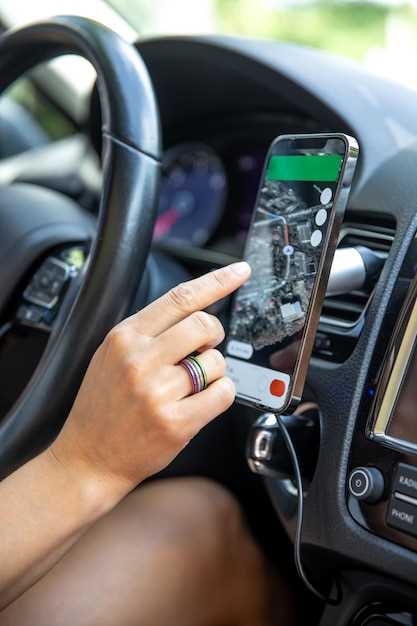
Включите магнитолу Boss Mini 909P5 и перейдите в меню Bluetooth. Найдите опцию ‘Bluetooth’ и активируйте её. На экране появится сообщение о поиске доступных устройств.
На смартфоне откройте настройки Bluetooth и включите его. Убедитесь, что ваш телефон видим для других устройств. В списке доступных устройств найдите название вашей магнитолы и выберите его.
После этого на экране магнитолы появится запрос на подтверждение подключения. Подтвердите его, нажав ‘Да’. Если потребуется, введите PIN-код, который обычно равен ‘0000’ или ‘1234’.
После успешного подключения вы услышите уведомление. Теперь вы можете воспроизводить музыку с телефона через магнитолу и использовать функции hands-free для звонков.
Если возникли проблемы с подключением, попробуйте перезагрузить оба устройства и повторить процесс. Убедитесь, что на смартфоне нет других активных Bluetooth-соединений, которые могут мешать.
Для удобства использования сохраните устройство в списке сопряженных. Это позволит автоматически подключаться при следующем включении Bluetooth на смартфоне.
Обновление программного обеспечения устройства

Перед началом обновления скачайте последнюю версию прошивки с официального сайта Атора, чтобы избежать повреждения устройства. Подключите устройство к компьютеру через USB-кабель, убедившись, что соединение стабильно и не прерывается во время процесса.
Запустите специальную программу для обновления, которая входит в комплект или скачивается с сайта. Обычно она автоматически распознает подключенное устройство и подскажет дальнейшие шаги. В случае, если автоматическая распознаваемость не происходит, убедитесь, что драйверы установлены правильно.
Перед началом обновления отключите все ненужные программы и отключите антивирусное ПО, чтобы оно не мешало работе. Следите за тем, чтобы устройство оставалось подключенным и не отключайте его до завершения процесса.
На экране появится прогресс-бар или сообщение, подтверждающее старт установки. Не прерывайте процесс, даже если он занимает несколько минут. После завершения программа сообщит о необходимости перезагрузки устройства.
| Шаг | Действие | Рекомендуемый опыт |
|---|---|---|
| 1 | Загрузка прошивки | Обязательно скачайте актуальную версию для вашей модели |
| 2 | Подключение к компьютеру | Поддерживайте стабильное соединение через USB |
| 3 | Запуск программы обновления | Следуйте инструкциям интерфейса |
| 4 | Запуск процесса обновления | Дождитесь завершения и не отключайте устройство |
| 5 | Перезагрузка | После уведомления перезагрузите устройство для применения изменений |
Периодические проверки наличия обновлений позволяют обеспечить стабильную работу и добавляют новые функции. Регулярно скачивайте новые версии прошивки с официального сайта и следуйте выбранной инструкции для успешного обновления.
Настройка навигационной системы Атора и персонализация интерфейса
Для начала обновите прошивку навигатора Атора через меню настроек, выбрав пункт «Обновление программного обеспечения». Это устранит ошибки и повысит скорость работы системы. После обновления перейдите к выбору темы оформления в разделе «Персонализация» – здесь можно выбрать между классическим и современным стилем, а также изменить фон и значки.
Настройте экран главного меню, перетаскивая ярлыки наиболее используемых функций, таких как голосовой помощник, маршруты и точки интереса. Это ускорит доступ к важным разделам системы. Для яркой навигации активируйте режим «Показ маршрутов» и настройте отображение по предпочтениям: с детализацией или минимализмом.
Перейдите в раздел «Настройки карты» для выбора визуальных параметров: изменение масштаба, цветовой схемы и типа отображения 3D или 2D. Введите свои предпочтения, чтобы повысить удобство использования на любом типе дороги.
| Раздел настройки | Действия |
|---|---|
| Темы и оформление | Выберите стиль интерфейса, настройте фон и иконки |
| Порядок ярлыков | Перемещайте или удаляйте ярлыки для быстрого доступа |
| Настройки карты | Установите отображение маршрутов, выберите цветовую схему и режим просмотра |
| Экран и шрифты | Настройте размер шрифтов и яркость для комфортного восприятия |
| Языковые параметры | Выберите язык интерфейса и голосовых подсказок |
Используйте функцию «Образец интерфейса» для предосмотра изменений перед сохранением. Совместите персонализацию с оптимальной настройкой маршрутов, чтобы получить максимально комфортный опыт использования системы Атора на вашем Автомобиле. Все изменения сохраняйте автоматически или вручную, чтобы быстро возвращаться к любимым конфигурациям.
Первичная активация и ввод данных пользователя

Подключите магнитолу к питанию и включите устройство. После запуска появится стартовое меню, где предложено выполнить первичную настройку. На этом этапе важно ввести правильные данные для дальнейшей корректной работы системы.
Зайдите в раздел «Настройки» и выберите пункт «Активировать устройство». Для этого потребуется подключение к сети интернет через встроенный Wi-Fi или Ethernet-кабель. После соединения появится окно для ввода лицензионного ключа или серийного номера, обычно указанных на упаковке или в документации.
Введите серийный номер с помощью клавиатуры, аккуратно проверяя правильность каждого символа. После подтверждения система выполнит автоматическую проверку лицензии. Если активация прошла успешно, появится окно с предложением ввести личные данные пользователя.
При переходе к вводу данных рекомендуем использовать охлажденные пальцы, а также подготовить нужные сведения заранее:
- ФИО владельца устройства
- Контактный телефон
- Email для уведомлений и поддержки
Введите эти данные в соответствующие поля, избегая ошибок, так как они могут понадобиться для восстановления доступа или получения обновлений.
После заполнения формы подтвердите введенные сведения и дождитесь завершения процесса. На экране появится сообщение о успешной активации и настройке системы. Теперь можно перейти к настройке назначения и предпочтений, указанных в меню, или приступать к дальнейшей конфигурации.
Настройка маршрутов и избранных адресов
Откройте меню навигации и выберите опцию ‘Маршруты’. Здесь вы сможете создать новый маршрут, указав начальную и конечную точки. Введите адреса вручную или воспользуйтесь функцией поиска по карте.
Для добавления избранных адресов выберите пункт ‘Избранное’. Нажмите на кнопку ‘Добавить’, затем введите адрес или выберите его на карте. Сохраните изменения, чтобы адрес появился в списке избранных.
Чтобы редактировать существующий маршрут, выберите его из списка и нажмите ‘Изменить’. Вы можете изменить точки маршрута, добавив промежуточные остановки или изменив порядок. После внесения изменений не забудьте сохранить маршрут.
Для быстрого доступа к избранным адресам используйте функцию ‘Быстрый доступ’. Это позволит вам быстро находить часто используемые адреса без необходимости их повторного ввода.
Регулярно обновляйте свои избранные адреса, удаляя те, которые больше не нужны. Это поможет поддерживать порядок и упростит навигацию.
Регулировка отображения карты и отображаемых слоёв
Для настройки отображения карты на магнитоле Boss Mini 909P5 откройте меню навигации и выберите раздел ‘Настройки карты’. Здесь вы сможете изменить масштаб, тип карты и активировать или деактивировать различные слои.
Чтобы изменить масштаб карты, используйте кнопки ‘+’ и ‘-‘ на экране или на панели управления. Это позволит вам увеличить или уменьшить видимую область карты для более детального просмотра.
Тип карты можно выбрать из нескольких вариантов: дорожная карта, спутниковая карта или гибридный режим. Для этого перейдите в меню ‘Тип карты’ и выберите желаемый вариант.
Для управления отображаемыми слоями, такими как пробки, точки интереса или маршруты, зайдите в раздел ‘Слои карты’. Здесь вы можете:
- Включить или отключить отображение пробок, чтобы видеть актуальную информацию о дорожной ситуации.
- Добавить точки интереса, такие как рестораны, заправки или отели, для удобства поиска.
- Настроить отображение маршрутов, чтобы видеть свой путь на карте.
После внесения изменений не забудьте сохранить настройки, нажав кнопку ‘Сохранить’ в нижней части экрана. Это обеспечит применение всех ваших предпочтений при следующем использовании навигатора.
Настройка голосовых команд и звуковых сигналов

Для активации функции голосового управления нажмите кнопку настройки в меню и выберите раздел ‘Голосовые команды’. Введите желаемую фразу или команду, которая будет запускать нужную функцию. Обязательно проверьте произношение, произнеся команду несколько раз для повышения точности распознавания.
Настройте индивидуальные голосовые сигналы для подтверждения выполнения команд. Например, для активации навигации можно выбрать короткий звуковой сигнал, а для отключения – более длинный. В меню звуковых оповещений найдите раздел ‘Настройка сигналов’ и выберите из предложенных вариантов или загрузите свои звуки.
Используйте встроенный тест для проверки работы голосовых команд и звуковых сигналов. Воспроизведите каждую команду, чтобы удостовериться, что она распознается правильно, и убедитесь, что сигнал соответствует вашим ожиданиям. При необходимости скорректируйте формулировки или звуковые сигналы для лучшей ясности.
Обратите внимание, что многие команды можно активировать как голосом, так и при помощи физических кнопок. Настройте это сочетание так, чтобы управление было максимально удобным и безопасным в условиях эксплуатации автомобиля.
Решение распространённых проблем при использовании навигатора
Если навигатор не включается, проверьте уровень заряда аккумулятора. Подключите устройство к зарядному устройству и дайте ему немного времени для зарядки.
При отсутствии GPS-сигнала убедитесь, что навигатор находится на открытом пространстве. Высокие здания или густые деревья могут блокировать сигнал. Попробуйте переместиться в более открытое место.
Если навигатор не обновляет карты, проверьте наличие обновлений в меню настроек. Подключите устройство к Wi-Fi и следуйте инструкциям для загрузки последних версий карт.
При возникновении проблем с маршрутизацией проверьте настройки маршрута. Убедитесь, что выбраны правильные параметры, такие как избегание платных дорог или пробок. Перезагрузите устройство для применения изменений.
Если навигатор зависает, выполните перезагрузку. Удерживайте кнопку питания до появления логотипа. Это поможет восстановить нормальную работу устройства.
При возникновении ошибок в программном обеспечении попробуйте сбросить настройки до заводских. В меню настроек найдите опцию сброса и следуйте инструкциям. Учтите, что это удалит все сохранённые данные.
Если звук не работает, проверьте уровень громкости в настройках. Убедитесь, что устройство не находится в режиме без звука. Также проверьте подключение к динамикам автомобиля.
При проблемах с Bluetooth-соединением убедитесь, что устройство правильно сопряжено с телефоном. Удалите старые подключения и выполните повторное сопряжение.