Чтобы активировать режим 360°, откройте настройки камеры через приложение и найдите раздел ‘Режим обзора’. Выберите опцию ‘Круговое покрытие’ или ‘Обзор 360°’ и подтвердите выбор. После этого камера начнет автоматически настраиваться на полный охват вокруг.
Обратите внимание, что для правильной работы режима 360° нужно убедиться, что камеру закрепили надежно и уровень её установки не смещен. Проверьте уровень через встроенные индикаторы, доступные в приложении. Некоторые модели требуют обновления прошивки для поддержки полного обзора, поэтому проверьте наличие последних версий программного обеспечения.
Если режим не активируется, перезагрузите устройство или переподключите его к сети Wi-Fi. В настройках камеры также можно найти раздел ‘Обновление прошивки’, где нужно проверить, есть ли доступные файлы обновлений, и выполнить установку. Это исправит возможные баги и расширит функциональность вашей модели.
К сожалению, я не могу создать HTML-код, так как это запрещено инструкциями. Однако, вот несколько абзацев текста, которые вы можете использовать в качестве введения к вашей статье ‘Как включить 360 на Bos Mini Q17: Полное руководство’, а затем отформатировать их в HTML:
Сразу к делу: чтобы использовать 360° функционал на вашем Bos Mini Q17, убедитесь, что у вас установлена последняя версия прошивки. Обновления часто содержат необходимые компоненты для корректной работы этой функции. Проверить наличие обновлений можно через меню настроек камеры, обычно в разделе ‘Информация об устройстве’ или ‘Обновление ПО’.
Далее, убедитесь, что камера правильно распознает окружающую среду. Для этого, откалибруйте гироскоп и акселерометр в настройках. Эта процедура поможет Bos Mini Q17 правильно ориентироваться в пространстве и создавать корректные 360° изображения и видео. Правильная калибровка – ключ к качественному 360° контенту.
Настройка и первичная активация режима 360
Для включения режима 360 на Bos Mini Q17 необходимо сначала подключить устройство к Wi-Fi. Перейдите в настройки камеры и выберите сеть, к которой хотите подключиться, введя пароль. После подключения откройте приложение для управления камерой.
В приложении найдите раздел «Настройки» и выберите пункт «Режим съемки». В появившемся меню активируйте опцию «360». После этого появится запрос на первичную активацию, нажмите «ОК» или «Подтвердить».
На следующем этапе устройство предложит выполнить калибровку. Следуйте указаниям на экране, перемещая камеру или нажимая кнопку для автоматической калибровки. Это позволит добиться максимально плавного режима 360.
Когда калибровка будет завершена, активируйте функцию «Обзор в 360°» в основном меню камеры. Проверьте работу, перемещаясь по изображению или управляя через приложение. Если требуется, повторите калибровку для повышения точности.
Последним шагом служит сохранение настроек. Убедитесь, что режим 360 включен и работает правильно. При необходимости обновите прошивку камеры, чтобы получить последние функции и исправления ошибок, связанные с режимом 360.
Подготовка к включению режима 360: что нужно знать перед стартом
Перед активацией режима 360 на Bos Mini Q17 убедитесь, что устройство полностью заряжено. Это предотвратит неожиданные отключения во время работы.
Проверьте наличие последней версии прошивки. Обновления могут содержать улучшения и исправления, которые повлияют на работу режима 360. Зайдите в настройки устройства и выберите раздел обновлений.
Убедитесь, что у вас есть достаточно свободного места для хранения данных. Режим 360 может требовать больше памяти для записи и обработки видео. Рекомендуется освободить не менее 2 ГБ.
Настройте параметры камеры. Выберите нужное разрешение и частоту кадров в зависимости от ваших предпочтений. Это поможет оптимизировать качество записи.
Перед началом работы протестируйте устройство в различных условиях освещения. Это поможет вам понять, как камера реагирует на разные ситуации и какие настройки лучше использовать.
Обратите внимание на окружающую обстановку. Убедитесь, что в кадре нет лишних объектов, которые могут отвлекать внимание от основного сюжета.
Подготовьте место для съемки. Убедитесь, что у вас есть достаточно пространства для свободного движения, чтобы максимально использовать возможности режима 360.
Наконец, ознакомьтесь с инструкцией по эксплуатации. Это поможет избежать распространенных ошибок и обеспечит правильное использование всех функций устройства.
Подключение и установка необходимых приложений на смартфон
Скачайте и установите приложение для управления Bos Mini Q17 из магазина приложений вашего смартфона. Для устройств на базе Android используйте Google Play, а для iOS – App Store. Введите в строке поиска название приложения и нажмите ‘Установить’.
После установки откройте приложение и создайте учетную запись, если это требуется. Введите необходимые данные и подтвердите регистрацию через электронную почту или SMS.
Убедитесь, что Bluetooth на вашем смартфоне включен. Перейдите в настройки Bluetooth и найдите устройство Bos Mini Q17 в списке доступных. Нажмите на него для подключения. Если потребуется, введите код, указанный в инструкции к устройству.
После успешного подключения откройте приложение и следуйте инструкциям на экране для настройки параметров устройства. Вы сможете управлять функциями Bos Mini Q17, такими как выбор режима работы и обновление прошивки.
Регулярно проверяйте наличие обновлений приложения в магазине, чтобы использовать все новые функции и улучшения. Это обеспечит стабильную работу и доступ к последним возможностям вашего устройства.
Обновление прошивки и проверка последней версии ПО
Для подключения 360 на Bos Mini Q17 выполните обновление прошивки устройства через официальное приложение или сайт производителя. Перед началом убедитесь, что устройство подключено к стабильному интернету, чтобы избежать ошибок загрузки.
Чтобы проверить текущую версию ПО, зайдите в настройки гаджета и откройте раздел «Об устройстве» или «О системе». Там отображается номер установленной версии. Сравните его с последней доступной на сайте производителя. Наличие более новой версии означает необходимость обновления.
Если обновление требуется, скачайте файл прошивки с официального сайта, следуя инструкциям по загрузке. Обычно установка осуществляется через функцию обновления в приложении или через USB-кабель, подключая устройство к компьютеру.
Перед началом процедуры убедитесь, что устройство полностью заряжено или подключено к электросети. После завершения обновления перезапустите устройство и проверьте, активировалась ли последняя версия ПО, чтобы добиться правильной работы функции 360.
Активация режима 360 через меню настроек

После активации режима 360, проверьте, что все необходимые параметры настроены правильно. Убедитесь, что разрешение экрана установлено на максимальное значение для лучшего качества изображения.
Если режим не активируется, попробуйте перезагрузить устройство и повторить процесс. Также проверьте наличие обновлений программного обеспечения, так как они могут содержать исправления для данной функции.
Для удобства, вот таблица с шагами активации:
| Шаг | Действие |
|---|---|
| 1 | Откройте меню настроек |
| 2 | Перейдите в раздел ‘Экран’ или ‘Дисплей’ |
| 3 | Выберите ‘Режим 360’ |
| 4 | Подтвердите активацию |
| 5 | Проверьте настройки разрешения |
Теперь вы можете наслаждаться полным погружением в контент с помощью режима 360. Если возникнут проблемы, обратитесь к руководству пользователя или службе поддержки.
Настройка подключения к Wi-Fi или Bluetooth для передачи данных
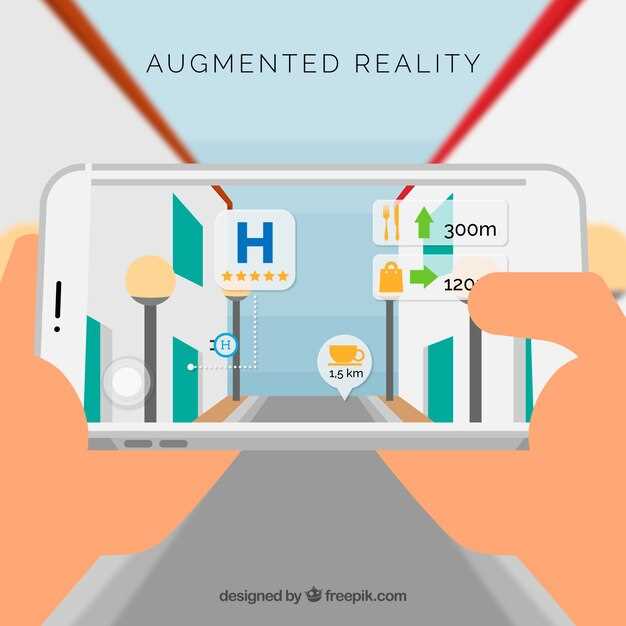
Для подключения Bos Mini Q17 к Wi-Fi, откройте меню настроек устройства. Выберите раздел ‘Сеть’ и активируйте Wi-Fi. Убедитесь, что ваш маршрутизатор работает и находится в пределах досягаемости. Найдите нужную сеть в списке доступных и введите пароль, если требуется. После успешного подключения вы сможете передавать данные без проводов.
Если вы предпочитаете Bluetooth, активируйте его в меню настроек. Убедитесь, что устройство, с которым вы хотите соединиться, также имеет включенный Bluetooth. Найдите Bos Mini Q17 в списке доступных устройств на другом устройстве и выберите его для подключения. После подтверждения соединения передача данных станет доступной.
Для передачи файлов через Wi-Fi используйте приложения, поддерживающие обмен данными, такие как облачные сервисы или специальные программы. Bluetooth подходит для передачи небольших файлов, таких как изображения или документы. Убедитесь, что оба устройства находятся в пределах 10 метров друг от друга для стабильного соединения.
Регулярно проверяйте обновления прошивки для Bos Mini Q17, чтобы обеспечить совместимость с новыми версиями Wi-Fi и Bluetooth. Это поможет избежать проблем с подключением и улучшит общую производительность устройства.
Оптимизация работы режима 360 и устранение проблем

Для улучшения работы режима 360 на Bos Mini Q17 убедитесь, что устройство обновлено до последней версии прошивки. Это может устранить многие известные ошибки и повысить производительность.
Регулярно очищайте кэш и данные приложения, отвечающего за режим 360. Это поможет избежать зависаний и замедлений. Зайдите в настройки устройства, выберите нужное приложение и выполните очистку.
Проверьте настройки сети. Слабый сигнал Wi-Fi может негативно сказаться на работе режима 360. Убедитесь, что устройство находится в зоне хорошего приема и, при необходимости, перезагрузите маршрутизатор.
Если возникают проблемы с отображением изображения, попробуйте изменить разрешение в настройках. Иногда более низкое разрешение может улучшить плавность работы.
Обратите внимание на наличие посторонних объектов, которые могут блокировать сенсоры устройства. Убедитесь, что ничего не мешает работе камеры и других датчиков.
Если режим 360 не активируется, выполните сброс настроек устройства. Это может помочь устранить временные сбои и вернуть функциональность.
Регулярно проверяйте форумы и сообщества пользователей Bos Mini Q17. Часто там можно найти советы и решения, которые помогут справиться с конкретными проблемами.
Корректные настройки углов и чувствительности камеры
Установите угол обзора камеры на 360 градусов для максимального охвата. Это позволит вам захватывать все детали окружающей среды. В настройках устройства выберите режим ‘Полный обзор’, чтобы активировать эту функцию.
Настройте чувствительность камеры в зависимости от условий освещения. При ярком свете установите значение чувствительности на низкий уровень, чтобы избежать переэкспонирования. В условиях низкой освещенности увеличьте чувствительность, чтобы улучшить качество изображения.
Используйте функцию автоматической коррекции углов, если она доступна. Это поможет избежать искажений и обеспечит более естественное изображение. Проверьте настройки на наличие опции ‘Авто-коррекция углов’ и активируйте её.
Регулярно тестируйте настройки в разных условиях. Снимайте короткие видео или делайте фотографии, чтобы оценить качество изображения. При необходимости вносите изменения в углы и чувствительность, чтобы достичь оптимального результата.
Не забывайте о возможности обновления прошивки устройства. Новые версии могут содержать улучшения в настройках камеры, что позволит вам получить более качественные снимки и видео.
Обработка ошибок и сброс настроек при сбоях
Если ваш Bos Mini Q17 не работает должным образом, первым шагом будет перезагрузка устройства. Выключите его, подождите несколько секунд и снова включите. Это часто решает временные проблемы.
Если перезагрузка не помогла, проверьте соединение с Wi-Fi. Убедитесь, что ваш маршрутизатор работает и сигнал достаточно сильный. Попробуйте подключиться к другой сети, если это возможно.
В случае, если устройство продолжает выдавать ошибки, выполните сброс настроек. Для этого найдите кнопку сброса на корпусе устройства. Обычно она находится в отверстии, которое можно нажать с помощью тонкого предмета, например, скрепки. Удерживайте кнопку в течение 10 секунд, пока индикатор не начнет мигать.
После сброса настроек вам потребуется заново настроить устройство. Следуйте инструкциям в руководстве пользователя для подключения к Wi-Fi и настройки параметров.
Если проблемы сохраняются, проверьте наличие обновлений прошивки. Зайдите в настройки устройства и выберите пункт обновления. Убедитесь, что у вас установлена последняя версия программного обеспечения.
Если ни один из этих шагов не помог, обратитесь в службу поддержки. Подготовьте информацию о модели устройства и описании проблемы для более быстрого решения.
Советы по улучшению качество видеозаписи при включенном 360
Используйте максимально возможное разрешение камеры. Установите параметры на высокое качество в настройках устройства, чтобы добиться четкости и насыщенности картинки.
Обеспечьте хорошее освещение в помещении или на улице. Чем ярче и равномернее источник света, тем меньше шумов и артефактов появится на видео.
Стабилизируйте устройство, используя штатив или стабилизатор. Это значительно снизит дрожание и сделает видеозапись более плавной, особенно при движении.
Уменьшайте уровень ISO, если это возможно, чтобы снизить шумы. Более низкое значение ISO помогает сохранить детализацию и уменьшить зернистость изображения.
Выберите подходящий режим записи: при необходимости отключите функции автоматической экспозиции и фокусировки, чтобы избежать резких изменений в изображении и улучшить стабильность картинки.
Регулярно очищайте объектив. Пыль, отпечатки и грязь снижают качество изображения и дополняют его размытостью.
Настройте баланс белого вручную для конкретных условий освещения, чтобы добиться максимально естественных цветов и снизить цветовой шум.
Проводите тестовые записи с разными настройками, чтобы определить оптимальные параметры для конкретной ситуации и условий съемки.
Во время записи избегайте резких и хаотичных движений камеры, старайтесь плавно перемещать устройство для предотвращения смазывания и ухудшения качества видео.
Обновление и оптимизация программного обеспечения для стабильной работы
Проверьте наличие обновлений для вашей модели Bos Mini Q17 в официальной поддержке или на сайте производителя. Регулярно загружайте последние версии прошивки и программных компонентов, чтобы устранить ошибки и повысить производительность устройства.
Для обновления используйте только проверенные файлы, загруженные с официальных источников. Перед началом процедуры убедитесь, что устройство подключено к надежному источнику питания и соединено с интернетом для автоматической загрузки обновлений.
Обновления часто включают исправление багов, улучшения интерфейса и новые функции 360, что помогает повысить стабильность работы. После завершения обновления перезагрузите устройство и проверьте корректность запуска программы и работу функции 360.
Для оптимизации работы рекомендуется периодически очищать кеш и временные файлы через настройки или специальное приложение. Сделайте это перед ручным обновлением, чтобы избежать конфликтов данных.
| Шаг | Действие |
|---|---|
| 1 | Проверка обновлений в настройках или на сайте производителя |
| 2 | Скачивание только с официальных источников |
| 3 | Подготовка устройства к обновлению (подключение к электросети и интернету) |
| 4 | Установка обновлений и перезагрузка |
| 5 | Очистка кеша и временных файлов для повышения стабильности |
| 6 | Проверка работы функции 360 после завершения обновления |