
Обновить навигацию на Nissan Qashqai можно самостоятельно, без обращения в сервисный центр. Это значительно ускоряет процесс и помогает всегда держать карты в актуальном состоянии. Перед началом убедитесь, что у вас есть стабильное подключение к интернету и необходимые USB-носители.
Первый шаг – подготовка. Скачайте последнюю версию обновлений с официального сайта Nissan, перейдя на раздел поддержки или навигационных систем. Оперативная память и свободное место на USB-накопителе должны обеспечить хранение файла обновления и его беспрепятственное копирование.
Подготовка к обновлению навигации
Обновление навигационной системы требует наличия свободного места на карте памяти или USB-устройстве. Проверьте объем памяти и убедитесь, что он составляет не менее 8 GB для успешной загрузки новых карт и файлов обновлений.
Скачайте необходимое программное обеспечение или обновление с официального сайта Nissan, чтобы избежать установки вредоносных файлов. Внимательно ознакомьтесь с инструкциями и убедитесь, что выбранная версия подходит именно для вашей модели Qashqai.
Подготовьте чистый USB-накопитель или карту памяти, предварительно отформатировав их в файловую систему FAT32. Извлеките все лишние файлы, чтобы предотвратить возможность ошибок во время процесса обновления.
Проверьте заряд аккумулятора автомобиля и убедитесь, что он полностью заряжен или, по крайней мере, достаточно силен для выполнения процедуры, чтобы избежать прерывания обновления из-за низкого уровня батареи.
Заведите автомобиль и отключите все дополнительные устройства, такие как мобильные телефоны или зарядки, чтобы не мешать процессу обновления и обеспечить стабильное соединение между компьютером и системой автомобиля.
Проверка текущей версии программного обеспечения
Для определения текущей версии прошивки системы навигации, включите зажигание и активируйте мультимедиа-экран.
Перейдите в меню настроек или системы INFO, нажав соответствующую кнопку на панели управления или на экране.
Обычно раздел для проверки версии обозначается как ‘Информация о системе’ или ‘Обновление ПО’. В нем отображается текущий номер версии установленной программы.
Если в меню есть возможность выбрать пункт ‘Версия программного обеспечения’, выберите его и запишите число или комбинацию букв и цифр. Этот показатель поможет определить, нуждается ли система в обновлении.
Обновляемое ПО можно узнать также через подключение автомобиля к компьютеру при помощи фирменного диагностического сканера или программного обеспечения Nissan Consult, если оно есть в распоряжении.
| Шаг | Действие | Результат |
|---|---|---|
| 1 | Включите зажигание и активируйте мультимедиа-экран | Экран активен для взаимодействия |
| 2 | Перейдите в раздел настроек или информации о системе | Появится меню с информацией о версии |
| 3 | Найдите пункт, содержащий номер версии прошивки | Запишите текущий номер версии |
| 4 | Сравните с последней доступной версией на сайте производителя или в магазине обновлений | Определите необходимость обновления |
Сбор необходимых материалов для обновления
Для обновления навигационной системы Nissan Qashqai подготовьте USB-накопитель с минимум 8 ГБ свободного места, отформатированный в формате FAT32.
Загрузите с официального сайта производителя последние файлы обновления, убедившись, что версия соответствует модели вашего автомобиля и году выпуска.
Также подготовьте компьютер или ноутбук с доступом к сети интернет для скачивания и переноса файлов.
Рассмотрите наличие лицензионных ключей или кодов активации, если система их требует для завершения процесса обновления.
Проверьте, чтобы автомобиль был припаркован на ровной поверхности, а его аккумулятор заряжен, чтобы избежать отключения питания во время процедуры.
Подключение автомобиля к интернету

Для подключения Nissan Qashqai к интернету используйте встроенный модуль связи. Убедитесь, что у вас есть активная SIM-карта с мобильным интернетом. Вставьте SIM-карту в соответствующий слот, который обычно находится в бардачке или под центральной консолью.
После установки SIM-карты включите зажигание и перейдите в меню мультимедийной системы. Найдите раздел ‘Настройки’ и выберите ‘Сеть’. Активируйте функцию мобильной связи. Система автоматически обнаружит доступные сети и предложит вам подключиться к интернету.
Если у вас есть смартфон, вы можете использовать функцию мобильной точки доступа. Включите точку доступа на телефоне и подключите автомобиль к Wi-Fi. В меню мультимедийной системы выберите ‘Wi-Fi’ и найдите вашу сеть. Введите пароль, если требуется.
После успешного подключения проверьте доступ к интернет-сервисам, таким как навигация, обновления карт и потоковое воспроизведение музыки. Убедитесь, что у вас достаточно трафика на SIM-карте или в тарифном плане для использования данных.
Регулярно проверяйте обновления программного обеспечения автомобиля через интернет, чтобы обеспечить его оптимальную работу и доступ к новым функциям. Это можно сделать в разделе ‘Обновления’ в меню настроек.
Создание резервной копии данных навигации
Перед началом обновления навигационной системы, подключите USB-устройство с достаточным объемом памяти. Скопируйте текущие файлы карты и системные настройки в отдельную папку на устройстве. Проверьте целостность копии, убедившись, что все важные данные сохранены без ошибок. Используйте оригинальное программное обеспечение или официальное руководство по созданию резервных копий, чтобы избежать потери информации. Это позволит быстро восстановить прежние настройки в случае сбоя процедуры обновления или возникновения проблем с картой. Также рекомендуется хранить резервную копию в надежном месте, отдельно от автомобиля, чтобы подготовиться к возможным сложностям в будущем.
Процесс обновления навигационной системы
Подключите USB-накопитель с обновленными файлами к порту, расположенному в салоне автомобиля. Включите зажигание и запустите систему мультимедиа, чтобы она автоматически распознала подключенное устройство. Если обновление не запустилось автоматически, перейдите в меню настроек навигации и выберите опцию «Обновление системы» или «Обновление карт». Следуйте на экране инструкциям, подтверждая согласие с условиями и выбирая нужные файлы для загрузки. В процессе обновления не выключайте устройство и не извлекайте USB-носитель. Обычно операция занимает от 15 до 30 минут в зависимости от объема данных. После завершения системы сама перезагрузится, и на дисплее появится сообщение о завершении. Проверьте актуальность версии карты, чтобы убедиться в успешности процедуры.
Загрузка обновлений с официального сайта
Посетите официальный сайт Nissan, чтобы получить последнюю версию навигационных карт. Откройте браузер и введите адрес сайта: www.nissan.eu или соответствующий региональный ресурс.
Перейдите в раздел ‘Поддержка’ или ‘Обновления’, затем выберите подраздел ‘Навигация и карты’. Введите номер модели Qashqai и год выпуска в поисковую строку, чтобы найти актуальные файлы.
Скачайте файл обновления на компьютер, убедившись, что выбранная версия соответствует вашему региону и устройству. Для этого обратите внимание на номер версии и дату релиза, указанные на сайте.
Перед началом загрузки убедитесь в наличии свободного места на USB-накопителе или SD-карте, подходящей для вашей системы. Обычно рекомендуется использовать флешку с объемом не менее 8 ГБ.
Подключите носитель к компьютеру, скопируйте загруженный файл и из безопасного источника извлеките его, чтобы избежать ошибок при установке. После этого вставьте носитель в автомобильное устройство согласно руководству по эксплуатации.
Проверьте наличие электропитания в машине, чтобы избежать прерываний во время процесса обновления. Следуйте инструкциям на дисплее для завершения загрузки и установки файлов на навигационную систему. Регулярные обновления помогают держать карты актуальными и улучшать функциональность системы.
Установка обновлений на USB-накопитель
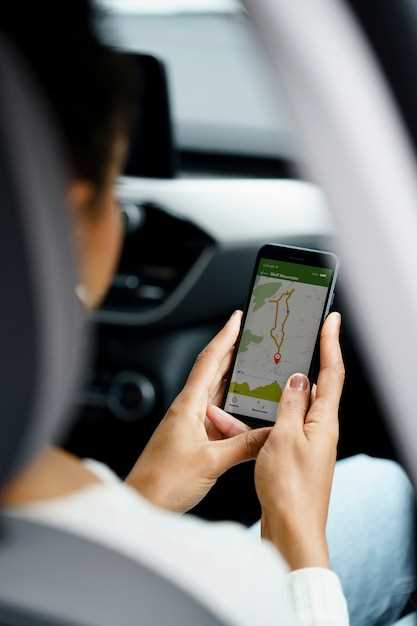
Подключите USB-накопитель к компьютеру. Убедитесь, что на нем достаточно свободного места для загрузки обновлений. Обычно требуется не менее 8 ГБ.
Перейдите на официальный сайт Nissan и найдите раздел поддержки для вашего автомобиля. Выберите модель Qashqai и найдите доступные обновления навигации.
Скачайте файл обновления на ваш компьютер. Обычно это архив, который нужно распаковать. Используйте стандартные инструменты для распаковки файлов.
Скопируйте распакованные файлы на USB-накопитель. Убедитесь, что вы скопировали все необходимые файлы, включая папки и подкаталоги, если они есть.
Безопасно извлеките USB-накопитель из компьютера. Теперь он готов к использованию в вашем Nissan Qashqai.
Вставьте USB-накопитель в USB-порт автомобиля. Включите зажигание и перейдите в меню навигации. Выберите опцию обновления и следуйте инструкциям на экране.
После завершения обновления удалите USB-накопитель и перезагрузите систему навигации для применения изменений.
Подключение USB-накопителя к автомобилю
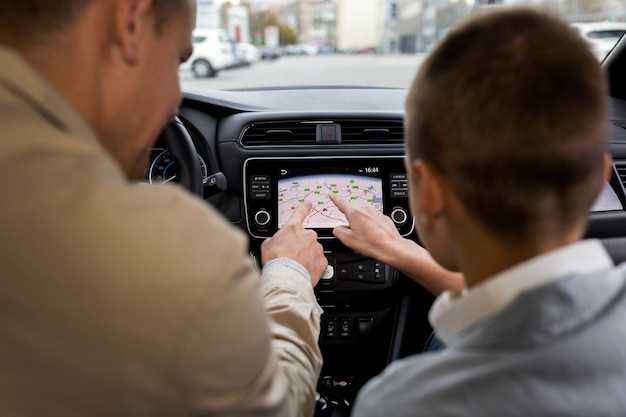
Подключите USB-накопитель к USB-порту, расположенного на центральной консоли или рядом с ней. Убедитесь, что используете USB-кабель или адаптер, совместимый с вашим устройством и портом автомобиля.
Перед подключением проверьте, что файлы на накопителе подходят для воспроизведения в системе автомобиля – большинство устройств поддерживают MP3, WMA и некоторые форматы видео. Очистите устройство от ненужных файлов, чтобы ускорить обнаружение и избежать ошибок.
После вставки USB-накопителя в порт появится уведомление на информационном экране. Обычно это краткое сообщение, подтверждающее подключение устройства. Если сообщение не появляется, отключите и повторно вставьте накопитель, убедившись в отсутствии физических повреждений.
Обратите внимание на структуру папок и имен файлов: система иногда может неправильно отображать пути или не воспроизводить файлы с длинными названиями. Для комфортного использования создайте плейлисты или отдельные папки для быстрого поиска нужных треков.
Для безопасного извлечения USB-накопителя, дождитесь исчезновения индикатора или сообщения о завершении работы системы с устройством, чтобы избежать повреждения данных. После этого аккуратно выньте накопитель из порта.
Если устройство не распознает накопитель, проверьте его работоспособность на другом компьютере или другом USB-порте автомобиля. Используйте изделия хорошего качества и с достаточной скоростью передачи данных для безотказной работы.
Запуск процесса обновления навигации
Подготовьте USB-накопитель с объемом не менее 8 ГБ. Отформатируйте его в файловую систему FAT32. Скачайте последнюю версию обновления навигации с официального сайта Nissan. Убедитесь, что файл обновления находится в корневом каталоге USB-накопителя.
Вставьте USB-накопитель в порт автомобиля. Включите зажигание, но не запускайте двигатель. На экране мультимедийной системы выберите раздел «Навигация» и найдите опцию обновления. Система должна автоматически обнаружить файл обновления на USB-накопителе.
Следуйте инструкциям на экране. Подтвердите начало процесса обновления. Не выключайте зажигание и не извлекайте USB-накопитель до завершения обновления. После завершения система перезагрузится, и вы сможете использовать обновленную навигацию.
Проверка успешности обновления

После завершения обновления навигационной системы на Nissan Qashqai, выполните следующие шаги для проверки его успешности.
- Включите зажигание автомобиля и запустите навигационную систему.
- Перейдите в меню настроек и найдите раздел ‘Информация о системе’ или ‘Версия ПО’.
- Сравните номер версии с последней доступной версией, которую вы загрузили. Если номера совпадают, обновление прошло успешно.
Если версия не обновилась, повторите процесс загрузки и установки, убедившись, что все шаги выполнены корректно.
Также проверьте работоспособность основных функций навигации:
- Попробуйте задать новый маршрут и убедитесь, что система корректно рассчитывает путь.
- Проверьте наличие актуальных карт и обновлений для POI (точек интереса).
- Убедитесь, что система правильно реагирует на команды и обновления трафика.
Если возникли проблемы, обратитесь к руководству пользователя или на сайт поддержки Nissan для получения дополнительной информации.