Для успешной русификации аудиосистемы NSCD W66 начните с загрузки последней версии прошивки с официального сайта производителя. Убедитесь, что у вас есть USB-накопитель, отформатированный в FAT32, чтобы избежать проблем с совместимостью. Скопируйте файл прошивки на накопитель и подключите его к аудиосистеме.
После подключения включите устройство и перейдите в меню настроек. Выберите опцию обновления прошивки. Система автоматически обнаружит файл на USB-накопителе. Следуйте инструкциям на экране, чтобы завершить процесс обновления. Это обеспечит поддержку русского языка в интерфейсе и меню.
После успешного обновления проверьте настройки языка. Перейдите в раздел «Язык» и выберите «Русский». Это позволит вам использовать все функции устройства на родном языке. Если возникнут проблемы, попробуйте перезагрузить систему и повторить процесс.
Не забудьте также обновить настройки эквалайзера для оптимизации звучания. Настройте параметры в соответствии с вашими предпочтениями, чтобы получить наилучшее качество звука. Регулярно проверяйте наличие обновлений прошивки, чтобы поддерживать систему в актуальном состоянии.
Подготовка к русификации
Сначала убедитесь, что у вас есть доступ к последней версии прошивки для NSCD W66. Загрузите её с официального сайта производителя или надежного источника. Это обеспечит совместимость с русификацией.
Подготовьте USB-накопитель с файловой системой FAT32. Скопируйте прошивку на накопитель, убедившись, что файл имеет правильное имя, указанное в инструкции к обновлению.
Перед началом процесса отключите устройство от сети и подождите несколько минут. Это поможет избежать возможных сбоев во время обновления. Убедитесь, что у вас есть стабильное электрическое питание, чтобы избежать отключения во время прошивки.
Также рекомендуется сделать резервную копию текущих настроек устройства. Это позволит восстановить прежние параметры в случае необходимости. Запишите все важные настройки, такие как эквалайзер и предпочтения звука.
После завершения всех подготовительных шагов, вы будете готовы к русификации. Убедитесь, что у вас есть доступ к инструкции по обновлению, чтобы следовать ей шаг за шагом.
Проверка версии прошивки устройства
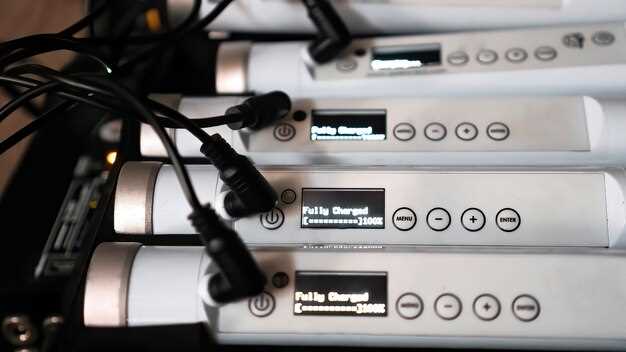
Для проверки версии прошивки аудиосистемы NSCD W66 выполните следующие шаги:
- Включите устройство и дождитесь его полной загрузки.
- Нажмите кнопку Menu на пульте дистанционного управления.
- Используйте стрелки для навигации к разделу Настройки и выберите его.
- В меню настроек найдите пункт Информация о системе или Версия прошивки.
- На экране отобразится текущая версия прошивки. Запишите её для дальнейшего использования.
Если версия устарела, рекомендуется посетить официальный сайт производителя для загрузки последнего обновления. Следуйте инструкциям на сайте для обновления прошивки, чтобы обеспечить оптимальную работу устройства.
Регулярная проверка версии прошивки поможет избежать проблем с совместимостью и улучшить функциональность вашей аудиосистемы.
Скачивание необходимых файлов для обновления
Перейдите на официальный сайт производителя NSCD W66. В разделе поддержки найдите раздел обновлений программного обеспечения. Выберите вашу модель устройства и загрузите последнюю версию прошивки.
Убедитесь, что вы скачиваете файлы, соответствующие вашей версии устройства. Проверьте дату выпуска прошивки, чтобы избежать установки устаревшей версии.
После загрузки файла проверьте его целостность. Сравните контрольную сумму файла с указанной на сайте. Это гарантирует, что файл не поврежден и подходит для установки.
Сохраните загруженный файл на USB-накопителе, отформатированном в FAT32. Убедитесь, что на накопителе достаточно свободного места для хранения прошивки.
Теперь вы готовы к следующему этапу обновления. Убедитесь, что у вас есть доступ к инструкции по установке, чтобы избежать ошибок в процессе обновления.
Создание резервной копии настроек

Для сохранения настроек аудиосистемы NSCD W66 выполните следующие шаги. Сначала подключите устройство к компьютеру с помощью USB-кабеля. Убедитесь, что система распознает устройство. Откройте программное обеспечение, которое используется для управления настройками аудиосистемы.
Перейдите в раздел ‘Настройки’ или ‘Конфигурация’. Найдите опцию ‘Создать резервную копию’ или ‘Экспортировать настройки’. Выберите эту опцию и укажите место на вашем компьютере для сохранения файла резервной копии. Рекомендуется использовать понятное имя файла, чтобы легко его идентифицировать в будущем.
После завершения процесса создания резервной копии проверьте, что файл успешно сохранен. Для этого откройте папку, куда вы сохранили резервную копию, и убедитесь, что файл присутствует. Если необходимо, создайте несколько резервных копий в разные моменты времени, чтобы иметь возможность восстановить настройки в случае необходимости.
Для восстановления настроек просто выберите опцию ‘Восстановить’ или ‘Импортировать настройки’ в том же разделе программного обеспечения. Укажите путь к файлу резервной копии и следуйте инструкциям на экране. Это позволит быстро вернуть все настройки в прежнее состояние.
| Шаг | Действие |
|---|---|
| 1 | Подключите NSCD W66 к компьютеру через USB. |
| 2 | Откройте программное обеспечение для управления настройками. |
| 3 | Выберите опцию ‘Создать резервную копию’. |
| 4 | Укажите место для сохранения файла резервной копии. |
| 5 | Проверьте наличие файла в указанной папке. |
| 6 | Для восстановления выберите ‘Восстановить’ и укажите файл резервной копии. |
Подключение к компьютеру и установка драйверов
Подключите аудиосистему NSCD W66 к компьютеру с помощью USB-кабеля. Убедитесь, что система включена, и выберите соответствующий USB-порт на вашем ПК.
После подключения система автоматически определит новое устройство. Если это не произошло, перейдите в ‘Диспетчер устройств’ на вашем компьютере. Найдите раздел ‘Звуковые, видео и игровые устройства’. Если ваше устройство отображается с желтым восклицательным знаком, это означает, что драйверы не установлены.
Скачайте последние версии драйверов с официального сайта производителя. Убедитесь, что вы выбрали драйверы, совместимые с вашей операционной системой. Запустите установочный файл и следуйте инструкциям на экране. После завершения установки перезагрузите компьютер для применения изменений.
Проверьте, правильно ли работает аудиосистема. Откройте настройки звука на компьютере и выберите NSCD W66 в качестве устройства воспроизведения. Проверьте уровень громкости и убедитесь, что звук воспроизводится корректно.
Если возникли проблемы, попробуйте отключить и снова подключить устройство, а также повторно установить драйверы. Это поможет устранить возможные конфликты и ошибки.
Процесс русификации
Загрузите файл русификации, совместимый с моделью NSCD W66, с официального сайта или доверенного ресурса. Распакуйте архив и перенесите полученные файлы на USB-носитель, отформатированный в FAT32.
Подключите USB-носитель к автовходу системы, после чего следуйте указаниям на экране. Обычно система автоматически обнаружит обновление или файл русификации и предложит его установить.
Нажмите кнопку «Да» для подтверждения начала процедуры. Не отключайте питание и не извлекайте USB-носитель, пока идет процесс. Это предотвращает повреждение программного обеспечения или неправильную настройку.
После завершения установки система предложит перезагрузиться. Выполните перезагрузку и дождитесь полной загрузки системы. Перед началом использования убедитесь, что все пункты меню и основные функции отображаются на русском языке.
В случае ошибок или неправильного отображения текста, повторите процедуру, проверив корректность файла и совместимость его с моделью устройства.
Запуск утилиты для обновления прошивки
Подключите USB-накопитель к компьютеру и скачайте последнюю версию утилиты с официального сайта производителя. Распакуйте архив и запустите файл с расширением .exe или .bat, чтобы запустить утилиту.
Перед началом убедитесь, что аудиосистема выключена и подключена к компьютеру через USB-кабель. Вставьте подготовленный USB-носитель в порт аудиосистемы. Убедитесь, что устройство распознано системой и отображается в списке доступных устройств утилиты.
Запустите программу, выбрав правильный порт и устройство из меню. В интерфейсе появится кнопка «Обновить прошивку» или «Start». Нажмите её, чтобы начать процесс.
Во время обновления важно не отключать питание устройства и не прерывать работу утилиты. Процесс может занять несколько минут, в это время на экране появится индикатор прогресса. Не мешайте и не закрывайте программу.
По завершении процесса утилита автоматически укажет о результате. В случае успешного обновления устройство перезагрузится и станет готовым к использованию с новой прошивкой.
Выбор языка интерфейса и настройка параметров

Для изменения языка интерфейса аудиосистемы NSCD W66 перейдите в меню настроек. Выберите раздел ‘Язык’ и выберите нужный вариант из списка доступных языков. После этого интерфейс автоматически обновится на выбранный язык.
Настройка параметров звука осуществляется в разделе ‘Аудио’. Здесь вы можете регулировать эквалайзер, баланс и громкость. Рекомендуется использовать предустановленные режимы, такие как ‘Поп’, ‘Классика’ или ‘Рок’, чтобы быстро адаптировать звук под ваши предпочтения.
Для более точной настройки звука воспользуйтесь ручными параметрами эквалайзера. Изменяйте частоты в диапазоне от 60 Гц до 16 кГц, чтобы добиться желаемого звучания. Не забывайте сохранять изменения, чтобы они применялись при следующем включении устройства.
Также проверьте настройки подключения. Убедитесь, что выбран правильный источник звука, будь то Bluetooth, USB или AUX. Это гарантирует, что система будет воспроизводить звук с нужного устройства.
Регулярно обновляйте прошивку устройства через меню ‘Обновления’. Это обеспечит доступ к новым функциям и улучшениям, что положительно скажется на работе системы.
Устранение возможных ошибок во время обновления
Если обновление аудиосистемы NSCD W66 не завершилось успешно, проверьте подключение к интернету. Убедитесь, что устройство имеет стабильное соединение, так как прерывание связи может привести к сбоям в процессе.
При возникновении ошибки загрузки файла обновления, проверьте, достаточно ли свободного места на устройстве. Удалите ненужные файлы или приложения, чтобы освободить память.
Если система зависает во время обновления, попробуйте перезагрузить устройство. После перезагрузки повторите попытку обновления. Если проблема сохраняется, выполните сброс настроек к заводским.
Ошибки, связанные с несовместимостью версии, могут возникнуть, если вы используете устаревшую версию программного обеспечения. Убедитесь, что загружаете последнюю версию обновления с официального сайта.
Если обновление завершилось, но система не работает корректно, проверьте настройки. Возможно, потребуется вручную настроить параметры звука или сбросить настройки к заводским.
В случае возникновения других ошибок, обратитесь к руководству пользователя или на форум поддержки, где можно найти решения аналогичных проблем от других пользователей.
Тестирование аудиосистемы после русификации
Запустите несколько отзывчивых аудиотестов, чтобы проверить корректность отображения меню, правильность работы новых русифицированных элементов и читаемость текста. Обратите внимание на отображение всех надписей, избегайте искажений или сбоев при переключении настроек.
Подключите разного рода источники звука – радио, флешки, Bluetooth-устройства и провайдера навигации – и убедитесь в стабильности передачи данных и отсутствии задержек. Проверьте качество звука на разных уровнях громкости, чтобы убедиться, что настройки не привели к искажениям или ухудшению звучания.
Измените основные параметры системы – баланс, эквалайзер, уровень басов – и наблюдайте за реакцией. Настройки должны сохраняться, а звук – оставаться чистым и без дополнительных шумов. Если что-то не так, возвращайтесь к предыдущим состояниям и препятствуйте появлению ошибок.
Проверьте работу голосового управления, особенно после русификации. Введите команды, связанные с управлением системными функциями и воспроизведением аудио. Следите за четкостью распознавания и правильным исполнением команд, чтобы убедиться, что перевод и настройка выполнены корректно.
Обратите внимание на взаимодействие системы с дисплеем, сенсорными кнопками и вспомогательными модулями, такими как камера или парктроник. Все элементы должны реагировать быстро и точно, без задержек или ошибок отображения информации. При необходимости повторите настройку для устранения некорректных реакций.
Завершая тестирования, сделайте запись всех выявленных проблем или несостыковок. Это поможет в дальнейшем провести доработки и гарантировать, что русификация не влияет отрицательно на функциональность системы. Правильное тестирование позволяет устранить неполадки до регулярной эксплуатации и избежать неожиданных сбоев.