Начинайте работу с видеорегистратором сразу после подключения к питанию. Включите устройство, нажав кнопку питания, и убедитесь, что дисплей активен. Используйте кнопку режима для переключения между режимами съемки, просмотром записей и настройками.
Обратите внимание, что для качественной записи требуется выбрать подходящий режим разрешения и частоту кадров. Настройте их в меню, чтобы добиться оптимального баланса between качество и объем файла.
Для настройки видео и звука используйте раздел настроек в меню. Проверьте наличие активного микрофона и динамика, чтобы получить полную картину происходящего. Не забывайте регулярно форматировать карту памяти, чтобы избежать сброса данных или ошибок в записи.
Настройка и первичная установка XPX P7 для оптимальной работы
Начинайте с зарядки видеорегистратора, подключив его к USB-кабелю к стабильному источнику питания. После включения убедитесь, что устройство полностью заряжено для предотвращения сброса настроек во время первичной настройки.
Откройте меню настроек, выбрав иконку с изображением шестеренки на основном экране. Выберите язык интерфейса, если доступен, и установите русский или английский, в зависимости от предпочтений. Выбор языка важен для быстрого понимания команд и опций.
Настройте дату и время в разделе «Настройки», чтобы записи имели правильные метки. Используйте автоматическую синхронизацию через GPS или Wi-Fi, если такая функция имеется, либо вручную установите точные параметры.
Проверьте уровень памяти и отключите предварительно ненужные функции, такие как GPS или Wi-Fi, если не планируете их использовать постоянно. Это поможет увеличить время работы от аккумулятора и избежать лишних загрузок системы.
Убедитесь, что карта памяти вставлена правильно и отформатирована в расширение FAT32. Форматирование выполняется через меню настроек, что гарантирует совместимость и предотвращает потерю данных.
Настройте параметры видеозаписи: определите разрешение (например, Full HD 1080p), частоту кадров (например, 30 fps) и качество записи. Эти параметры позволяют оптимизировать баланс между качеством изображения и объемом файлов.
Активируйте функции детекции движения и автоматического включения при запуске движения, чтобы обеспечить надежную фиксацию важных событий без необходимости постоянного ручного включения устройства.
Проверьте работу динамиков и микрофона, записав короткое видео с голосом, чтобы подтвердить правильность работы звука. Настройте громкость или отключите звук, если это предпочтительно.
Произведите тестовую запись, чтобы убедиться в работоспособности всех настроек. Проверьте качество видео и четкость звука, после чего сохраните окончательные параметры перед использованием устройства на постоянной основе.
Подключение к питанию и установка на транспортное средство
Для подключения видеорегистратора XPX P7 к питанию используйте прилагаемый кабель с разъёмом питания. Подключите его к разъёму на устройстве и к источнику питания автомобиля. Рекомендуется подключать кабель к постоянному источнику питания с напряжением 12 В или 24 В, избегая подключения к цепям с переменным напряжением или переключающимся источникам.
Перед установкой убедитесь, что все провода не мешают движению и не создают помех. Используйте фиксирующие клипсы или скотч для аккуратной укладки кабелей вдоль кузова и под обшивкой, избегая заломов и натяжения.
| Шаг | Действие |
|---|---|
| 1 | Откройте капот или багажник для доступа к электроустановкам автомобиля. |
| 2 | Найдите постоянный источник питания, например, линию для зажигания или подсветки салона. |
| 3 | Подключите положительный провод кабеля к выбранной линии, использовав клемму или соединитель. |
| 4 | Заземлите минусовой провод к металлическому корпусу автомобиля или специальной клемме с хорошим контактом. |
| 5 | Закрепите кабель так, чтобы он не мешал движению и не подвергался механическим повреждениям. |
| 6 | Проверьте надежность соединений, включите питание и убедитесь, что устройство получает питание и запускается правильно. |
Установка видеорегистратора на транспортное средство осуществляется с помощью присоски или двустороннего скотча. Очистите поверхность, выберите место с хорошим обзором и минимальным воздействием внешних факторов. После фиксации проверьте, что устройство стабильно держится и не мешает работе других систем автомобиля.
Настройка датчика движения и циклов записи
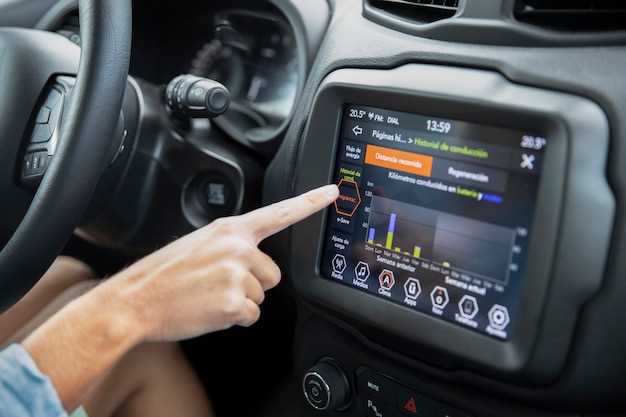
Для оптимальной работы видеорегистратора XPX P7 настройте датчик движения и циклы записи. Это позволит вам эффективно использовать устройство и не пропустить важные события.
Чтобы настроить датчик движения, выполните следующие шаги:
- Перейдите в меню настроек видеорегистратора.
- Выберите раздел ‘Датчик движения’.
- Активируйте датчик, установив соответствующий переключатель в положение ‘Включено’.
- Настройте чувствительность датчика. Рекомендуется установить уровень на 70-80%, чтобы избежать ложных срабатываний.
- Определите зоны обнаружения. Выберите области, где необходимо фиксировать движение, и отключите ненужные.
После настройки датчика движения перейдите к циклам записи:
- В меню выберите раздел ‘Циклы записи’.
- Установите желаемую продолжительность записи. Рекомендуется использовать 1-5 минут для оптимального хранения данных.
- Выберите режим записи: постоянный или по срабатыванию датчика движения.
- Сохраните изменения и перезагрузите устройство для применения новых настроек.
Регулярно проверяйте настройки, чтобы убедиться в их актуальности. Это поможет вам поддерживать видеорегистратор в рабочем состоянии и получать качественные записи.
Настройка разрешения и качества видеозаписи
Выберите оптимальное разрешение для видеозаписи, чтобы достичь наилучшего качества. Рекомендуется использовать разрешение 1080p (1920×1080) для большинства ситуаций, так как оно обеспечивает четкость и детализацию изображения. Если вам нужно больше деталей, например, для записи номерных знаков, рассмотрите возможность использования 4K (3840×2160).
Настройте качество записи в меню настроек. Выберите режим ‘Высокое качество’ для получения наилучшего изображения. Это увеличит размер файлов, но обеспечит четкость и насыщенность цветов. Если пространство на карте памяти ограничено, можно выбрать ‘Среднее качество’, что позволит записывать больше видео без значительной потери в качестве.
Обратите внимание на настройки битрейта. Более высокий битрейт улучшает качество, но увеличивает размер файла. Рекомендуется установить битрейт на уровне 12-20 Мбит/с для 1080p и 30-60 Мбит/с для 4K. Это обеспечит баланс между качеством и размером файла.
Не забудьте протестировать настройки перед длительной записью. Запишите короткий видеоролик и проверьте его на экране. Убедитесь, что качество соответствует вашим ожиданиям, и при необходимости скорректируйте параметры.
Обновление прошивки и подключение к компьютеру

Для обновления прошивки видеорегистратора XPX P7 подключите устройство к компьютеру с помощью USB-кабеля. Перед началом убедитесь, что батарея полностью заряжена, чтобы избежать сбоя из-за отключения питания.
На сайте производителя скачайте последнюю версию прошивки и программное обеспечение для обновления. Распакуйте файл в удобное место на компьютере.
Запустите установленное программное обеспечение и вставьте видеорегистратор в USB-порт. В программе выберите опцию «Обновление прошивки» или аналогичную команду. Убедитесь, что выбран правильный файл прошивки, и запустите процесс.
Не отключайте устройство и не прерывайте процессы в течение обновления. После завершения убедитесь, что регистратор перезагрузился автоматически и отображает новую версию прошивки.
Для последующих подключений используйте стандартный USB-кабель, подключая устройство к компьютеру для скачивания файлов или выполнения дополнительных настроек. Периодически проверяйте наличие обновлений на официальном сайте и устанавливайте их, чтобы обеспечить стабильную работу и новые функции.
Практические советы по использованию и обслуживанию XPX P7
Регулярно очищайте объектив видеорегистратора от пыли и грязи, чтобы избежать ухудшения качества записи. Используйте мягкую ткань без абразивных веществ и избегайте механического воздействия на линзу.
Настраивайте оптимальную конфигурацию циклической записи, чтобы избежать пропущенных кадров и запаса памяти. Определите баланс между качеством видео и объемом памяти, чтобы обеспечить длительный режим работы.
Обеспечьте стабильное крепление устройства, избегайте вибраций и сильных ударов. Надежная фиксация предотвратит смещение и снизит риск повреждения при движении.
Проверьте работу микрофона и камеры перед длительными поездками. Тестирование поможет обнаружить неисправности и своевременно их устранить, чтобы запись оставалась качественной.
Настраивайте дату и время, чтобы метки времени на видео были точными. Регулярная проверка актуальности настроек избавит от путаницы при просмотре материалов.
Если собираетесь оставить устройство в автомобиле на длительный период, отключите его от питания или отключите функцию автозакрепления аккумулятора, чтобы избежать разрядки батареи.
Обновляйте прошивку видеорегистратора по мере выхода новых версий. Это повышает стабильность работы и добавляет новые функции или исправляет найденные баги.
Храните запасные карты памяти в безопасном месте, избегая высоких и низких температур. Форматируйте карту перед началом новой записи, чтобы избежать ошибок чтения и записи.
Проверяйте работу устройств в различных условиях освещенности, чтобы убедиться в их эффективности: дневное освещение, тень, ночное время. Настройка яркости и контрастности поможет добиться лучших результатов.
Как правильно просматривать, сохранять и экспортировать видеофайлы

Для просмотра видео используйте встроенный проигрыватель устройства, который позволяет быстро найти нужный файл через меню файловой системы. Открывайте видео, выбирая его из списка последних записей или с помощью каталога по дате и времени записи. Для обеспечения комфортного просмотра убедитесь, что выбран правильный формат файла и установлен актуальный прошивочный пакет.
Чтобы сохранить важное видео, сначала найдите его в списке файлов, затем зафиксируйте или отметьте для дальнейшего использования. Используйте функцию ‘Закрепить’ в интерфейсе, чтобы избежать случайного удаления или перезаписи. Если нужно перенести файл на внешний носитель, подключите USB-кабель или SD-карту и выберите опцию ‘Копировать/перенести’. Будьте внимательны к выбору папки назначения – создайте отдельную папку для хранения важных роликов.
Экспорт видео на другое устройство или компьютер происходит через подключение к ПК с помощью программного обеспечения, поставляемого в комплекте или скачиваемого с сайта производителя. Запустите программу, войдите в раздел управления файлами и выберите необходимые ролики из списка. Используйте опцию ‘Экспортировать’ или ‘Сохранить как’, чтобы выбрать место сохранения на ПК. Перед этим убедитесь, что выбран правильный формат файла, предпочтительно MP4 или AVI для совместимости с большинством проигрывателей.
Для более быстрой работы рекомендуется сортировать видео по дате или событиям, добавлять теги или метки. Это поможет легче находить нужные ролики и упорядочить записи по важности или дате. Через настройки в меню видеорегистратора можно настроить автоматическую очистку старых файлов или автоматическое сохранение важных моментов в отдельную папку, что делает управление записью максимально удобным и структурированным.
Использование дисплея и управление меню устройства
Для быстрого доступа к функциям видеорегистратора XPX P7 используйте дисплей. Он отображает важную информацию, такую как режим записи, уровень заряда батареи и настройки устройства. Чтобы включить дисплей, нажмите кнопку питания.
Для управления меню нажмите кнопку ‘Меню’. На экране появится список доступных опций. Используйте кнопки ‘Вверх’ и ‘Вниз’ для навигации по пунктам. Выбор нужной опции осуществляется нажатием кнопки ‘ОК’.
Чтобы изменить настройки записи, выберите пункт ‘Настройки записи’. Здесь можно настроить разрешение видео, частоту кадров и режим записи. После внесения изменений не забудьте подтвердить их нажатием кнопки ‘ОК’.
Для просмотра записанных файлов вернитесь в главное меню и выберите ‘Галерея’. Используйте кнопки навигации для выбора нужного видео. Для воспроизведения нажмите ‘ОК’.
Если необходимо изменить язык интерфейса, зайдите в ‘Настройки’, затем выберите ‘Язык’. Выберите нужный язык и подтвердите выбор.
Регулярно проверяйте уровень заряда батареи на дисплее. Если уровень низкий, подключите устройство к зарядному устройству. Это обеспечит бесперебойную работу видеорегистратора.
Обнаружение и устранение наиболее распространённых неисправностей
Если видеорегистратор не включается, убедитесь, что подключили его к источнику питания правильно и кабель не повреждён. Проверьте наличие напряжения в розетке и исправность подключения через другой кабель или адаптер.
Для случаев, когда устройство отключается самостоятельно, попробуйте сбросить настройки до заводских. Для этого зажмите кнопку питания на 10 секунд, удерживая её, и дождитесь перезагрузки. Также стоит проверить наличие обновлений прошивки через официальное приложение – устаревшая версия может вызывать сбои.
Если видеозаписи не сохраняются или файлы оказываются повреждёнными, убедитесь, что карта памяти вставлена правильно и соответствует требованиям камеры. Проверьте свободное пространство на карте, удалите ненужные файлы и отформатируйте карту памяти через меню настроек устройства – это часто помогает решить проблему.
В случае плохого видеосигнала или размытых изображений проверьте объектив на чистоту. Используйте мягкую ткань или специальный очиститель для стекол, избегая агрессивных химикатов. Также убедитесь, что объект съёмки хорошо освещён, и настройка разрешения выполнена правильно в меню.
Если устройство пишет с ошибками или не реагирует на команды, попробуйте выполнить полный сброс настроек до фабричных. В большинстве моделей для этого нужно удерживать кнопку сброса или выбрать соответствующий пункт в меню. После этого настройте параметры заново.
Для выявления проблем с подключением к мобильному приложению проверьте соединение Wi-Fi или Bluetooth. Перезапустите устройство и приложение, убедитесь, что на смартфоне включён модуль и он находят устройство в списке доступных. Обновите приложение до последней версии, если возникают трудности с синхронизацией.
Настройка кнопок быстрого доступа и функций голосового управления
Для настройки кнопок быстрого доступа перейдите в меню настроек, выберите раздел «Кнопки быстрого доступа» и назначьте желаемые функции каждой кнопке. Например, можно настроить короткий запуск записи видео, включение режима парковки или вызов голосового помощника. Убедитесь, что выбранные функции активируются при коротком нажатии или удержании кнопки, в зависимости от модели.
Чтобы активировать голосовое управление, откройте соответствующий раздел настроек и включите эту функцию. После этого сразу появится подсказка по знакомым голосовым командами. Для быстрого вызова настроенной команды произнесите команду явно и четко, избегая шумов и слабого произношения. Важно периодически обновлять список поддерживаемых команд через настройки, чтобы обеспечить стабильную работу.
Советую закрепить наиболее часто используемые функции, например, запуск видеозаписи или вызов навигатора, на быстрых кнопках. Так не придется искать их среди длинного меню в дороге или при быстром реагировании. В функции голосового управления постарайтесь формулировать команды в простом виде, чтобы система точно распознавала намерения без ошибок.
Обратите внимание, что некоторые клавиши можно переназначить так, чтобы запускать комплексные сценарии – например, одновременно включать запись и запуск GPS-трека. Используйте настройки для создания удобных конфигураций, которые вы сможете активировать одним нажатием или голосом. Постоянно проверяйте работу выбранных команд, чтобы использование было максимально комфортным и быстрым.