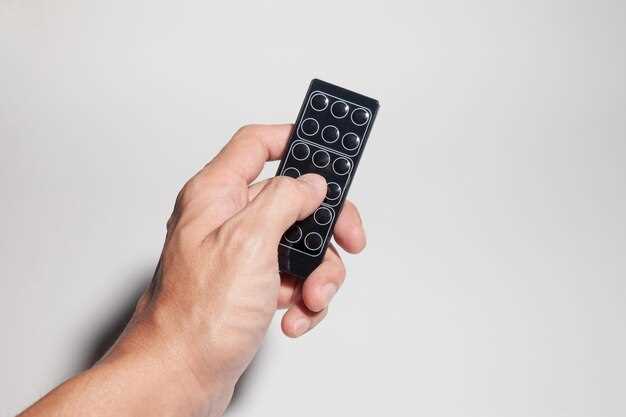
Чтобы начать использование пульта Bos Mini, первым делом убедитесь, что батарейки вставлены правильно и устройство подключено к нужному прибору. Обрисуйте основные элементы управления: кнопки для включения/выключения, регулировки громкости, переключения каналов или режимов. Поняв расположение и функции каждой кнопки, вы сможете быстро ориентироваться и не тратить время на поиск нужной команды.
Обратите внимание на возможность использования дополнительных функций, таких как настройка устройств или программирование сценариев. Для этого обычно достаточно удерживать определённые кнопки или вводить специальные коды из инструкции. Не забывайте проверять свежесть батареек – слабый заряд может размывать команды и вызывать сбои при управлении техникой.
Настройка и первичная активация пульта
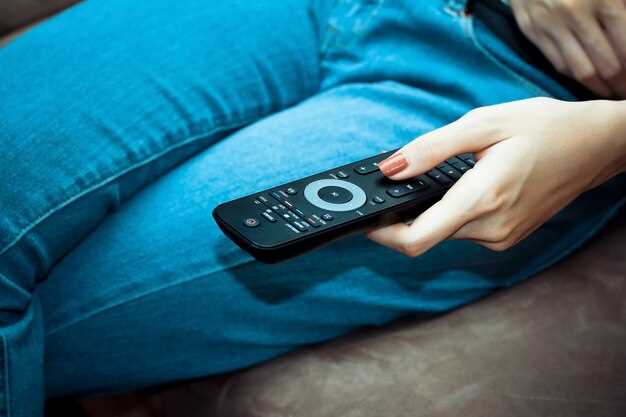
Включите пульт, удерживая кнопку питания нажатой около 3 секунд, пока не зажжется индикатор. Перейдите к поиску режима настройки, нажав кнопку Setup или Menu, в зависимости от модели. На экране появится подсказка для выбора языка – выберите удобный, используя стрелки или кнопки + / -.
Для сопряжения с устройством возьмите пульт и устройство, которое нужно управлять, и удерживайте кнопку Power на пульте около 5 секунд. На дисплее появится индикатор, подтверждающий подключение. Если используется автоматический режим поиска, активируйте его, выбрав пункт Auto Scan. Пульт начнет последовательно искать сигналы совместимых устройств.
После обнаружения подходящего устройства на экране появится название или модель. Подтвердите выбор, нажав кнопку OK или Enter. В случае необходимости, выполните калибровку команды, следуя подсказкам на дисплее, чтобы обеспечить корректную работу с конкретной техникой.
Поздравляем, пульт готов к использованию. Проверьте все основные функции: включение/выключение, изменение каналов и регулировка громкости. В случае сбоя повторите процедуру, исключая возможные интерференции или неправильное расположение устройств. Для добавления дополнительных устройств или изменения настроек посетите раздел Настройки в меню пульта.
Подключение к устройствам через Bluetooth или Wi-Fi

Чтобы подключить пульт Bos Mini к устройству по Bluetooth, включите Bluetooth в самом устройстве и убедитесь, что оно находится в режиме обнаружения. В меню настройки пульта откройте раздел «Подключение», выберите опцию «Bluetooth» и найдите список доступных устройств. Выберите нужное устройство из списка, дождитесь установления соединения, и появится подтверждение успешного подключения.
Для связи через Wi-Fi потребуется подключить пульт к той же сети, что и устройство. В меню настроек выберите раздел «Wi-Fi», установите соединение с выбранной сетью, введя пароль, если потребуется. После этого перейдите в раздел «Устройства» или «Добавить устройство», выберите опцию «Wi-Fi» и найдите устройство в списке доступных для подключения. Нажмите на нужное и дождитесь завершения настройки – пульт запомнит сеть и автоматически подключится при следующем использовании.
При подключении по Bluetooth убедитесь, что на устройстве активирован режим видимости, и избегайте прерываний сигнала на этапе поиска. Для Wi-Fi соединения лучше выбрать частную сеть с хорошим уровнем сигнала и без сложных настроек безопасности. В случае проблем попробуйте перезагрузить пульт и устройство, а также повторить процедуру подключения, оставляя все параметры стандартными.
Загрузка и установка необходимых приложений
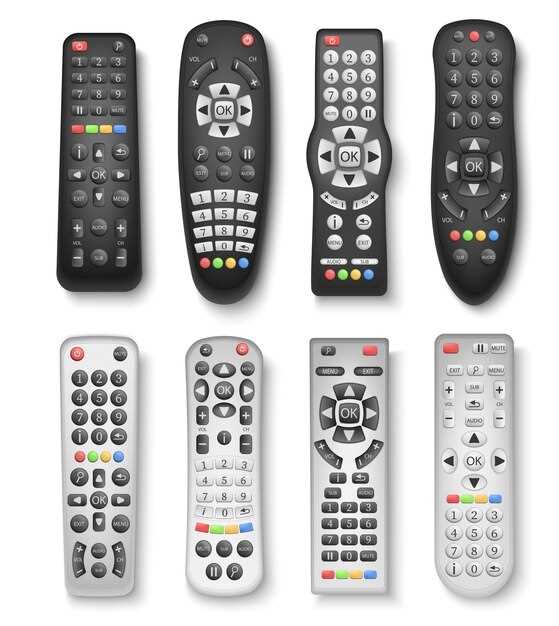
Для полноценного использования пульта Bos Mini установите необходимые приложения. Следуйте этим шагам:
- Откройте магазин приложений на вашем устройстве. Это может быть Google Play для Android или App Store для iOS.
- В строке поиска введите название приложения, которое хотите установить. Например, ‘Bos Mini Remote’.
- Нажмите на кнопку ‘Установить’ рядом с нужным приложением.
- Дождитесь завершения загрузки и установки. Это займет всего несколько минут.
После установки откройте приложение. Вам может потребоваться создать учетную запись или войти в существующую. Следуйте инструкциям на экране для завершения настройки.
Если приложение не отображается в магазине, проверьте совместимость вашего устройства. Убедитесь, что у вас установлена последняя версия операционной системы.
После успешной установки вы сможете управлять устройствами с помощью пульта Bos Mini. Настройте параметры приложения в соответствии с вашими предпочтениями для удобства использования.
Регистрация и вход в приложение

Загружайте приложение Bos Mini из App Store или Google Play, запускайте его и нажимайте кнопку ‘Регистрация’. Введите актуальный адрес электронной почты и создайте надежный пароль. Убедитесь, что пароль содержит не менее восьми символов, комбинацию букв и цифр для повышения защиты аккаунта. После заполнения всех полей подтвердите регистрацию, нажав кнопку ‘Создать аккаунт’.
При повторном входе воспользуйтесь функцией ‘Войти’. Введите уже зарегистрированный email и пароль. Для удобства можно активировать функцию автоматического входа или сохранить учетные данные, чтобы не вводить их каждый раз. В случае потери пароля используйте опцию ‘Забыли пароль?’ и следуйте инструкциям для восстановления доступа по электронной почте.
Не забудьте проверить свою почту после регистрации – иногда приходит подтверждение, которое необходимо активировать, перейдя по специальной ссылке. После этого аккаунт полностью готов к использованию и подключению к управлению пультом Bos Mini.
Настройка основных параметров пульта
Для начала, включите пульт, нажав кнопку питания. Убедитесь, что он подключен к устройству, с которым будет работать. Проверьте, что батареи установлены правильно и имеют достаточный заряд.
Перейдите в меню настроек, нажав кнопку ‘Настройки’ на пульте. Здесь вы сможете изменить язык интерфейса. Выберите нужный язык из списка и подтвердите выбор.
Настройте уровень громкости, используя кнопки ‘+’ и ‘-‘. Для быстрого доступа к настройкам звука, удерживайте кнопку ‘Громкость’ в течение нескольких секунд. Это позволит вам быстро регулировать звук без необходимости заходить в меню.
Если ваш пульт поддерживает управление несколькими устройствами, добавьте их в список. Нажмите кнопку ‘Добавить устройство’ и следуйте инструкциям на экране. Убедитесь, что выбранный режим соответствует типу устройства, которое вы добавляете.
Настройте параметры изображения, если это необходимо. Перейдите в раздел ‘Изображение’ и выберите желаемое разрешение и режим отображения. Это поможет оптимизировать качество картинки в зависимости от вашего экрана.
Не забудьте сохранить изменения перед выходом из меню. Для этого нажмите кнопку ‘Сохранить’ или ‘Применить’. После этого проверьте, что все настройки работают корректно, протестировав основные функции пульта.
Обновление прошивки пульта

Для обновления прошивки пульта Bos Mini подключите его к компьютеру через USB-кабель. Откройте официальное программное обеспечение для обновления, скачанное с сайта производителя, и запустите его. Следуйте инструкциям на экране: дождитесь распознавания устройства и выберите последнюю версию прошивки из списка. Нажмите кнопку «Обновить» и дождитесь завершения процесса. Не отключайте пульт до тех пор, пока оборудование не сообщит о завершении установки и успешном обновлении. Это позволит устранить возможные ошибки, обеспечить улучшенную работу и добавить новые функции.
Использование функций и настройка под конкретные задачи
Для быстрого переключения режимов установите назначения кнопок в разделе настроек пульта.
Активируйте функцию автоматической настройки яркости для оптимальной видимости в разных условиях освещения. Для этого перейдите в меню ‘Экран’ и включите соответствующую опцию.
Используйте функцию многократных команд, чтобы сочетать несколько действий в одной кнопке. В меню ‘Настройки’ выберите ‘Многократная команда’ и запрограммируйте последовательность команд для выполнения конкретных задач, например, включение световых эффектов и регулировки громкости.
Для специфичных сценариев создайте пользовательские пресеты. Настройте параметры так, чтобы одна кнопка активировала нужный режим. Выберите вкладку ‘Профили’ и сохраните настроенный профиль под названием, соответствующим выполняемой задаче.
| Функция | Описание | Рекомендуемое использование |
|---|---|---|
| Ручная настройка интенсивности | Позволяет регулировать уровень яркости или громкости вручную | Для точной подгонки под текущие условия |
| Автоматическая регулировка | Параметры автоматически адаптируются по окружающей среде | При изменении условий освещения или звука |
| Создание пресетов | Сохраняет выбранные параметры для быстрого вызова | Для переключения между задачами без перенастройки |
| Настройка горячих клавиш | Назначает определённые команды быстрым нажатием | Для ускорения выполнения рутинных действий |
Проведите тестирование каждого профиля и функции после настройки, чтобы убедиться, что пульт выполняет задачи точно и своевременно, избегая ошибок в работе.
Программа для управления различными гаджетами
Для управления гаджетами с помощью пульта Bos Mini используйте приложение, совместимое с вашим устройством. Например, приложение Smart Life позволяет интегрировать множество устройств в одну систему. Установите его на смартфон и создайте учетную запись.
После установки приложения добавьте устройства, следуя инструкциям на экране. Убедитесь, что ваши гаджеты подключены к одной сети Wi-Fi. Это обеспечит стабильное соединение и возможность управления с помощью пульта.
В приложении вы можете настроить сценарии автоматизации. Например, создайте сценарий, который включает свет в определенное время или при обнаружении движения. Это удобно и позволяет сэкономить время.
Также рассмотрите возможность использования Google Home или Amazon Alexa для голосового управления. Эти платформы поддерживают множество устройств и позволяют управлять ими с помощью простых голосовых команд.
Не забывайте обновлять прошивки ваших гаджетов. Это улучшает их производительность и безопасность. Проверяйте наличие обновлений в приложении или на сайте производителя.
Используйте функции удаленного доступа, чтобы управлять устройствами, находясь вне дома. Это удобно для контроля за безопасностью и комфортом. Настройте уведомления, чтобы получать информацию о состоянии ваших гаджетов в реальном времени.
С помощью этих рекомендаций вы сможете эффективно управлять своими гаджетами и сделать повседневную жизнь более комфортной.
Настройка пользовательских кнопок и макросов
Для начала создайте новую кнопку в разделе настроек пульта. Выберите свободную кнопку, которая не используется для стандартных функций. Назначьте ей нужную команду или комбинацию команд, используя меню настройки. Если хотите упростить работу, создайте макрос, объединяющий несколько команд в одну последовательность. Введите макрос, указав порядок действий, и сохраните его под именем, которое легко запомнить. После этого выберите созданную кнопку для быстрого доступа к выбранному макросу.
При настройке макросов используйте логичный порядок команд, чтобы выполнение было плавным и без задержек. Можно настроить задержки между отдельными действиями, чтобы имитировать более естественное взаимодействие. Например, сначала выключите устройство, затем подождите пару секунд, и только после этого включите его заново или переключите режим.
Проверяйте работу кнопок и макросов – убедитесь, что команда выполняется точно и без ошибок. Если что-то не устраивает, просто отредактируйте команду или порядок действий. Так вы получите максимально удобный для вас интерфейс, ускоряющий управление техникой и уменьшающий количество кликов.
Резервное копирование настроек
Чтобы избежать потери параметров при сбое или необходимости сброса устройства, создавайте резервные копии настроек через меню пульта. Перейдите в раздел Настройки, выберите пункт Резервное копирование и сохраните файл на USB-накопитель или другое внешнее устройство. Это обеспечит быстрый возврат к сохранённой конфигурации без необходимости повторно настраивать параметры вручную.
Перед внесением крупных изменений рекомендуется сделать резервную копию в текущем состоянии. После окончания настройки выберите опцию Экспортировать настройки, чтобы зафиксировать все изменения в отдельный файл. Такой подход поможет избежать ошибок и ускорит восстановление при необходимости.
Сохраняйте резервные копии регулярно, особенно после значительных обновлений или настроек, которые важны для работы пульта. Для повышения безопасности храните файлы в нескольких местах: на USB, в облаке или на другом носителе. Это позволит быстро восстановить настройки даже при потере доступа к первичному устройству.
Обработка ошибок и сброс настроек
Если пульт Bos Mini не реагирует на команды, проверьте, правильно ли установлены батарейки. Убедитесь, что они имеют достаточный заряд и установлены с учетом полярности.
При возникновении проблем с подключением к устройству, попробуйте перезагрузить как пульт, так и само устройство. Для этого отключите их от питания на несколько секунд, затем включите снова.
Если пульт продолжает работать некорректно, выполните сброс настроек. Для этого одновременно нажмите и удерживайте кнопки ‘Power’ и ‘Home’ в течение 10 секунд. После этого пульт вернется к заводским настройкам.
После сброса вам потребуется заново настроить пульт для работы с вашими устройствами. Следуйте инструкциям на экране для повторного подключения.
Если проблемы сохраняются, проверьте наличие обновлений прошивки для вашего устройства. Устаревшее программное обеспечение может вызывать сбои в работе пульта.
В случае, если ни один из методов не помог, обратитесь в службу поддержки для получения дополнительной помощи. Они помогут диагностировать проблему и предложат решение.