Для успешного подключения видеорегистратора к интернету и обеспечения доступа к нему из любой точки мира, необходимо настроить проброс портов на роутере Ростелеком. Это позволит вашему устройству принимать входящие соединения. Следуйте простым шагам, чтобы выполнить эту настройку.
Сначала подключитесь к веб-интерфейсу роутера. Для этого введите IP-адрес роутера в адресной строке браузера. Обычно это 192.168.1.1 или 192.168.0.1. Введите логин и пароль, которые указаны на наклейке роутера или в документации. После успешного входа перейдите в раздел ‘Переадресация портов’ или ‘NAT’.
Теперь добавьте новое правило для проброса порта. Укажите номер порта, который использует ваш видеорегистратор, и IP-адрес устройства в локальной сети. Убедитесь, что протокол установлен на TCP или UDP, в зависимости от требований вашего видеорегистратора. Сохраните изменения и перезагрузите роутер для применения настроек.
После перезагрузки проверьте, работает ли доступ к видеорегистратору через интернет. Для этого используйте внешний IP-адрес вашего роутера и указанный порт. Если все сделано правильно, вы сможете получить доступ к видеорегистратору удаленно.
Настройка проброса портов через интерфейс роутера Ростелеком: пошаговое руководство
Откройте веб-браузер и введите IP-адрес роутера, обычно это 192.168.1.1. После входа в систему используйте логин и пароль, указанные на наклейке на устройстве или в документации, чаще всего это admin/admin или admin/password.
Перейдите в раздел Настройки или Дополнительные настройки, затем выберите пункт Проброс портов. В зависимости от интерфейса это может называться NAT, Virtual Server или Port Forwarding.
Создайте новую запись, указав внешний порт – это порт, через который внешние устройства будут обращаться к видеорегистратору. Внутренний порт – тот, который используется на самом видеорегистраторе или камере. Обычно эти значения совпадают.
Заполните поля: в Протокол выберите TCP, UDP или оба в зависимости от требований устройства. Введите IP-адрес устройства в вашей локальной сети, на котором работает видеорегистратор.
После ввода всех данных активируйте настройку, подтвердите сохранение, а затем перезагрузите роутер, если потребуется. Проверьте, доступен ли порт с внешней сети с помощью онлайн-сервисов или команд типа telnet.
Обратите внимание, что для работы проброса портов нужно отключить или настроить DMZ или UPnP, чтобы исключить конфликты. Также убедитесь, что на устройстве видеонаблюдения правильно настроены IP-адрес и сетевые параметры.
Вход в настройки роутера: основные шаги
Откройте веб-браузер и в адресной строке введите IP-адрес роутера. Обычно это 192.168.1.1 или 192.168.0.1. Если эти адреса не подходят, проверьте наклейку на самом устройстве или документацию.
После ввода адреса нажмите Enter. Появится окно для ввода логина и пароля. Стандартные данные часто указаны на наклейке роутера. Если вы их изменяли, используйте свои данные.
После успешного входа вы увидите интерфейс настроек роутера. Здесь можно управлять всеми параметрами, включая проброс портов. Обратите внимание на разделы, такие как ‘Сеть’, ‘Безопасность’ или ‘Переадресация портов’.
Если возникли трудности с доступом, попробуйте сбросить роутер до заводских настроек, нажав кнопку Reset на устройстве. После этого повторите попытку входа с использованием стандартных логина и пароля.
Определение внутренних IP-адресов видеорегистратора
Для начала подключите видеорегистратор к локальной сети и включите его. Затем откройте командную строку или терминал на компьютере, подключенном к той же сети, и выполните команду ipconfig (Windows) или ifconfig (Linux/macOS). Найдите сетевой интерфейс, связанный с вашей текущей сетью, и запишите значение поля IPv4-адрес. Обычно это что-то вроде 192.168.x.x.
Если нужно точно узнать IP-адрес видеорегистратора, авторизуйтесь в настройках роутера через браузер по адресу 192.168.1.1 или 192.168.0.1 и войдите в административную панель. Обычно там есть раздел ‘Подключенные устройства’, ‘Клиенты DHCP’ или аналогичный, где отображаются все подключенные устройства с их IP-адресами.
Идентифицируйте видеорегистратор по его MAC-адресу или названию устройства, чтобы точно знать, какой IP ему принадлежит. Запишите этот внутренний IP-адрес, он понадобится при настройке проброса портов.
| Шаг | Действие | Что учесть |
|---|---|---|
| 1 | Подключить устройство к сети и включить его | Обеспечить наличие базовой связи |
| 2 | Открыть командную строку или терминал | Команда зависит от операционной системы |
| 3 | Ввести команду ipconfig или ifconfig | Найти IPv4-адрес в списке устройств |
| 4 | Зайти в настройки роутера | Используйте IP-адрес роутера в браузере |
| 5 | Найти раздел подключенных устройств | Идентифицировать видеорегистратор по MAC или имени |
| 6 | Записать IP-адрес | Он потребуется для проброса портов |
Создание правил NAT для проброса портов
Начинайте с входа в интерфейс настройки роутера через браузер, введя IP-адрес роутера, обычно 192.168.1.1 или 192.168.0.1. Авторизуйтесь, используя логин и пароль, которые указаны в инструкции или на корпусе устройства.
Перейдите в раздел ‘Дополнительные настройки’ или ‘Переадресация портов’ – меню может называться по-разному, в зависимости от модели. Ищите пункты, связанные с NAT или виртуальным сервером.
Создайте правило, выбрав опцию ‘Добавить новое’ или ‘Создать правило NAT’. Введите уникальное имя для правила, например, ‘Видеорегистратор’.
Укажите внутренний IP-адрес устройства, на котором работает видеорегистратор, чаще всего это 192.168.1.x. Подтвердите его правильность, предварительно подключившись к сети и проверив настройки регистратора.
Задайте порты в виде диапазона или одного номера, например, порт 34567, если нужно пробросить один порт. При необходимости добавьте другую пару портов, например, 34568-34570, если регистратор использует диапазон.
Выберите тип протокола – TCP, UDP или оба. Обычно для видеорегистратора требуется только TCP, но проверьте документацию устройства для уточнения.
Сохраните настройки и убедитесь, что правило активировано. После этого проверьте доступность порта, используя онлайн-инструменты или программы для тестирования портов, чтобы удостовериться в успешной настройке.
Если необходимо, повторите процедуру для дополнительных портов или создайте отдельные правила для каждого нужного порта, чтобы обеспечить корректную работу системы видеонаблюдения.
Настройка правил DMZ или UPnP для автоматического проброса
Для упрощения процесса проброса портов на роутере Ростелеком используйте DMZ или UPnP. Эти функции позволяют автоматически перенаправлять трафик на ваш видеорегистратор без необходимости ручной настройки каждого порта.
DMZ (демилитаризованная зона) позволяет выделить одно устройство в вашей сети, открыв все порты для него. Чтобы настроить DMZ, выполните следующие шаги:
- Войдите в интерфейс роутера, введя его IP-адрес в браузере.
- Перейдите в раздел Настройки безопасности или Дополнительные настройки.
- Найдите опцию DMZ и активируйте её.
- Введите локальный IP-адрес видеорегистратора.
- Сохраните изменения и перезагрузите роутер.
Теперь все входящие соединения будут направляться на ваш видеорегистратор, что упростит доступ к нему из внешней сети.
UPnP (универсальный Plug and Play) автоматически настраивает проброс портов для устройств в вашей сети. Чтобы включить UPnP, выполните следующие действия:
- Зайдите в интерфейс роутера.
- Перейдите в раздел Настройки UPnP.
- Активируйте функцию UPnP.
- Сохраните изменения.
После активации UPnP ваш видеорегистратор сможет автоматически запрашивать необходимые порты, что значительно упростит настройку.
Выбор между DMZ и UPnP зависит от ваших предпочтений. DMZ предоставляет полный доступ к устройству, в то время как UPnP более безопасен, так как открывает только необходимые порты. Убедитесь, что ваше устройство защищено, особенно если вы используете DMZ.
Проверка проброса портов с помощью внешних сервисов
Используйте онлайн-сервисы для проверки проброса портов. Один из популярных инструментов – canyouseeme.org. Перейдите на сайт, введите номер порта, который вы пробросили, и нажмите кнопку проверки. Сервис сообщит, открыт ли порт для внешних соединений.
Другой вариант – yougetsignal.com. Этот ресурс также позволяет проверить доступность порта. Введите номер порта и нажмите ‘Check’. Если порт открыт, вы получите соответствующее сообщение.
Для более детального анализа используйте portchecktool.com. Он предоставляет информацию о состоянии порта и IP-адресе. Введите нужные данные и получите результаты проверки.
Если порт закрыт, проверьте настройки роутера. Убедитесь, что проброс выполнен правильно, и что ваш видеорегистратор подключен к сети. Также проверьте, не блокирует ли доступ ваш антивирус или брандмауэр.
Регулярно проверяйте порты, чтобы убедиться в их доступности. Это поможет избежать проблем с подключением к видеорегистратору в будущем.
Настройка безопасности при пробросе портов и устранение возможных ошибок

Обязательно используйте надежные пароли для доступа к вашему роутеру и видеорегистратору. Сложные пароли затруднят несанкционированный доступ.
Настройте брандмауэр на роутере. Он поможет блокировать нежелательные подключения и защитит вашу сеть от атак. Убедитесь, что брандмауэр активен и настроен на фильтрацию трафика.
Регулярно обновляйте прошивку роутера. Производители часто выпускают обновления, которые исправляют уязвимости и улучшают безопасность. Проверьте наличие обновлений в интерфейсе роутера.
Используйте VPN для дополнительной защиты. Это шифрует ваш интернет-трафик и скрывает ваш IP-адрес, что делает вашу сеть менее уязвимой.
При пробросе портов следите за тем, чтобы открытые порты были необходимыми. Закрывайте все ненужные порты, чтобы минимизировать риски.
Если возникают проблемы с подключением, проверьте настройки NAT и убедитесь, что они правильно настроены. Также проверьте, что IP-адрес видеорегистратора статический, чтобы избежать изменений в настройках проброса портов.
При возникновении ошибок в подключении проверьте, не блокирует ли ваш интернет-провайдер определенные порты. Некоторые провайдеры могут ограничивать доступ к определенным сервисам.
Регулярно проверяйте логи доступа к роутеру. Это поможет выявить подозрительную активность и своевременно реагировать на возможные угрозы.
Следуя этим рекомендациям, вы сможете обеспечить безопасность своей сети и минимизировать риски при пробросе портов для видеорегистратора.
Как ограничить доступ к проброшенным портам

Настройте брандмауэр на роутере. Это первый шаг к ограничению доступа к проброшенным портам. Убедитесь, что он активирован и правильно настроен.
Создайте правила доступа. В интерфейсе роутера найдите раздел, отвечающий за управление брандмауэром. Добавьте правила, которые разрешают доступ только с определённых IP-адресов. Это защитит вашу сеть от нежелательных подключений.
Используйте NAT (Network Address Translation). Настройка NAT позволяет скрыть внутренние IP-адреса от внешней сети. Это добавляет дополнительный уровень безопасности, так как внешние пользователи не смогут видеть ваши устройства напрямую.
Регулярно обновляйте прошивку роутера. Производители часто выпускают обновления, которые исправляют уязвимости. Убедитесь, что ваш роутер всегда работает на последней версии прошивки.
Отключите UPnP (Universal Plug and Play). Эта функция может автоматически открывать порты, что увеличивает риск несанкционированного доступа. Отключение UPnP поможет вам контролировать, какие порты открыты.
Используйте VPN для удалённого доступа. Это обеспечит шифрование данных и защитит вашу сеть от внешних угроз. Настройте VPN-сервер на роутере или используйте сторонние решения.
Периодически проверяйте открытые порты. Используйте инструменты для сканирования сети, чтобы убедиться, что только необходимые порты открыты. Закрывайте те, которые не используются.
Следуйте этим рекомендациям, чтобы обеспечить безопасность проброшенных портов и защитить свою сеть от потенциальных угроз.
Типичные ошибки при пробросе портов и их решения

Проброс портов может вызвать ряд проблем. Одна из распространенных ошибок – неправильный IP-адрес устройства. Убедитесь, что вы используете локальный IP-адрес видеорегистратора, который можно найти в настройках устройства.
Следующая ошибка – неверный номер порта. Проверьте, что вы пробрасываете именно тот порт, который используется вашим видеорегистратором. Обычно это 80, 8080 или 554, но уточните в документации к устройству.
Не забывайте о настройках брандмауэра. Если брандмауэр на роутере или компьютере блокирует порты, доступ к видеорегистратору будет невозможен. Откройте необходимые порты в настройках брандмауэра.
Также стоит обратить внимание на протокол. Убедитесь, что вы используете правильный протокол (TCP или UDP) в настройках проброса портов. Это критично для корректной работы видеопотока.
Неправильная настройка NAT может стать причиной проблем. Проверьте, что NAT настроен правильно и соответствует вашему провайдеру. Если у вас динамический IP-адрес, рассмотрите возможность использования динамического DNS.
Наконец, проверьте, что ваш интернет-провайдер не блокирует порты. Некоторые провайдеры могут ограничивать доступ к определенным портам. В этом случае свяжитесь с поддержкой вашего провайдера для получения информации.
| Ошибка | Решение |
|---|---|
| Неправильный IP-адрес | Проверьте локальный IP-адрес видеорегистратора в его настройках. |
| Неверный номер порта | Убедитесь, что используете правильный порт, указанный в документации. |
| Блокировка брандмауэром | Откройте необходимые порты в настройках брандмауэра. |
| Неправильный протокол | Проверьте, что используете правильный протокол (TCP/UDP). |
| Ошибки в настройках NAT | Проверьте настройки NAT и соответствие с вашим провайдером. |
| Блокировка со стороны провайдера | Свяжитесь с поддержкой провайдера для уточнения информации о блокировках. |
Обновление прошивки роутера для поддержки новых функций
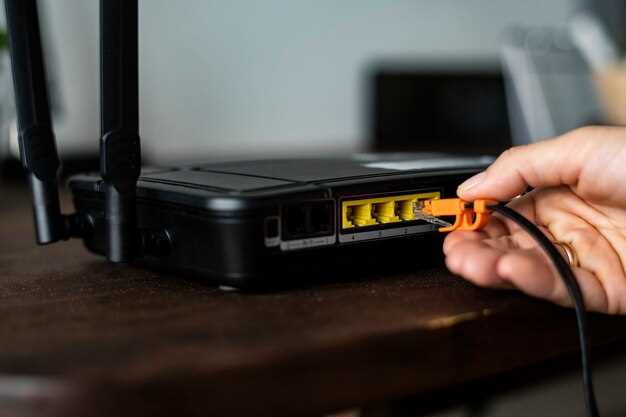
Регулярно обновляйте прошивку роутера, чтобы обеспечить его стабильную работу и доступ к новым функциям. Для этого выполните следующие шаги:
- Перейдите на официальный сайт Ростелеком и найдите раздел поддержки вашего роутера.
- Скачайте последнюю версию прошивки, соответствующую вашей модели устройства.
- Подключите компьютер к роутеру через Ethernet-кабель для стабильного соединения.
- Откройте веб-интерфейс роутера, введя его IP-адрес в адресной строке браузера (обычно это 192.168.1.1 или 192.168.0.1).
- Войдите в систему, используя логин и пароль (по умолчанию это может быть admin/admin или admin/password).
- Перейдите в раздел «Обновление прошивки» или «Firmware Upgrade».
- Выберите загруженный файл прошивки и нажмите кнопку «Обновить» или «Upload». Подождите, пока процесс завершится.
- После обновления роутер перезагрузится. Проверьте, что все настройки сохранены и устройство работает корректно.
Обновление прошивки может занять несколько минут. Не отключайте роутер во время этого процесса, чтобы избежать повреждения устройства.
После успешного обновления проверьте наличие новых функций и улучшений в настройках роутера. Это поможет вам оптимизировать работу видеорегистратора и других подключенных устройств.
Советы по ведению журнала проброса и мониторингу доступа
Записывайте все изменения в настройках проброса портов. Указывайте дату, время и описание внесенных изменений. Это поможет отслеживать, когда и какие настройки были изменены, и упростит диагностику проблем.
Используйте таблицы для ведения журнала. Включите такие колонки, как ‘Дата’, ‘Порт’, ‘Протокол’, ‘IP-адрес устройства’, ‘Комментарий’. Это структурирует информацию и облегчает поиск нужных данных.
Регулярно проверяйте логи доступа к вашему видеорегистратору. Это позволит выявить несанкционированные попытки подключения и другие подозрительные действия. Настройте уведомления о таких событиях, чтобы реагировать на них оперативно.
Используйте инструменты мониторинга сети. Программы, такие как Wireshark или PRTG, помогут отслеживать трафик и выявлять аномалии. Это даст возможность более глубоко анализировать доступ к устройствам.
Обновляйте пароли для доступа к видеорегистратору и роутеру. Регулярная смена паролей снижает риск несанкционированного доступа. Используйте сложные пароли, состоящие из букв, цифр и специальных символов.
Создайте резервные копии настроек роутера. Это позволит быстро восстановить работоспособность системы в случае сбоя или ошибки. Храните резервные копии в безопасном месте.
Обсуждайте с другими пользователями или специалистами вопросы безопасности. Обмен опытом и советами поможет улучшить защиту вашей системы и выявить возможные уязвимости.