Обеспечьте безопасность на дороге, правильно настроив видеорегистратор Eplutus. Устройство отличается простотой установки и интуитивно понятным интерфейсом, что позволяет сразу приступить к записи и настройкам. Перед началом эксплуатации рекомендуется ознакомиться с основными функциями и особенностями модели.
Настройка качества видео и режима записи. Выберите разрешение, которое подходит для ваших целей – обычно 1080p обеспечивает хорошую детализацию, а режимы с пониженным разрешением позволяют сохранять память для длительных записей. В большинстве случаев достаточно включить циклическую запись, чтобы устройство автоматически заменяло старые файлы новыми, обеспечивая непрерывный контроль.
Обзор функций безопасности и дополнительных опций. Встроенный GPS помогает фиксировать местоположение и скорость, что может пригодиться при разбирательствах. Также обратите внимание на функцию обнаружения движения и автоматической записи при обнаружении удара – они значительно повышают эффективность контроля. Регулярная прошивка и актуальные настройки позволяют максимально использовать потенциал Eplutus в любых условиях.
—
Настройте видеорегистратор Eplutus для оптимальной работы. Начните с подключения устройства к источнику питания и вставки карты памяти. Убедитесь, что карта памяти формата microSD поддерживает необходимый объем и скорость записи.
Перейдите к меню настроек. Установите дату и время, чтобы записи были правильно помечены. Выберите разрешение записи: 1080p обеспечит хорошее качество изображения, а 720p сэкономит место на карте памяти.
Настройте режим записи. Выберите циклическую запись, чтобы старые файлы автоматически заменялись новыми. Это удобно для длительных поездок. Также активируйте функцию G-сенсора, чтобы защитить важные файлы от перезаписи в случае аварии.
Проверьте настройки звука. Если хотите записывать аудио, убедитесь, что микрофон включен. Для повышения качества звука можно использовать внешний микрофон, если устройство это поддерживает.
Регулярно проверяйте состояние карты памяти. Форматируйте её каждые несколько месяцев, чтобы избежать ошибок записи. Также следите за обновлениями прошивки устройства, чтобы использовать все доступные функции.
При установке видеорегистратора выберите место, где он не будет мешать обзору. Убедитесь, что объектив не закрыт, и устройство надежно закреплено. Это обеспечит стабильную работу и качественную запись.
Следуйте этим рекомендациям, чтобы ваш Eplutus видеорегистратор работал без сбоев и обеспечивал надежную запись в любых условиях.
При выборе спонсорских услуг для видеорегистратора Eplutus убедитесь, что компания, предлагающая поддержку, обладает хорошей репутацией и прозрачной политикой выплат. Оценивайте условия сотрудничества: наличие фиксированной выплаты за каждую установленную рекламу, возможность настройки кампаний и отчетность по эффективности.
Перед подключением такого вида сотрудничества тщательно проверяйте отзывы и кейсы других пользователей, чтобы избежать недобросовестных предложений или мошенничества. Важно, чтобы спонсорская программа не мешала работе устройства и не ухудшала качество съемки или работу системы предупреждений.
Также обращайте внимание на наличие поддержки на русском языке, возможность быстрого получения консультаций и прозрачную систему выплат. Это позволит минимизировать риски и повысить доходность от использования видеорегистратора.
Некоторые компании предлагают бонусы за привлечение новых пользователей или дополнительные функции при выполнении определенных условий. В целом, выбирайте стабильно работающего партнера, который сможет предложить гибкие условия и поддержку, соответствующую вашим потребностям.
Ищете идеальный SEO-заголовок для статьи о видеорегистраторе Eplutus? Создание качественного контента может быть трудоемким. С для автоматизации процесса написания. Это позволит вам сосредоточиться на других аспектах бизнеса, сохраняя при этом высокое качество контента.
Eplutus видеорегистратор: полная инструкция на русском языке
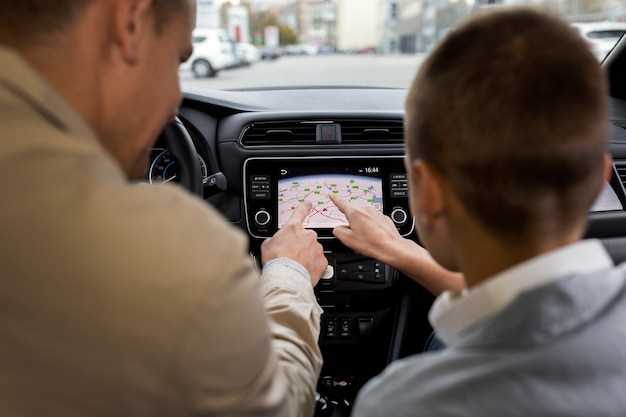
Для начала, подключите видеорегистратор Eplutus к источнику питания. Используйте прилагаемый адаптер для автомобиля, чтобы обеспечить стабильное питание во время поездки.
Настройте дату и время. Это важно для корректной записи видео. Перейдите в меню настроек, выберите пункт ‘Дата и время’ и установите нужные значения.
Установите разрешение записи. В меню выберите ‘Настройки видео’ и выберите желаемое разрешение: 1080p, 720p или другое. Более высокое разрешение обеспечивает лучшее качество, но занимает больше места на карте памяти.
Форматируйте карту памяти перед использованием. Это можно сделать через меню ‘Настройки’ в разделе ‘Форматирование’. Убедитесь, что на карте достаточно свободного места для записи.
Для записи видео нажмите кнопку ‘Запись’. Видеорегистратор начнет автоматически сохранять видеофайлы. Вы можете остановить запись, нажав ту же кнопку.
Используйте функцию G-сенсора. Она автоматически сохраняет видео в случае резкого торможения или удара. Включите эту функцию в меню ‘Настройки’ для повышения безопасности.
Регулярно проверяйте сохраненные файлы. Для этого подключите видеорегистратор к компьютеру через USB-кабель или извлеките карту памяти и вставьте ее в кардридер. Это позволит вам просмотреть записи и удалить ненужные файлы.
Не забывайте обновлять прошивку устройства. Это улучшит его работу и добавит новые функции. Проверьте на сайте производителя наличие обновлений и следуйте инструкциям по установке.
При возникновении проблем обратитесь к руководству пользователя или на сайт поддержки Eplutus. Там вы найдете полезные советы и решения распространенных вопросов.
Обзор функций видеорегистратора Eplutus
Видеорегистратор Eplutus предлагает множество функций, которые делают его отличным выбором для автомобилистов. Он обеспечивает высокое качество записи благодаря разрешению 1080p, что позволяет четко фиксировать детали на дороге.
Модель оснащена широкоугольным объективом, который охватывает до 170 градусов. Это позволяет захватывать больше информации о происходящем вокруг автомобиля, что особенно полезно в сложных дорожных ситуациях.
Функция ночной съемки обеспечивает хорошую видимость в условиях низкой освещенности. Это достигается благодаря специальной технологии, которая улучшает качество изображения в темное время суток.
Встроенный G-сенсор автоматически активирует запись при резком торможении или столкновении. Это гарантирует, что важные моменты будут зафиксированы, даже если водитель не успеет нажать кнопку записи.
Поддержка циклической записи позволяет устройству автоматически перезаписывать старые файлы, что исключает необходимость ручного удаления ненужных записей. Это удобно для пользователей, которые часто используют видеорегистратор.
Интерфейс Eplutus интуитивно понятен, что облегчает настройку и управление устройством. Пользователи могут быстро переключаться между режимами записи и просматривать сохраненные видео.
Дополнительные функции, такие как встроенный микрофон и возможность подключения к GPS, делают Eplutus еще более функциональным. Микрофон позволяет записывать звуки в автомобиле, а GPS фиксирует местоположение и скорость, что может быть полезно в случае ДТП.
Видеорегистратор Eplutus – это надежный помощник на дороге, который сочетает в себе качество, удобство и множество полезных функций.
Качество записи и разрешение
Для того чтобы добиться максимально четкого изображения, выбирайте разрешение не ниже 1080p. Такой уровень детализации обеспечивает разборчивость номеров машин, лиц на видео и других деталей, важных при анализе ситуации.
При настройке камеры обращайте внимание на битрейт. Для высоких разрешений он должен составлять не менее 8 Мбит/с, чтобы избежать размытости и пропусков кадров. Высокий битрейт способствует сохранению качественной картины при быстрой смене сцен и движении.
Кроме разрешения, важны параметры сжатия видеозаписи. Используйте кодек H.264 или H.265 – это позволяет снизить объем файла без потери качества. Такой подход пригодится при длительном хранении архивных данных и передаче файлов по сети.
Обратите внимание на уровень гаммы и баланс белого, чтобы цвета оставались насыщенными и точными, особенно при плохом освещении. Настройки экспозиции и баланс белого должны подстраиваться под условия съёмки для получения наиболее четкого изображения.
Также важно регулярно проверять качество записи, тестировать разные режимы и параметры, чтобы определиться с оптимальным сочетанием разрешения, битрейта и настроек визуальных характеристик. Такой подход обеспечит стабильное качество видеозаписей и повысит их ценность при необходимости последующего анализа.
Угол обзора и особенности линз
Выбирая видеорегистратор Eplutus, обратите внимание на угол обзора. Оптимальный угол составляет 120-170 градусов. Такой диапазон позволяет захватывать большее пространство перед автомобилем, что особенно полезно в городских условиях и на трассе.
Линзы видеорегистраторов Eplutus выполнены из качественного стекла, что обеспечивает четкость изображения и минимальные искажения. Обратите внимание на наличие антибликового покрытия, которое помогает избежать засветов при ярком солнечном свете или в ночное время.
Некоторые модели оснащены функцией широкоформатной записи, что позволяет получать более широкий угол обзора без потери качества. Это особенно важно для записи событий, происходящих по бокам от автомобиля.
Также стоит учитывать, что угол обзора влияет на размер записываемого изображения. Широкий угол может привести к некоторым искажениям по краям, поэтому важно найти баланс между охватом и качеством. Рекомендуется протестировать несколько режимов записи, чтобы выбрать наиболее подходящий для ваших нужд.
Видеорегистраторы Eplutus предлагают различные настройки, позволяющие адаптировать угол обзора под конкретные условия. Используйте эти возможности для достижения наилучших результатов при записи.
Дополнительные функции: GPS, G-сенсор и другие
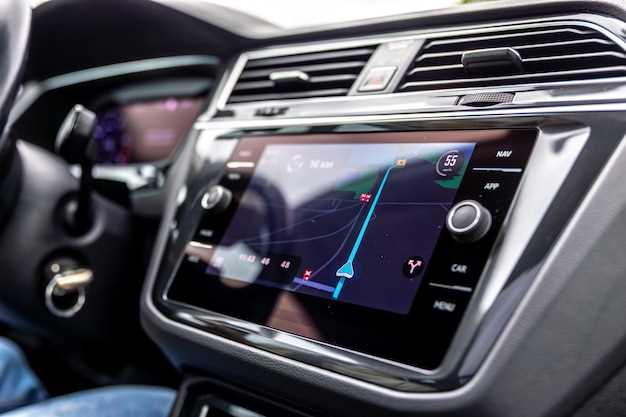
Используйте встроенный GPS-модуль для точного определения маршрута и скорости движения. В настройках можно выбрать отображение текущих координат и скорости на экране видеорегистратора или сохранять их для последующего анализа. Это особенно полезно при расследовании ДТП или при необходимости фиксировать местоположение.
G-сенсор автоматически активирует запись при резком торможении, ускорении или ударе. Настройте чувствительность сенсора, чтобы избежать ложных срабатываний, и убедитесь, что важные видеозаписи сохраняются в отдельной папке, защищенной от перезаписи. Это помогает сохранить критические кадры происшествия.
Кроме GPS и G-сенсора, устройство может обладать такими функциями, как:
| Функция | Описание |
|---|---|
| Встроенный Wi-Fi | Позволяет быстро передавать видеофайлы на смартфон или планшет, не отключая устройство. Для настройки используйте приложение, указанное в инструкции. |
| Функция парковки | Автоматически активируется при отключении питания и фиксирует любые движения или удары, происходящие возле автомобиля. Обычно требует подключения к питанию через постоянный разъем или специальный адаптер. |
| Камера заднего вида | |
| Мобильное управление | Некоторые модели позволяют управлять настройками и просматривать записи через мобильное приложение, что делает использование более удобным. |
Обратите внимание, что наличие дополнительных функций зависит от модели видеорегистратора. Перед покупкой уточняйте, какие из них поддерживаются в выбранной модели, чтобы максимально использовать возможности устройства.
Сравнение с конкурентами на рынке
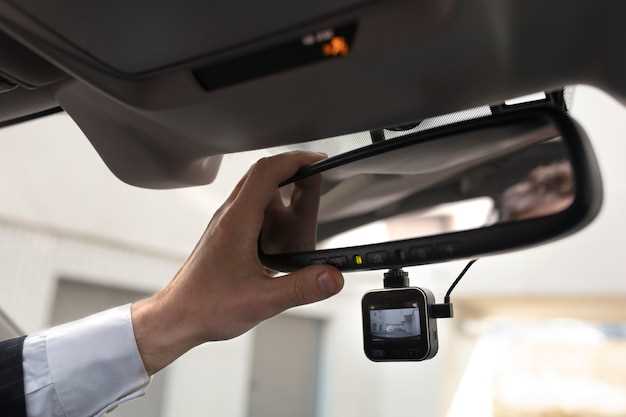
Eplutus видеорегистратор выделяется среди аналогичных устройств благодаря сочетанию доступной цены и функциональности. В отличие от многих конкурентов, таких как Xiaomi и Digma, Eplutus предлагает более широкий спектр настроек изображения и удобный интерфейс. Например, модели Eplutus поддерживают запись в разрешении Full HD, что обеспечивает четкость и детализацию видео.
Сравнивая с другими брендами, стоит отметить, что Eplutus часто включает в комплект дополнительные аксессуары, такие как крепления и зарядные устройства, что делает его более привлекательным выбором для пользователей. В то время как многие производители предлагают базовые комплектации, Eplutus заботится о своих клиентах, предоставляя все необходимое для комфортного использования сразу.
Качество сборки также играет важную роль. Видеорегистраторы Eplutus отличаются прочным корпусом и надежными компонентами, что обеспечивает долговечность устройства. В этом аспекте они не уступают более дорогим моделям от известных брендов, таких как Garmin или BlackVue.
Функции, такие как ночная съемка и широкий угол обзора, делают Eplutus конкурентоспособным на фоне более дорогих аналогов. Например, модели с углом обзора 170 градусов обеспечивают отличную видимость, что особенно важно при записи в сложных условиях.
Настройка и использование Eplutus видеорегистратора
Подключите видеорегистратор к источнику питания и вставьте карту памяти. Убедитесь, что карта формата microSD поддерживает необходимый объем памяти и скорость записи.
Включите устройство, нажав кнопку питания. На экране появится главное меню. Используйте кнопки навигации для выбора нужного пункта. Для настройки параметров записи перейдите в раздел ‘Настройки’. Здесь можно установить разрешение видео, частоту кадров и режим записи.
Рекомендуется установить разрешение на уровне 1080p для получения четкого изображения. Частота кадров 30 кадров в секунду обеспечит плавность видео. Выберите режим записи: циклическая запись позволяет автоматически перезаписывать старые файлы, что удобно для длительных поездок.
Настройте параметры звука, если хотите записывать аудио. В разделе ‘Звук’ можно включить или отключить запись звука. Также проверьте настройки датчика удара, который защитит важные файлы от перезаписи при аварии.
После завершения настройки, установите видеорегистратор на лобовое стекло с помощью крепления. Убедитесь, что он не перекрывает обзор. Проверьте угол обзора, чтобы захватывать максимальное количество дорожной ситуации.
Для начала записи нажмите кнопку ‘Запись’. Устройство автоматически начнет сохранять видеофайлы. Для просмотра записанных материалов подключите видеорегистратор к компьютеру или используйте встроенный экран.
| Параметр | Рекомендуемое значение |
|---|---|
| Разрешение видео | 1080p |
| Частота кадров | 30 fps |
| Режим записи | Циклическая запись |
| Запись звука | Включена/Отключена |
Регулярно проверяйте состояние карты памяти и очищайте ее от ненужных файлов. Это поможет избежать проблем с записью и обеспечит надежную работу устройства.
Пошаговая инструкция по установке
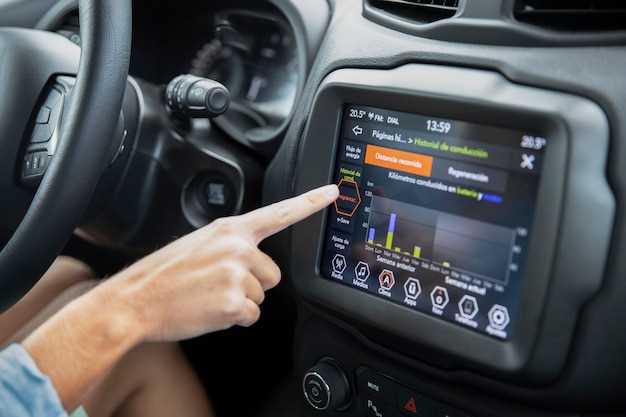
Положите видеорегистратор на ровную поверхность внутри автомобиля и удалите защитную плёнку с любой крепёжной части.
Для крепления устройства выберите подходящее место на лобовом стекле, избегая области, мешающей обзору. Очистите область специальной салфеткой, чтобы обеспечить хорошую адгезию.
Настройте крепёжную основу на регистратор, тщательно зафиксируйте её, чтобы избежать смещений во время движения.
Плотно прикрепите регистратор к основанию, внимательно закрепите все фиксаторы и защёлки, чтобы устройство не отсоединялось при поездке.
Подключите устройство к автомобильной бортовой сети, вставив штекер в соответствующий разъем или подключив адаптер питания к прикуривателю.
Включите двигатель автомобиля – видеорегистратор автоматически запустится, если это предусмотрено настройками.
Обратите внимание на световой индикатор, он должен зажечься, свидетельствуя о хорошем питании и работоспособности устройства.
Настройте параметры через меню на экране: выберите разрешение записи, режим циклического обновления файлов и включите функцию автоматического включения при движении.
Настройка параметров записи
Выберите оптимальное разрешение записи. Для большинства ситуаций подойдет 1080p, обеспечивая хорошее качество изображения без излишней нагрузки на память. Если требуется более детальная запись, используйте 1440p или 4K, но учтите, что это увеличит объем хранимых данных.
Настройте частоту кадров. Рекомендуется использовать 30 кадров в секунду для стандартной записи. Если планируете снимать динамичные сцены, выберите 60 кадров в секунду для более плавного изображения.
Установите режим записи. Выберите между циклической записью и постоянной. Циклическая запись автоматически перезаписывает старые файлы, что удобно для длительных поездок. Постоянная запись сохраняет все файлы, но требует больше места на карте памяти.
Настройте уровень чувствительности G-сенсора. Установите его на средний уровень, чтобы избежать ложных срабатываний при небольших колебаниях. При необходимости увеличьте чувствительность для более точного реагирования на сильные удары.
Проверьте настройки звука. Если хотите записывать звук, убедитесь, что микрофон включен. Для записи в шумных условиях можно активировать функцию подавления шума.
Не забудьте протестировать настройки. Запишите короткий видеоролик и проверьте качество изображения и звука. При необходимости внесите изменения в параметры для достижения наилучшего результата.
Советы по оптимизации работы устройства
Регулярно обновляйте прошивку видеорегистратора. Это поможет устранить ошибки и улучшить функциональность устройства.
Используйте качественные карты памяти. Выбирайте карты с классом скорости не ниже UHS-I, чтобы обеспечить стабильную запись видео без прерываний.
Настройте параметры записи в зависимости от ваших нужд. Например, уменьшите разрешение видео, если вам не требуется высокая четкость, чтобы сэкономить место на карте памяти.
Регулярно очищайте карту памяти от ненужных файлов. Это предотвратит накопление данных и обеспечит бесперебойную работу устройства.
Убедитесь, что видеорегистратор установлен правильно. Угол обзора должен быть оптимальным, чтобы захватывать все важные детали на дороге.
Проверяйте состояние аккумулятора. Если устройство работает от батареи, следите за уровнем заряда и подзаряжайте его при необходимости.
Используйте режим парковки, если он доступен. Это позволит вашему видеорегистратору записывать события даже при выключенном двигателе.
Регулярно проверяйте настройки устройства. Убедитесь, что все параметры соответствуют вашим требованиям и условиям эксплуатации.
Храните видеорегистратор в защищенном месте, чтобы избежать повреждений. Используйте чехол или специальное крепление для транспортировки.
Следите за чистотой объектива. Протирайте его мягкой тканью, чтобы избежать искажений изображения из-за грязи или отпечатков пальцев.
Решение распространенных проблем
Если видеорегистратор Eplutus не включается, проверьте, подключен ли он к источнику питания. Убедитесь, что кабель питания надежно вставлен в разъем устройства и в прикуриватель автомобиля. Попробуйте использовать другой кабель или адаптер, если проблема сохраняется.
При отсутствии изображения на экране проверьте, правильно ли вставлена карта памяти. Убедитесь, что она отформатирована в файловую систему FAT32. Если карта памяти повреждена, замените ее на новую.
Если видеозаписи не сохраняются, проверьте настройки устройства. Убедитесь, что функция записи активирована. Также проверьте, достаточно ли свободного места на карте памяти. При необходимости удалите старые записи или замените карту на более емкую.
При возникновении проблем с качеством записи, проверьте объектив на наличие загрязнений. Очистите его мягкой тканью. Также убедитесь, что настройки разрешения записи соответствуют вашим требованиям.
Если устройство перегревается, убедитесь, что оно не находится под прямыми солнечными лучами и имеет достаточную вентиляцию. Попробуйте отключить его на время, чтобы дать остыть.
При возникновении проблем с подключением к Wi-Fi, проверьте, правильно ли введен пароль. Убедитесь, что роутер работает и находится в пределах досягаемости устройства. Перезагрузите роутер, если необходимо.
Если звук записи отсутствует, проверьте настройки микрофона. Убедитесь, что он включен и не заблокирован. Также проверьте, не поврежден ли микрофон.
Обновление прошивки и поддержка
Регулярно обновляйте прошивку вашего видеорегистратора Eplutus для обеспечения его стабильной работы и доступа к новым функциям. Для этого посетите официальный сайт Eplutus и найдите раздел поддержки, где доступны последние версии прошивок.
Скачайте файл обновления на компьютер, затем перенесите его на флешку. Убедитесь, что флешка отформатирована в FAT32. Вставьте флешку в видеорегистратор и включите устройство. В меню выберите опцию обновления прошивки. Следуйте инструкциям на экране для завершения процесса.
Если возникнут проблемы, обратитесь в службу поддержки Eplutus. Они помогут с установкой и ответят на ваши вопросы. Также на сайте доступны руководства и часто задаваемые вопросы, которые могут оказаться полезными.
Поддерживайте ваш видеорегистратор в актуальном состоянии, чтобы гарантировать его надежную работу и максимальную функциональность. Регулярные обновления помогут избежать сбоев и улучшат качество записи.