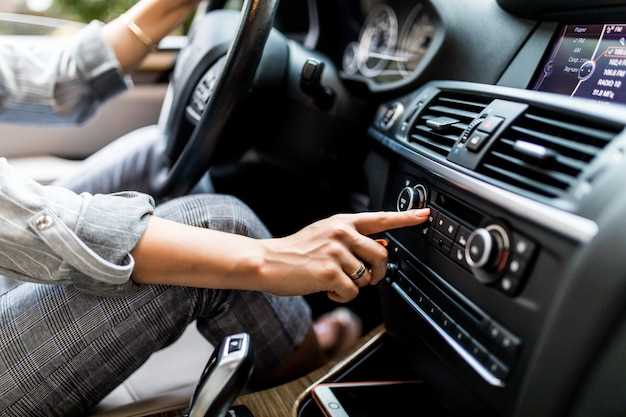
Чтобы наслаждаться любимыми треками ВКонтакте прямо в машине, достаточно правильно подключить смартфон или планшет к магнитоле. В большинстве случаев для этого используют USB-кабель или Bluetooth. В случае с USB-подключением вы получите возможность просматривать и воспроизводить музыку напрямую с телефона, а также управлять ей с магнитолы. Bluetooth-подключение требует сопряжения устройств, после чего музыка начнет играть с вашего гаджета через автомобильную акустику.
Перед началом убедитесь, что ваше устройство поддерживает нужные функции и совместимо с магнитолой. Для этого проверьте наличие USB-порта или Bluetooth-модуль на магнитоле, а также наличие соответствующих настроек в меню. В некоторых моделях магнитол потребуется обновление программного обеспечения или настройка режима подключения.
Если вы выбираете подключение через USB, просто вставьте кабель в телефон и магнитолу, выберите в меню источник USB или мультимедиа. После этого на экране магнитолы появится список файлов или папок, из которых можно выбрать нужную музыку. Для Bluetooth потребуется выполнить сопряжение устройств, активировать Bluetooth на телефоне и выбрать магнитолу среди доступных устройств.
—
Подключите магнитолу к вашему смартфону через Bluetooth. Убедитесь, что Bluetooth на обоих устройствах включен. На магнитоле выберите режим Bluetooth и начните поиск устройств. На смартфоне выберите вашу магнитолу из списка доступных устройств.
После успешного соединения откройте приложение ВКонтакте. Найдите нужный трек или плейлист. Нажмите на кнопку воспроизведения. Звук будет транслироваться через магнитолу.
Если вы хотите управлять воспроизведением, используйте кнопки на магнитоле. Это позволит вам ставить треки на паузу, перематывать и регулировать громкость без необходимости обращаться к смартфону.
Для стабильного соединения убедитесь, что ваш смартфон находится в пределах досягаемости магнитолы. Если возникают проблемы с подключением, попробуйте перезагрузить оба устройства и повторить процесс.
Также можно использовать AUX-кабель, если Bluetooth недоступен. Подключите один конец кабеля к магнитоле, а другой – к смартфону. Включите воспроизведение в приложении ВКонтакте, и звук будет слышен через динамики магнитолы.
Для поддержки проекта по инструкции слушать музыку ВКонтакте на магнитоле рассмотрите возможность разместить рекламу на популярных тематических площадках, таких как тематические форумы, сообщества и группы в соцсетях. Это даст целевую аудиторию – автолюбителей, заинтересованных в качественной музыке и современных технологиях.
Обращайте внимание на платформы, где собираются владельцы автомобилей и технически подкованные пользователи. Размещение баннеров или текстовых объявлений с коротким и ярким призывом к действию поможет привлечь именно ту аудиторию, которая готова интегрировать ВКонтакте через свои машины.
Если есть возможность, договоритесь о совместных акциях с производителями автомобильной электроники или магазинами автозапчастей. Это расширит охват и увеличит доверие к вашему предложению.
Дополнительно можно предложить скидки и специальные условия для участников, которые расскажут о вашем проекте своим друзьям или оставят отзыв. Такой подход поможет увеличивать узнаваемость и привлекать новых пользователей.
Интересуетесь SEO-заголовками для статей?
Подключите смартфон к автомобилю через кабель с поддержкой USB или используйте Bluetooth, если такая опция есть. Для стабильной работы убедитесь, что выбран правильный режим передачи данных или медиасоединения на телефоне.
Если подключаете через Bluetooth, включите его на телефоне и автомобильной магнитоле. Проведите поиск устройств на магнитоле и выберите имя вашего телефона. После сопряжения подтвердите код на обоих устройствах для безопасности соединения.
Для воспроизведения музыки через USB вставьте кабель в порт и дождитесь автоматического распознавания устройства. Магнитола должна обнаружить телефон или флешку и отобразить содержимое в меню. В случае отсутствия автоматической связи перезагрузите оба устройства и повторите попытку.
Настройте программное обеспечение, если используется специализированное приложение для воспроизведения музыки. Установите его на телефон, разрешите доступ к файлам и установите необходимые параметры. Некоторые приложения требуют обновления для полной совместимости с устройством автомобиля.
Проверьте наличие актуальных драйверов и прошивок для магнитолы. Обновление ПО устройства поможет устранить возможные ошибки соединения и улучшить совместимость с различными протоколами передачи данных.
Подключение смартфона к автомагнитоле через USB и Bluetooth
Для подключения смартфона по USB начни с вставки кабеля в порт автомагнитолы и смартфона. Обычно автомагнитолы автоматически распознают подключение и переключаются в режим чтения данных или воспроизведения музыки. На смартфоне появится уведомление о подключении, подтвердив его при необходимости. После этого в настройках автомагнитолы или смартфона выбери режим «USB-накопитель» или «Мультимедиа». Если возникнут проблемы с распознаванием, попробуй сменить кабель или перезагрузить оба устройства.
Для использования Bluetooth включи на смартфоне режим «Обнаружение устройств» и активируй Bluetooth. На панели автомагнитолы активируй режим поиска устройств или соединения. В списке устройств выбери название своего смартфона. После сопряжения появится подтверждение на экране и, возможно, потребуется ввести код, обычно «0000» или «1234», если таковой запрашивается. После успешного соединения автоматическая передача музыки станет возможной. В настройках автомагнитолы убедись, что выбран режим Bluetooth как источник звука.
Подключение через USB обеспечивает стабильную передачу высокого качества и возможность использования всех функций автосистемы, а Bluetooth подходит, если нужно быстро подключиться и освободить порт для зарядки или других устройств. В обоих случаях предварительно убедись, что смартфон и автомагнитола совместимы с выбранным методом соединения и что они обновлены до последних версий программного обеспечения.
Настройка приложения ВКонтакте для прослушивания музыки на мобильных устройствах
Откройте приложение ВКонтакте на своем мобильном устройстве. Убедитесь, что у вас установлена последняя версия приложения для доступа ко всем функциям.
Перейдите в раздел «Музыка», который находится в меню. Здесь вы увидите список доступных треков и альбомов. Если вы не видите этот раздел, проверьте настройки приложения и разрешения на доступ к вашему аккаунту.
Для удобства поиска добавьте любимые треки в «Избранное». Для этого нажмите на значок сердца рядом с песней. Это позволит быстро находить музыку, которую вы хотите слушать.
Читайте также: Пошаговая инструкция по безопасному удалению Bluetooth соединения с магнитолой ToyotaНастройте качество воспроизведения. В разделе «Настройки» выберите «Качество звука» и установите желаемый уровень. Высокое качество требует больше трафика, поэтому учитывайте объем вашего интернет-пакета.
Если вы планируете слушать музыку без интернета, создайте оффлайн-плейлист. Для этого выберите нужные треки и нажмите на кнопку «Скачать». Убедитесь, что у вас достаточно свободного места на устройстве.
Проверьте настройки уведомлений. В разделе «Настройки» можно отключить уведомления о новых треках и альбомах, если они вам не нужны. Это поможет избежать лишних отвлечений во время прослушивания.
Если вы используете Bluetooth-устройства, убедитесь, что они подключены. Включите Bluetooth на телефоне и выберите ваше устройство из списка доступных. После подключения музыка будет воспроизводиться через магнитолу или наушники.
Для улучшения качества звука используйте эквалайзер. В разделе «Настройки» найдите опцию «Эквалайзер» и настройте его под свои предпочтения. Это поможет адаптировать звук под ваш стиль прослушивания.
Следуя этим шагам, вы сможете настроить приложение ВКонтакте для комфортного прослушивания музыки на мобильных устройствах.
Обзор совместимых моделей магнитол и их возможностей подключения
Для прослушивания музыки ВКонтакте на магнитоле подойдут различные модели, поддерживающие Bluetooth, USB и AUX. Рассмотрим несколько популярных вариантов.
-
JVC KD-X352BT
Эта модель поддерживает Bluetooth для беспроводного подключения. Вы можете легко подключить смартфон и слушать музыку через приложение ВКонтакте. Также есть USB-порт для подключения флешки.
-
Pioneer DEH-S5200BT
Магнитола оснащена Bluetooth и AUX-входом. Подключение смартфона происходит быстро, а качество звука остается высоким. USB-порт позволяет воспроизводить треки с флешки.
-
Kenwood KDC-BT370
Поддерживает Bluetooth и USB. Удобный интерфейс позволяет быстро переключаться между приложениями. AUX-вход также доступен для подключения других устройств.
-
Alpine CDE-172BT
Эта модель предлагает Bluetooth и USB-подключение. Вы можете управлять воспроизведением музыки прямо с магнитолы, что делает использование более комфортным.
При выборе магнитолы обратите внимание на наличие необходимых разъемов и поддержку Bluetooth. Это обеспечит удобство подключения и высокое качество звука при прослушивании музыки из ВКонтакте.
Обеспечение стабильного соединения: типы кабелей и настройка Bluetooth
Для качественного воспроизведения музыки на магнитоле используйте качественные кабели. Наиболее распространенные типы кабелей: AUX, USB и RCA. Каждый из них имеет свои особенности.
JVC KD-X352BT
Эта модель поддерживает Bluetooth для беспроводного подключения. Вы можете легко подключить смартфон и слушать музыку через приложение ВКонтакте. Также есть USB-порт для подключения флешки.
Pioneer DEH-S5200BT
Магнитола оснащена Bluetooth и AUX-входом. Подключение смартфона происходит быстро, а качество звука остается высоким. USB-порт позволяет воспроизводить треки с флешки.
Kenwood KDC-BT370
Поддерживает Bluetooth и USB. Удобный интерфейс позволяет быстро переключаться между приложениями. AUX-вход также доступен для подключения других устройств.
Alpine CDE-172BT
Эта модель предлагает Bluetooth и USB-подключение. Вы можете управлять воспроизведением музыки прямо с магнитолы, что делает использование более комфортным.
| Тип кабеля | Описание | Преимущества |
|---|---|---|
| AUX | 3.5 мм разъем, подходит для большинства устройств. | Простота подключения, доступность. |
| USB | Используется для передачи данных и зарядки. | Высокое качество звука, возможность управления с магнитолы. |
| RCA | Аналоговые разъемы для подключения к аудиосистемам. | Подходит для старых моделей магнитол, стабильное соединение. |
При использовании Bluetooth убедитесь, что магнитола поддерживает эту технологию. Включите Bluetooth на устройстве и магнитоле, затем выполните следующие шаги:
- Перейдите в настройки Bluetooth на вашем устройстве.
- Выберите вашу магнитолу из списка доступных устройств.
- Подтвердите соединение, если требуется.
После успешного подключения проверьте качество звука. Если возникают помехи, попробуйте уменьшить расстояние между устройствами или устранить препятствия. Регулярно обновляйте прошивку магнитолы для улучшения совместимости и стабильности соединения.
Пошаговая инструкция для воспроизведения музыки ВКонтакте через магнитолу
Подключите телефон к магнитоле с помощью USB-кабеля или через Bluetooth, убедившись, что оба устройства обнаружены друг другом. На телефоне откройте приложение ВКонтакте и найдите интересный трек или плейлист. Запустите воспроизведение музыки на устройстве. После этого переключите магнитолу на соответствующий источник сигнала – USB или Bluetooth. Проверьте, что выбран правильный режим. Если музыка не воспроизводится, попробуйте отключить и заново подключить устройство или перезапустить приложение ВКонтакте. Поддерживайте стабильное соединение и убедитесь, что громкость настроена на подходящий уровень. В случае проблем с качеством звука или соединением, убедитесь, что на устройстве установлены последние обновления программного обеспечения, и повторите попытку. Для более комфортного прослушивания можно воспользоваться функцией переиспользования последнего воспроизведения, если магнитола это поддерживает, чтобы не настраивать соединение каждый раз.
Запуск приложения ВКонтакте и выбор музыкального трека
Откройте приложение ВКонтакте на вашем устройстве. Убедитесь, что вы вошли в свой аккаунт. На главной странице найдите раздел ‘Музыка’ в меню. Нажмите на него, чтобы перейти к библиотеке треков.
В верхней части экрана расположена строка поиска. Введите название исполнителя или трека, который хотите послушать. Результаты появятся мгновенно. Выберите нужный трек из списка.
После выбора трека откроется его страница. Здесь вы увидите кнопку ‘Играть’. Нажмите на нее, чтобы начать воспроизведение. Если хотите добавить трек в плейлист, воспользуйтесь соответствующей кнопкой.
Для удобства можно создать собственный плейлист. Перейдите в раздел ‘Плейлисты’ и выберите ‘Создать плейлист’. Дайте ему название и добавьте любимые треки. Это упростит доступ к музыке во время прослушивания.
Настройка режима воспроизведения через внешний источник
Подключите магнитолу к вашему устройству через AUX, USB или Bluetooth. Убедитесь, что выбран правильный источник звука на магнитоле.
Для подключения через AUX:
- Используйте стандартный 3.5 мм аудиокабель.
- Подключите один конец кабеля к выходу на вашем устройстве, а другой – в AUX-вход магнитолы.
- Выберите режим AUX на магнитоле.
Для подключения через USB:
- Подключите устройство к USB-порту магнитолы с помощью соответствующего кабеля.
- Выберите режим USB на магнитоле.
Для подключения через Bluetooth:
- Включите Bluetooth на вашем устройстве и магнитоле.
- На магнитоле выберите режим Bluetooth и начните поиск устройств.
- На вашем устройстве выберите магнитолу из списка доступных устройств и подтвердите соединение.
После подключения выберите нужный трек на вашем устройстве. Управляйте воспроизведением через магнитолу или с помощью вашего устройства. Убедитесь, что уровень громкости установлен на комфортный уровень для прослушивания.
Использование функций автомагнитолы для регулировки звука и переключения треков
Для регулировки громкости поверните регулятор встречным движением в левую или правую сторону.
Если встроена функция автоматической регулировки уровня звука, активируйте её через меню настроек, чтобы адаптировать звук под условия дороги и скорость.
Для переключения треков используйте кнопки «следующий» и «предыдущий», расположенные обычно на передней панели или на рулевом комплекте.
Некоторые автомагнитолы поддерживают функцию скользящего сенсорного дисплея – проведите пальцем по панели, чтобы выбрать следующую или предыдущую композицию.
Используйте кнопку «Пауза/воспроизведение», чтобы при необходимости приостановить проигрывание и возобновить его без переключения трека.
Многие модели позволяют подрегулировать уровень громкости прямо во время воспроизведения, что очень удобно на бегу.
Обратите внимание на наличие функции быстрого поиска, которая позволяет искать определённый трек по альбому или исполнителю, если эта опция поддерживается.
Если есть настройка гибкой регулировки звука, используйте её для балансировки между левым и правым каналом, а также для настройки bass и treble.
Для максимально комфортной работы балансируйте звук так, чтобы слушать музыку было приятно, избегая сильных искажений или дискомфорта.
Решение возможных проблем с воспроизведением и качеством звука
Проверьте подключение устройства к магнитоле. Убедитесь, что кабели надежно соединены, а магнитола правильно распознает источник звука.
Если звук искажается, попробуйте изменить настройки эквалайзера на магнитоле. Уменьшение басов или изменение других параметров может улучшить качество звука.
При проблемах с воспроизведением проверьте интернет-соединение. Слабый сигнал может вызывать задержки или прерывания. Попробуйте переключиться на более стабильное соединение.
Если музыка не воспроизводится, убедитесь, что приложение ВКонтакте обновлено до последней версии. Устаревшее ПО может вызывать ошибки.
Проверьте настройки разрешений приложения. Убедитесь, что ВКонтакте имеет доступ к интернету и необходимым функциям устройства.
Если магнитола не поддерживает определенные форматы файлов, попробуйте конвертировать их в совместимый формат. Это поможет избежать проблем с воспроизведением.
При возникновении проблем с буферизацией попробуйте перезагрузить магнитолу и устройство, с которого вы слушаете музыку. Это может помочь устранить временные сбои.
Если звук слишком тихий, проверьте уровень громкости как на магнитоле, так и в приложении ВКонтакте. Убедитесь, что оба устройства настроены на оптимальный уровень.
Если все вышеперечисленные шаги не помогли, обратитесь в службу поддержки ВКонтакте или к производителю магнитолы для получения дополнительной помощи.