Подключите микрофон к видеорегистратору, чтобы улучшить качество звука ваших записей. Для этого вам понадобятся необходимые кабели и адаптеры, а также немного терпения. Начните с выбора подходящего микрофона, который совместим с вашим устройством. Обратите внимание на разъемы: большинство видеорегистраторов поддерживают 3.5 мм разъемы, но некоторые могут требовать специальные адаптеры.
После выбора микрофона, аккуратно подключите его к видеорегистратору. Убедитесь, что разъемы надежно зафиксированы, чтобы избежать потери сигнала. Включите устройство и проверьте, распознается ли микрофон. Если видеорегистратор имеет настройки звука, настройте уровень громкости, чтобы избежать искажений.
Проведите тестовую запись, чтобы убедиться в правильности подключения. Обратите внимание на качество звука и отсутствие посторонних шумов. Если звук не соответствует ожиданиям, проверьте соединения и настройки. При необходимости попробуйте другой микрофон или адаптер. Следуя этим шагам, вы сможете добиться отличного качества звука в ваших записях.
Выбор подходящего микрофона
Выбирайте микрофон с кардиоидной направленностью, чтобы снизить захват шума с улицы и сосредоточиться на звуках внутри автомобиля. Обратите внимание на модель с минимальной чувствительностью, чтобы избежать искажения при сильных звуковых источниках, например, при разговоре пассажиров. Важно, чтобы микрофон поддерживал стандартный разъем 3,5 мм или был совместим с разъемом видеорегистратора, что упростит подключение без дополнительных адаптеров. Для качественной записи голоса лучше выбрать микрофон с встроенным подавлением шумов и возможностью регулировки уровня звука. Проверьте наличие защитного фильтра или ветрозащиты, особенно при частых поездках на улице, чтобы снизить ветровые шумы и повысить четкость. Выбирайте микрофон с компактными размерами и надежной фиксацией, чтобы он не мешал водителю и не мешал обзору. Также учитывайте совместимость с используемой моделью видеорегистратора, чтобы избежать проблем с подключением и настройками.
Типы микрофонов для видеорегистраторов
Выбор микрофона для видеорегистратора зависит от ваших потребностей и условий записи. Рассмотрим основные типы микрофонов, которые подойдут для этой задачи.
Конденсаторные микрофоны обеспечивают высокое качество звука и чувствительность. Они отлично подходят для записи разговоров в спокойной обстановке. Однако, их стоит использовать в помещениях с минимальным фоновым шумом, так как они могут улавливать лишние звуки.
Динамические микрофоны более устойчивы к шуму и подходят для записи в условиях с высоким уровнем звукового давления. Они идеально подходят для записи в автомобиле, где могут возникать посторонние звуки. Динамические микрофоны менее чувствительны, но обеспечивают хорошее качество звука в сложных условиях.
Петличные микрофоны компактны и удобны для использования. Их можно прикрепить к одежде, что позволяет записывать звук непосредственно от источника. Это отличный выбор для интервью и влогов, так как они обеспечивают четкую запись голоса.
Направленные микрофоны фокусируются на звуках, поступающих с определенного направления. Они идеально подходят для записи звука на улице или в шумных помещениях, так как минимизируют захват фонового шума. Используйте их, если хотите записать звук издалека.
При выборе микрофона учитывайте условия записи и тип контента. Правильный выбор поможет вам добиться качественного звука и улучшить общее восприятие ваших видео.
Совместимость с видеорегистратором
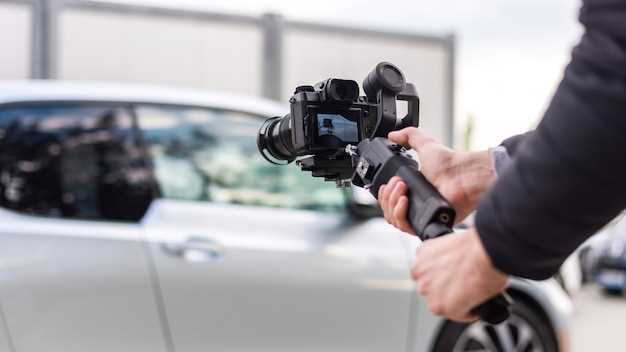
Перед покупкой микрофона проверьте его совместимость с вашим видеорегистратором. Обратите внимание на тип подключения: большинство моделей используют 3.5 мм разъем, но некоторые могут требовать USB или XLR.
Убедитесь, что ваш видеорегистратор поддерживает внешний микрофон. Это можно узнать из инструкции или на сайте производителя. Если в характеристиках указано наличие входа для микрофона, переходите к следующему шагу.
Проверьте, какой тип микрофона вам нужен:
- Конденсаторные микрофоны подходят для записи в спокойной обстановке.
- Динамические микрофоны лучше справляются с шумом и подходят для активных условий.
- Петличные микрофоны удобны для записи речи на ходу.
Обратите внимание на характеристики микрофона, такие как чувствительность и частотный диапазон. Эти параметры влияют на качество записи. Для видеорегистраторов лучше выбирать микрофоны с чувствительностью от -40 до -60 дБ.
Проверьте наличие адаптеров, если ваш микрофон и видеорегистратор имеют разные разъемы. Адаптеры помогут избежать проблем с подключением и обеспечат стабильную работу устройства.
После выбора микрофона протестируйте его с видеорегистратором. Запишите несколько тестовых видео, чтобы убедиться в качестве звука и отсутствии помех. Если звук устраивает, можно смело использовать оборудование в дальнейших записях.
Качество звука: на что обратить внимание
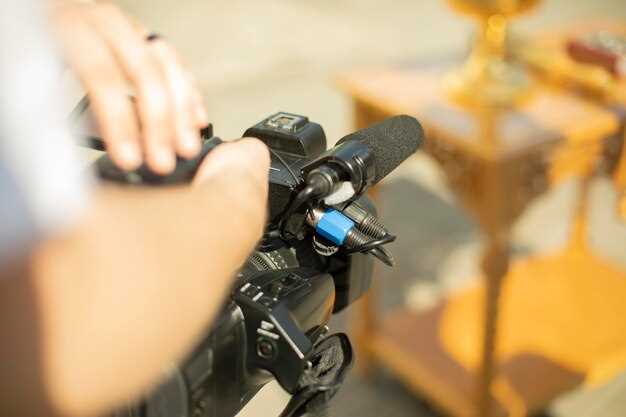
Обратите внимание на чувствительность микрофона. Чем выше значение, тем лучше он улавливает тихие звуки, что особенно важно при записи разговоров или событий на дороге. Однако слишком высокая чувствительность может привести к захвату посторонних шумов.
Проверьте частотный диапазон. Хороший микрофон должен улавливать звуки в диапазоне 100 Гц – 10 кГц, что обеспечивает естественное звучание речи и окружающей среды. Убедитесь, что выбранный микрофон подходит для записи именно таких частот.
Обратите внимание на уровень шумов при работе микрофона. Модели с низким уровнем внутреннего шума обеспечивают чистое звучание без посторонних фонов, что особенно важно при съемке в шумных условиях.
Рассмотрите тип подключения: большинство микрофонов используют разъем 3,5 мм, USB или специальные разъемы для видеорегистраторов. Правильный выбор обеспечит стабильную работу и отсутствие помех.
Обратите внимание на наличие функции подавления шума. Модели с этой опцией помогают снизить нежелательные звуки окружающей среды, делая звук более разборчивым и приятным для прослушивания.
Проверьте качество кабеля и разъемов. Надежное соединение без изломов и плохого контакта гарантирует стабильную передачу звука и предотвращает искажения.
Перед покупкой протестируйте микрофон в условиях, максимально приближенных к реальным. Это поможет убедиться, что он подходит по качеству звука и удобству эксплуатации именно для ваших целей.
Бюджетные варианты и их особенности
Для подключения микрофона к видеорегистратору недорогие модели предлагают простое решение. В таких случаях используют стандартные конденсаторные или электретные микрофоны, которые работают по схеме ‘подключи и пользуйся’. Они легко совместимы с большинством устройств и стоят существенно дешевле профессиональных аналогов.
Обратите внимание, что большинство бюджетных микрофонов подключают через 3.5-мм штекер или USB-подключение. Первый вариант подходит для устройств с аналоговым входом, а USB-микрофоны легко интегрируются в видеорегистратор, который поддерживает такой интерфейс. В случае с 3.5-мм разъемом, проверьте наличие встроенного активного усилителя или предусилителя на микрофоне – это повышает качество звука, хоть и немного увеличивает первоначальную цену.
Главное преимущество таких устройств – низкая стоимость и простота установки. Однако, у них часто ниже уровень шумов и чувствительность по сравнению с профессиональными моделями. Поэтому думайте о том, что вам важнее: базовое качество звука или минимальные затраты.
Некоторые бюджетные микрофоны комплектуются универсальным кабелем длиной до 3 метров, что удобно для размещения устройства внутри салона автомобиля. При этом, выбирая модель, убедитесь, что у микрофона есть крепление и защита от вибраций – это поможет сохранить качество записи в условиях движения.
Нередко в качестве бюджетных вариантов используют готовые комплекты, включающие микрофон и кабель в одном корпусе. Это удобно для новичков, так как сразу избегаете поиска совместимых компонентов и экономите время.
Процесс подключения микрофона
Подключите микрофон к разъему для внешних устройств на видеорегистраторе, обычно он обозначен значком микрофона или надписью ‘MIC’.
Используйте кабель с подходящим разъемом: чаще всего это 3,5 мм jack или USB, в зависимости от модели устройства. Проверьте спецификации видеорегистратора и микрофона заранее.
Подключите кабель к микрофону, убедившись, что он надежно вставлен и не смещается. Если у микрофона есть переключатель или регулятор громкости, установите их в нейтральное положение или по необходимости.
Соедините другой конец кабеля с соответствующим входом на видеорегистраторе. В случае USB-микрофонов подключение осуществляется через USB-порт, а для аналоговых – через 3,5 мм разъем.
После физического подключения включите видеорегистратор и перейдите в настройки звука. В разделе аудио найдите опцию выбора внешнего микрофона и выберите его из списка устройств.
Проверьте работоспособность, произнеся несколько слов или фраз. В настройках должно отображаться активное аудиовходное устройство, и уровень звука должен реагировать на ваш голос.
Подготовка оборудования
Перед подключением микрофона убедитесь, что все компоненты исправны и чисты. Проверьте кабель на наличие повреждений или изломов, замените его при необходимости. Визуально осмотрите разъемы на микрофоне и видеорегистраторе – они должны быть чистыми и без коррозии. Используйте подходящие кабели и переходники: избегайте слишком длинных или тугих соединений, чтобы не ухудшить качество звука. Перед началом установки подготовьте рабочее место: отключите видеорегистратор от питания, чтобы исключить короткое замыкание. Зарядите микрофон или убедитесь в исправной работе батареи, чтобы исключить остановки записи. Если микрофон оснащен переключателями или настройками, установите их в нейтральное положение, чтобы избежать случайных вмешательств. Подготовленный инструмент, например, отвертка или плоский пинцет, подготовьте к работе. Важно также иметь инструкцию по эксплуатации, чтобы быстро ориентироваться в технических особенностях устройства. Собрав все необходимое, переходите к следующему этапу – монтажу и подключению.
Подключение через разъемы
Для подключения микрофона к видеорегистратору используйте соответствующие разъемы. Убедитесь, что у вас есть необходимые кабели и адаптеры.
Следуйте этим шагам:
- Определите тип разъема на видеорегистраторе. Обычно это 3.5 мм или XLR.
- Выберите микрофон с совместимым разъемом. Если разъемы не совпадают, используйте адаптер.
- Подключите микрофон к видеорегистратору. Убедитесь, что соединение надежное.
- Проверьте настройки видеорегистратора. Убедитесь, что выбран правильный источник звука.
- Запустите запись и протестируйте звук. Убедитесь, что микрофон работает корректно.
Если возникают проблемы со звуком, проверьте кабели на наличие повреждений и убедитесь, что микрофон включен.
Настройка параметров звука
Убедитесь, что микрофон правильно подключен к видеорегистратору. Проверьте, что разъемы надежно зафиксированы и нет повреждений на кабеле.
Перейдите в меню настроек видеорегистратора. Найдите раздел, посвященный звуку. Обычно он называется ‘Аудио’ или ‘Звук’. В этом разделе вы сможете настроить уровень громкости и чувствительность микрофона.
Настройте уровень громкости. Установите его на среднее значение, чтобы избежать искажений. Если звук слишком тихий, постепенно увеличивайте уровень, проверяя качество записи.
Обратите внимание на чувствительность микрофона. Если ваш микрофон поддерживает эту настройку, выберите оптимальный уровень. Высокая чувствительность подойдет для записи тихих звуков, а низкая – для шумных условий.
Проверьте наличие функции шумоподавления. Если она доступна, активируйте ее, чтобы улучшить качество записи в шумной обстановке.
После внесения изменений проведите тестовую запись. Запишите несколько секунд звука и прослушайте его. Убедитесь, что звук чистый и разборчивый. При необходимости вернитесь к настройкам и скорректируйте параметры.
Не забывайте сохранять изменения перед выходом из меню настроек. Это гарантирует, что ваши предпочтения будут применены при следующей записи.
| Параметр | Рекомендация |
|---|---|
| Уровень громкости | Среднее значение, корректировать по необходимости |
| Чувствительность | Выбор в зависимости от условий записи |
| Шумоподавление | Активировать в шумной обстановке |
Тестирование работы микрофона
Подключите микрофон к видеорегистратору и запустите режим записи звука. Воспроизведите несколько звуковых сигналов или скажите что-то в микрофон. После этого проиграйте записанный файл и убедитесь, что слышите ваш голос без искажений, шумов или пропусков. Если звук тихий или есть шумовые помехи, попробуйте закрепить микрофон в более подходящем месте или проверить его соединение.
Проверьте уровень входных сигналов через настройки видеорегистратора или программное обеспечение. В большинстве устройств есть индикаторы уровня записи, которые должны показывать активность при говоре. Убедитесь, что уровень не перегружен и не слишком низок.
Запишите короткое видео с активным голосовым общением и прослушайте его. Обратите внимание на четкость и разборчивость речи. Если качество звука невысокое, попробуйте сменить расположение микрофона или проверить наличие преград между микрофоном и источником звука.
Используйте наушники или внешние динамики для решения возможных проблем с воспроизведением. Чистый и четкий звук – залог правильной работы микрофона. После проверки убедитесь, что закрепление микрофона надежное и он не выделяет ненужного шума при движении автомобиля.
Устранение возможных проблем
Если микрофон не работает, проверьте соединения. Убедитесь, что разъемы надежно подключены к видеорегистратору и микрофону. Иногда достаточно просто переподключить кабель.
Если звук искажен или слишком тихий, проверьте настройки громкости на видеорегистраторе. Убедитесь, что уровень записи установлен на оптимальное значение. Попробуйте увеличить громкость или изменить настройки эквалайзера, если такая функция доступна.
При наличии фонового шума проверьте, не находится ли микрофон слишком близко к источникам звука, таким как вентиляторы или кондиционеры. Попробуйте переместить его в более тихое место или использовать защиту от ветра, если это необходимо.
Если видеорегистратор не распознает микрофон, убедитесь, что он совместим с вашим устройством. Ознакомьтесь с документацией, чтобы узнать о поддерживаемых моделях. В некоторых случаях может потребоваться обновление прошивки видеорегистратора.
Если микрофон работает, но звук записывается с задержкой, проверьте настройки синхронизации. Некоторые устройства позволяют регулировать задержку звука, чтобы он совпадал с видео.
В случае возникновения других проблем, обратитесь к руководству пользователя или на сайт поддержки производителя. Часто там можно найти решения распространенных неисправностей.
| Проблема | Решение |
|---|---|
| Микрофон не работает | Проверьте соединения и переподключите кабель. |
| Искаженный звук | Настройте уровень громкости и эквалайзер. |
| Фоновый шум | Переместите микрофон или используйте защиту от ветра. |
| Не распознается микрофон | Проверьте совместимость и обновите прошивку. |
| Задержка звука | Настройте параметры синхронизации. |