Для успешного соединения Bose Mini A 10 выполните последовательность простых шагов. Перед началом убедитесь, что ваш гаджет находится в зоне действия Bluetooth и полностью заряжен. Это предотвращает перебои в процессе настройки и обеспечивает стабильное соединение.
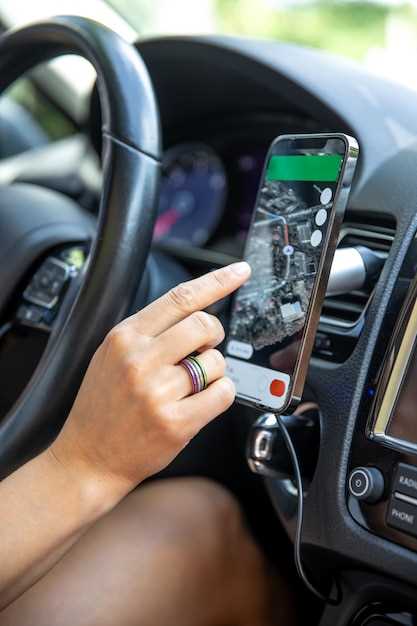
Первым делом включите динамик. После этого активируйте режим сопряжения, удерживая кнопку Bluetooth на корпусе устройства до появления индикатора, мигающего определённым образом. На следующем этапе откройте настройки Bluetooth на своем смартфоне или другом источнике звука и выберите «Bose Mini A 10» из списка доступных устройств.
Когда устройство обнаружит ваш динамик и установит соединение, вы услышите звуковой сигнал или увидите соответствующее уведомление. Проверьте качество звука, запустив воспроизведение. Для постоянной связи убедитесь, что опция автоматического повторного соединения активирована, что упростит дальнейшее использование устройства.
Подготовка к подключению
Подготовьте кабели и устройства, убедившись, что все необходимые компоненты в наличии. Проверьте наличие аудиокабеля с разъемом 3,5 мм или Bluetooth-адаптера, если используете беспроводное подключение. Отключите Bose Mini A 10 от источников питания, чтобы избежать короткого замыкания или повреждения техники. Обеспечьте стабильное место для подключения, подготовьте свободный доступ к разъемам на задней панели колонки. В случае использования проводного соединения убедитесь, что кабель не поврежден и соответствует длине, необходимой для расположения устройств. Перед началом убедитесь, что источник звука (телефон, ноутбук, планшет) заряжен и готов к сопряжению. Вникайте в инструкции по совместимости устройств: убедитесь, что Bluetooth-сигнал активен на источнике или кабель совместим с разъемами колонки. Проведите предварительную проверку всех элементов, чтобы избежать задержек во время подключения и гарантировать плавный старт процесса.
Проверка комплектации устройства
Убедитесь, что в коробке с Bose Mini A 10 находятся все необходимые элементы. Проверьте наличие самого устройства, зарядного кабеля и инструкции пользователя. Также обратите внимание на наличие гарантийного талона.
Зарядный кабель должен быть оригинальным, чтобы обеспечить правильную работу устройства. Убедитесь, что он не поврежден и имеет все необходимые разъемы. Инструкция пользователя поможет вам быстро разобраться с настройками и функциями.
Если вы обнаружите недостающие элементы, свяжитесь с продавцом или службой поддержки для получения замены. Это поможет избежать проблем в дальнейшем и обеспечит полноценное использование устройства.
Зарядка аккумулятора
Используйте оригинальное зарядное устройство, входящее в комплект Bose Mini A 10, или совместимое по характеристикам. Подключайте зарядное к источнику питания, убедившись, что розетка исправна и напряжение соответствует требованиям устройства.
Следите за индикаторами на устройстве или зарядном устройстве: процесс начинается автоматически при подключении. Обычно индикатор загорается и меняет цвет по мере зарядки: красный – идет зарядка, зеленый – аккумулятор полностью заряжен. Не отключайте устройство, пока индикатор не проявит полную зарядку.
Если устройство не заряжается, проверьте соединения кабелей, очистите разъемы и попробуйте другое розетку или кабель. Не подключайте зарядное устройство к поврежденным разъемам или поврежденным кабелям.
Для сохранения ресурса аккумулятора избегайте полного разряда. Лучше регулярно заряжать устройство, когда уровень энергии достигает примерно 20-30%. После полной зарядки избегайте постоянного оставления Bose Mini A 10 подключенным к источнику питания, чтобы не создавать излишнюю нагрузку на батарею.
Выбор источника звука
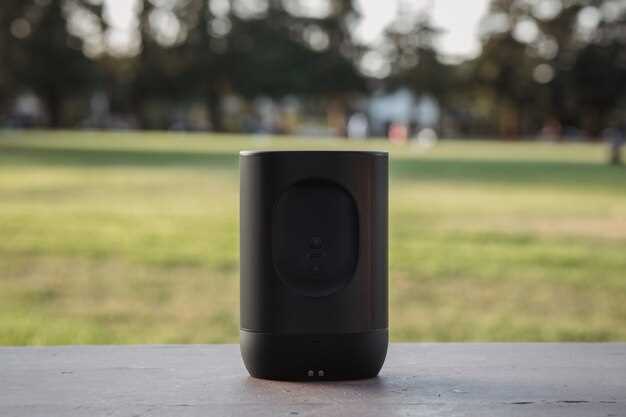
Для подключения Bose Mini A 10 выберите источник звука, который обеспечит наилучшее качество воспроизведения. Рассмотрите следующие варианты:
- Смартфон: Подключите через Bluetooth. Убедитесь, что ваш телефон поддерживает Bluetooth 4.0 или выше для стабильного соединения.
- Планшет: Используйте Bluetooth или AUX-кабель. Планшеты часто имеют хорошее качество звука и удобны для потоковой передачи.
- Ноутбук: Подключите через Bluetooth или USB. Ноутбуки обеспечивают широкий выбор аудиоформатов и приложений для воспроизведения.
- Аудиоплеер: Используйте AUX-кабель для подключения. Это отличный вариант для тех, кто предпочитает физические носители.
При выборе источника учитывайте качество аудиофайлов. Форматы, такие как FLAC или WAV, обеспечивают лучшее звучание по сравнению с MP3. Также проверьте уровень громкости на источнике, чтобы избежать искажений звука.
Не забудьте протестировать разные источники, чтобы определить, какой из них лучше всего подходит для ваших предпочтений. Это поможет вам насладиться качественным звуком на Bose Mini A 10.
Установка приложения Bose
Загружайте приложение Bose через официальные магазины App Store или Google Play. Введите ‘Bose Music’ в поисковую строку и выберите нужное приложение.
После установки откройте приложение и перейдите к регистрации или входу в аккаунт. Регистрация потребуется для сохранения настроек и обновления прошивки колонок.
Подключите Bluetooth-устройство к своему смартфону, чтобы быстро связать его с колонкой. Включите Bluetooth и выберите устройство из списка доступных.
В приложении перейдите в раздел добавления устройств. Нажмите ‘Добавить устройство’ или значок плюсика, а затем выберите модель Bose Mini A 10.
Следуйте инструкциям на экране: приложение предложит выбрать режим сопряжения, если колонка еще не связана с устройством. Обычно это фиксированный переход в режим Bluetooth-сканирования при включении или удержании кнопки.
Когда колонка появится в списке приложений, выберите ее, и установление соединения завершится автоматически. В результате вы сможете управлять настройками и обновлениями прямо из приложения.
Для более стабильной работы рекомендуется держать приложение и прошивку колонки обновленными. Проверяйте наличие обновлений в разделе настроек внутри приложения.
Процесс подключения
Подключите Bose Mini A 10 к источнику звука через Bluetooth. Включите колонку, нажав кнопку питания. Индикатор начнет мигать синим, что указывает на режим сопряжения.
На вашем устройстве (смартфоне или планшете) откройте настройки Bluetooth. Найдите в списке доступных устройств ‘Bose Mini A 10’ и выберите его. После успешного подключения индикатор на колонке станет постоянным синим.
Если вы хотите подключить колонку через AUX, используйте аудиокабель. Вставьте один конец в разъем AUX на колонке, а другой – в выход вашего устройства. Колонка автоматически переключится на AUX-режим.
Для зарядки используйте прилагаемый USB-кабель. Подключите один конец к колонке, а другой – к источнику питания. Индикатор зарядки будет светиться оранжевым, пока колонка заряжается.
После завершения подключения проверьте звук, воспроизведя трек. Настройте громкость на колонке и устройстве для оптимального звучания.
Подключение через Bluetooth
Включите Bose Mini A 10, удерживая кнопку питания до появления звукового сигнала. Убедитесь, что устройство находится в режиме Bluetooth. На колонке загорится индикатор Bluetooth.
На вашем смартфоне или планшете откройте настройки Bluetooth. Включите Bluetooth, если он еще не активирован. Устройство начнет поиск доступных устройств.
В списке доступных устройств выберите ‘Bose Mini A 10’. После этого может потребоваться подтверждение подключения. Подтвердите, если появится запрос.
После успешного подключения вы услышите звуковой сигнал, подтверждающий связь. Теперь вы можете воспроизводить музыку или другие аудиофайлы с вашего устройства через колонку.
Если возникли проблемы с подключением, попробуйте отключить и снова включить Bluetooth на вашем устройстве. Также можно перезагрузить колонку, удерживая кнопку питания.
Подключение через AUX-кабель
Подключите концы кабеля: один вставьте в разъем AUX на Bose Mini A 10, другой – в аудиовход источника звука, например, смартфона или планшета. Убедитесь, что оба устройства отключены перед подключением.
Включите источник звука, затем нажмите кнопку питания на колонке. Проверьте, что выбран правильный вход – обычно он активируется автоматически при подключении кабеля.
Запустите воспроизведение на источнике и настройте громкость на устройстве. При необходимости отрегулируйте громкость на колонке для достижения нужного уровня звука.
Если звук отсутствует или слышен шум, отключите кабель и переподключите его, убедившись, что соединения плотные и кабель исправен. Используйте качественный AUX-кабель для лучшего звучания и стабильной связи.
Обратите внимание, что долгое использование некачественного кабеля может вызвать появление помех или ухудшение качества звучания. Регулярно проверяйте кабель на наличие повреждений и, при необходимости, заменяйте его.
Настройка звука и эквалайзера
Для достижения наилучшего звучания Bose Mini A 10 настройте эквалайзер в соответствии с вашими предпочтениями. Начните с выбора предустановленного режима, который соответствует вашему стилю музыки. Например, для поп-музыки выберите режим ‘Поп’, а для классики — ‘Классика’.
Далее, откройте приложение Bose Music на вашем устройстве. Перейдите в раздел ‘Настройки’ и выберите ‘Эквалайзер’. Здесь вы увидите ползунки для настройки частот: низкие, средние и высокие. Настройте их, чтобы подчеркнуть желаемые элементы звука.
Рекомендуется увеличить низкие частоты для более глубокого баса, если вы слушаете электронную музыку. Для акустической музыки уменьшите низкие частоты и увеличьте средние, чтобы выделить вокал и инструменты.
После внесения изменений прослушайте несколько треков, чтобы оценить результат. Если звук не устраивает, вернитесь к эквалайзеру и внесите дополнительные корректировки. Не забывайте, что каждый трек может требовать индивидуальной настройки.
Для более точной настройки используйте функцию ‘Тест звука’, если она доступна в приложении. Это поможет вам услышать, как изменения влияют на звук в реальном времени.
Запишите свои настройки, чтобы быстро возвращаться к ним в будущем. Экспериментируйте с различными предустановками и настройками, чтобы найти идеальный звук для каждого жанра.
| Частота | Рекомендации |
|---|---|
| Низкие (20-250 Гц) | Увеличьте для баса, уменьшите для чистоты вокала |
| Средние (250-2000 Гц) | Увеличьте для акцента на вокале и инструментах |
| Высокие (2000-20000 Гц) | Увеличьте для ясности и детализации звука |
Регулярно проверяйте настройки, особенно после обновлений приложения или прошивки устройства. Это поможет поддерживать оптимальное качество звука.
Проверка соединения
Используйте тестовый источник звука: подключите телефон или другой гаджет через Bluetooth или кабель, в зависимости от выбранного способа соединения. Проверьте, что устройство отображается в списке подключенных устройств или появляется соответствующий индикатор на экране.
Дойдите до уровня громкости и включите воспроизведение. Если звук воспроизводится, значит соединение установлено правильно. В случае отсутствия звука проверьте, что кабель надежно вставлен и не поврежден, а Bluetooth-устройство подключено к правильной колонке.
Обратите внимание на световые индикаторы: зеленый или синий цвет обычно свидетельствуют о стабильном соединении, а красный или мигающий – о проблемах или разрыве связи. Перезагрузите устройство и повторите подключение, если индикаторы показывают ошибку.
При использовании Bluetooth убедитесь, что устройство в списке подключенных и что на нем не активен режим энергосбережения или другие функции, блокирующие соединение. В случае проблем с Bluetooth попробуйте отключить и снова включить модуль на колонке и гаджете.
Проверьте качество звука, переключая между разными источниками или треками. Если звук пропадает или искажается, повторите процедуру соединения или выполните сброс настроек и повторное подключение.
Решение распространенных проблем
Если устройство не подключается через Bluetooth, убедитесь, что на смартфоне или другом источнике воспроизведения включен Bluetooth и оно находится в зоне доступа. Перезагрузите и Bose Mini A 10, чтобы исключить сбои временных настроек.
При отсутствии звука проверьте уровень громкости на устройстве и на самом динамике. Осмотрите кабели и разъемы на наличие повреждений или грязи, очистите контакты мягкой тканью.
Если звук прерывается или слышны шумы, снизьте расстояние между источником и динамиком, избегайте препятствий, и отключите другие устройства, работающие на той же частоте Bluetooth, чтобы снизить помехи.
В случае, если колонка не реагирует на кнопку включения или выключения, попробуйте отключить устройство от питания или вынуть аккумулятор на несколько минут. После этого включите вновь.
Картинка и звук не синхронизированы при подключении к видео или играм? Проверьте задержку в настройках Bluetooth. В некоторых случаях помогает повторное соединение или обновление прошивки устройства.
Если проблема сохраняется, сбросьте настройки Bluetooth на смартфоне и повторно выполните сопряжение, следуя инструкциям из руководства. Также советуем подключить колонку к другому источнику, чтобы исключить неисправности в нем.