Подключение Bose Mini A658D Pro начинается с проверки наличия всех необходимых компонентов. Убедитесь, что у вас есть колонка, зарядное устройство и устройство, к которому вы хотите подключить колонку. Это может быть смартфон, планшет или компьютер.
Включите колонку, нажав кнопку питания. Индикатор на передней панели загорится, сигнализируя о готовности устройства к подключению. Перейдите в настройки Bluetooth вашего устройства и активируйте Bluetooth. Найдите в списке доступных устройств колонку Bose Mini A658D Pro и выберите её для подключения.
После успешного подключения вы услышите звуковой сигнал, подтверждающий связь. Теперь вы можете наслаждаться качественным звуком. Если возникнут проблемы с подключением, попробуйте перезагрузить колонку и повторить процесс. Убедитесь, что колонка находится в пределах досягаемости вашего устройства.
Настройка подключения к Bluetooth и подготовка устройства
Включите Bose Mini A658D Pro, нажав кнопку питания. Убедитесь, что индикатор Bluetooth мигает синим цветом, что означает, что устройство готово к подключению.
На вашем смартфоне или компьютере откройте настройки Bluetooth. Включите Bluetooth, если он еще не активирован. Найдите раздел ‘Доступные устройства’ или ‘Поиск устройств’.
Выберите Bose Mini A658D Pro из списка доступных устройств. Если потребуется, подтвердите подключение, нажав ‘Согласиться’ или ‘Подключить’. Индикатор на колонке должен перестать мигать и загореться постоянным синим светом, что указывает на успешное соединение.
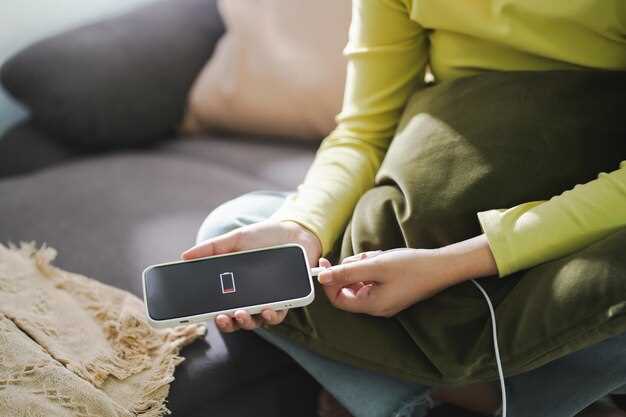
Для оптимизации работы устройства проверьте уровень заряда батареи. Если уровень низкий, подключите колонку к зарядному устройству. Также убедитесь, что на вашем устройстве установлены последние обновления программного обеспечения.
Теперь вы готовы наслаждаться качественным звуком. Если возникнут проблемы с подключением, попробуйте отключить и снова включить Bluetooth на вашем устройстве или перезагрузить колонку.
Включение Bluetooth на источнике звука
Для начала активируйте Bluetooth на устройства, с которого планируете подключать Bose Mini A658D Pro. Обычно это делается через настройки. Перейдите в раздел ‘Настройки’ или ‘Параметры’ и выберите пункт ‘Bluetooth’.
Убедитесь, что переключатель или кнопка Bluetooth включена. На большинстве устройств появится синий индикатор или значок, подтверждающий активность беспроводной связи.
| Тип устройства | Шаги активации Bluetooth |
|---|---|
| Смартфон или планшет | Откройте ‘Настройки’ > ‘Bluetooth’ > Переключите в положение ‘Выкл’ в ‘Вкл’ |
| Ноутбук или ПК | Перейдите в ‘Параметры’ > ‘Устройства’ > ‘Bluetooth и другие устройства’ > Включите ‘Bluetooth’ |
| Телевизор или другое аудиоустройство | Используйте кнопку на панеле или войдите в меню настроек > ‘Беспроводные соединения’ > Включите Bluetooth |
Проверьте видимость устройства для других устройств. В некоторых моделях появляется опция ‘Режим обнаружения’. Включите её, чтобы Bose Mini A658D Pro смогла найти источник.
После включения Bluetooth перейдите к настройкам подключения конкретного устройства, чтобы найти список доступных устройств. Следующий шаг – выбрать Bose Mini A658D Pro из этого списка, что подготовит гаджеты к сопряжению.
Перевод колонки в режим сопряжения
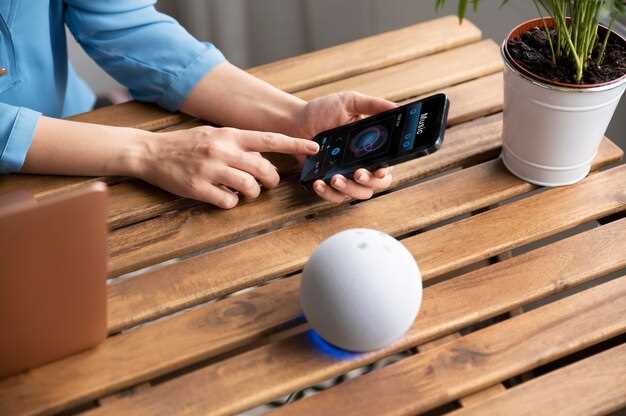
Нажмите и удерживайте кнопку питания на колонке некоторое время, пока индикатор не начнет быстро мигать. Это укажет, что устройство переходит в режим поиска новых устройств.
Когда устройство в режиме поиска, убедитесь, что Bluetooth на вашем смартфоне или другом источнике звука включён. В настройках найдите список доступных устройств.
Выберите среди списка название модели колонок – Bose Mini A658D Pro. После выбора устройство установит соединение, и индикатор перестанет мигать или начнет светиться постоянно, показывая активное сопряжение.
Если соединение не произошло, отключите Bluetooth и повторите процедуру перевода в режим сопряжения. Иногда помогает перезагрузка колонки перед повторной попыткой.
Обнаружение колонок на устройстве-приемнике
Процесс соединения и подтверждение успешной пары
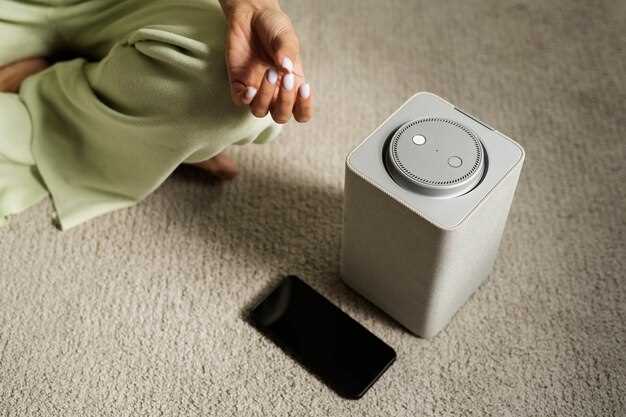
После включения Bluetooth на вашем Bose Mini A658D Pro перейдите в настройки устройства, с которым хотите подключиться, и найдите список доступных устройств. Выберите модель Bose Mini A658D Pro из этого списка. Устройство начнет установку соединения, при этом на дисплее появится индикатор, подтверждающий процесс pairing.
Дождитесь появления уведомления о успешной паре или индикатора на самой колонке, который может мигать или менять цвет. В некоторых случаях потребуется ввести пароль или подтвердить соединение, следуйте инструкциям на экране устройства или в руководстве к колонке. Если соединение осуществляется через приложение Bose, откройте его и проследите за статусом подключения. Обычно в приложении появляется всплывающее окно или индикатор, подтверждающий, что гаджеты успешно связаны друг с другом.
Проверьте наличие звука при воспроизведении на выбранном гаджете. В случае отсутствия сигнала перепроверьте, что выбран правильный источник, и попробуйте перезагрузить оба устройства. В случае, если соединение не устанавливается, отключите и снова включите Bluetooth, исключив возможность временного сбоя.
Подключение к другим источникам и настройка проводных соединений
Для подключения Bose Mini A658D Pro к внешним источникам используйте соответствующие кабели и разъемы. В большинстве случаев потребуется кабель RCA или 3,5 мм, в зависимости от типа устройства. Подключите кабель к выходу аудио источника и входу на колонке, придерживаясь цветовой маркировки или обозначений.
Если хотите подключить внешние источники через кабель, убедитесь, что выбран правильный вход на колонке. На задней панели Bose Mini A658D Pro найдите маркировки «Line In» или «AUX», затем подключите кабель, соответствующий вашему устройству.
Для стабильной работы избегайте использования длинных кабелей, которые могут ухудшить качество сигнала. При необходимости используйте кабели с хорошей экранировкой, чтобы снизить уровень помех и шумов.
Настройка проводных соединений включает выбор правильного источника на колонке. Включите колонку и переключите вход на нужное устройство через кнопку «Input» или аналогичную. Подождите, пока колонка не распознает подключение, и проверьте звук на источнике.
Если подключаете стационарный аудиосистемный источник, например, компьютер или усилитель, убедитесь, что уровень громкости установлен на минимальный, чтобы избежать искажений при
Подключение через AUX кабель
Подключите Bose Mini A658D Pro к источнику звука с помощью AUX кабеля. Вставьте один конец кабеля в разъем AUX на колонке, а другой – в соответствующий выход на вашем устройстве, например, смартфоне или компьютере.
Убедитесь, что оба устройства включены. На колонке выберите режим AUX, если это необходимо. Обычно это делается с помощью кнопки на корпусе или пульта дистанционного управления.
После подключения проверьте уровень громкости на обоих устройствах. Настройте громкость на источнике звука и на колонке для достижения оптимального звучания. Если звук не воспроизводится, проверьте соединение кабеля и убедитесь, что он надежно вставлен в разъемы.
Теперь вы можете наслаждаться качественным звуком с вашего Bose Mini A658D Pro через AUX кабель. Если возникнут проблемы, попробуйте использовать другой AUX кабель или протестируйте колонку с другим устройством.
Настройка подключения через USB или другой порт
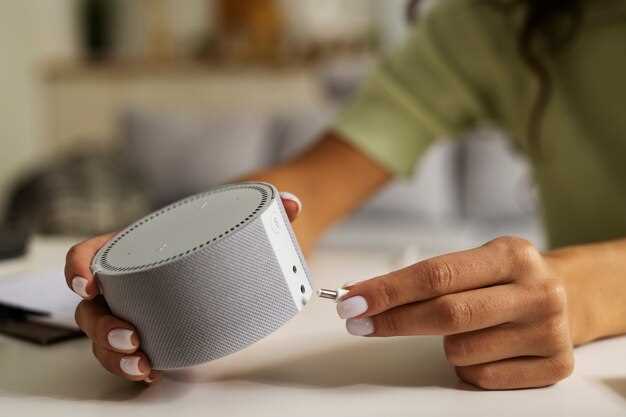
Для начала подключите кабель USB к разъему на вашем Bose Mini A658D Pro и свободному USB-порту компьютера или другого устройства. После этого убедитесь, что устройство автоматически определяется системой. На экране появится уведомление о новом оборудовании или в списке устройств будет отображаться ваше устройство.
Если автоматическое распознавание не произошло, откройте настройки системы или менеджер устройств. В разделе «Звуковые устройства» или «Диспетчер устройств» найдите ваше устройство по названию или модели. В случае отсутствия драйверов или неправильной работы, скачайте их с официального сайта Bose или используйте встроенные драйверы Windows.
Зайдите в параметры звука или аудиоустройств на компьютере и выберите Bose Mini A658D Pro в списке устройств воспроизведения или записи. Обратите внимание на возможные переключатели режимов подключения – иногда нужно выбрать режим USB или AverMedia, чтобы устройство работало корректно.
Если подключение через USB не отображается или работает неправильно, попробуйте подключить кабель к другому порту USB. Предпочтительно использовать порт на задней панели компьютера, чтобы обеспечить стабильный сигнал. В случае использования USB-хаба убедитесь, что он питается от сети и не вызывает отключений устройства.
Для подключения через другие порты, например, HDMI или AUX, убедитесь, что выбран правильный вход в настройках устройства. Используйте меню на самом Bose Mini A658D Pro или пульт, чтобы выбрать нужный режим. При необходимости обновите фирменное ПО через соответствующее приложение или сайт Bose, чтобы обеспечить совместимость и стабильность работы.
Обнаружение устройств в проводных режимах
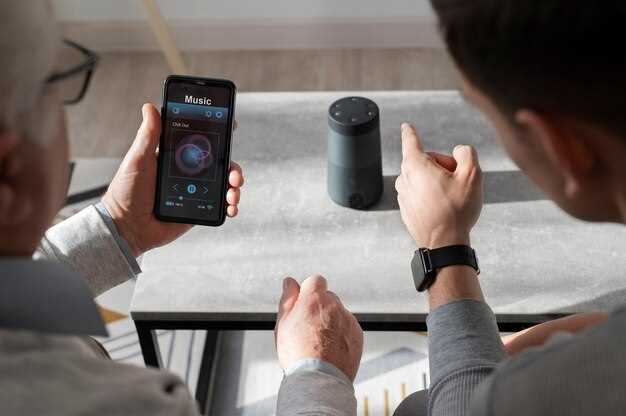
Подключите Bose Mini A658D Pro к источнику питания и используйте качественный аудиокабель для соединения с вашим устройством. Убедитесь, что оба конца кабеля надежно вставлены в соответствующие разъемы.
После подключения выполните следующие шаги для обнаружения устройства:
- Включите Bose Mini A658D Pro, нажав кнопку питания.
- На вашем устройстве (например, компьютере или смартфоне) откройте настройки звука.
- Ищите в списке доступных устройств Bose Mini A658D Pro. Если устройство не отображается, проверьте соединение кабеля.
Если устройство не обнаруживается, попробуйте перезагрузить как Bose Mini A658D Pro, так и ваше устройство. Убедитесь, что используемый кабель исправен и подходит для вашего устройства.
После успешного подключения вы сможете наслаждаться качественным звуком без задержек и помех. Регулярно проверяйте соединение, чтобы избежать проблем с воспроизведением.
Настройка приоритетов и автоматическое переподключение
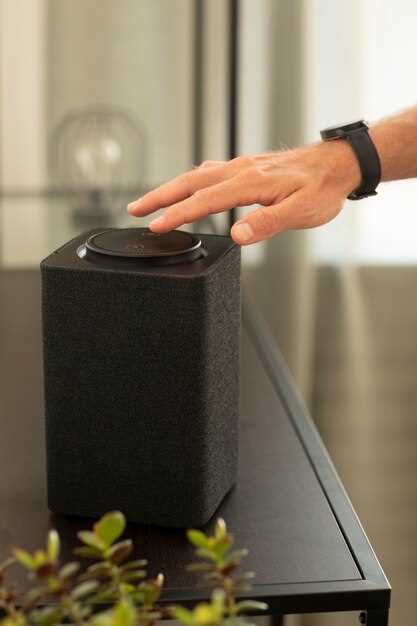
Для обеспечения стабильной работы Bose Mini A658D Pro важно правильно настроить приоритеты устройств и активировать функцию автоматического переподключения. Начните с подключения устройств через Bluetooth и убедитесь, что ваше основное устройство установлено в качестве приоритетного. Это можно сделать в настройках Bluetooth вашего гаджета, выбрав опцию ‘Забыть устройство’ и заново подключить его, чтобы оно стало приоритетным.
В настройках самой колонки найдите раздел, отвечающий за управление подключениями или приоритетами устройств. Обычно этот пункт называется ‘Приоритет устройств’ или ‘Избранные устройства’. Установите туда ваше основное устройство, чтобы колонка автоматически подключалась к нему при включении.
Активируйте функцию автоматического переподключения, если она есть. Обычно она включается в настройках Bluetooth или в приложении Bose Connect. Это позволит колонке повторно подключаться к последнему использованному устройству без необходимости вручную инициировать соединение.
| Шаг | Действие |
|---|---|
| 1 | Подключите устройство к колонке и откройте настройки Bluetooth на гаджете. |
| 2 | Выберите колонку в списке подключенных устройств и установите её в качестве ‘Основное’ или ‘Приоритетное’. |
| 3 | В настройках колонки найдите раздел ‘Приоритет устройств’ и установите туда выбранное устройство. |
| 4 | Включите функцию автоматического переподключения или автоматического соединения в настройках колонки или приложения Bose Connect. |
| 5 | Проверьте работу, отключая и снова подключая устройство, чтобы убедиться, что колонка автоматически подключается к приоритетному гаджету. |
Такая настройка обеспечит надежное