Перед первым запуском видеорегистратора Matrix убедитесь, что у вас есть все необходимые компоненты: сам регистратор, кабель питания и карта памяти. Установите карту памяти в соответствующий слот, следуя указаниям в инструкции. Это обеспечит корректную запись видео.
Подключите регистратор к источнику питания. Используйте автомобильный адаптер, чтобы обеспечить стабильное питание во время поездок. Убедитесь, что индикатор питания загорелся, что подтверждает успешное подключение.
Настройте параметры устройства. Включите видеорегистратор и перейдите в меню настроек. Выберите разрешение записи, частоту кадров и другие параметры в зависимости от ваших предпочтений. Рекомендуется установить максимальное разрешение для получения четкого изображения.
Не забудьте протестировать устройство. Запишите короткий видеоролик и проверьте качество записи. Убедитесь, что звук и изображение соответствуют вашим ожиданиям. Если все в порядке, вы готовы к безопасным поездкам с видеорегистратором Matrix.
Настройка и первичная установка видеорегистратора Matrix для безопасной записи
Подключите видеорегистратор Matrix к источнику питания и включите его. Убедитесь, что устройство находится в рабочем состоянии, проверив индикаторы на панели.
Затем установите карту памяти. Выберите карту с достаточным объемом памяти и форматом, поддерживаемым устройством. Вставьте карту в соответствующий слот до щелчка.
Настройте дату и время. Перейдите в меню настроек, выберите пункт ‘Дата и время’ и установите актуальные значения. Это поможет избежать путаницы при просмотре записей.
Настройте разрешение записи. В меню выберите оптимальное разрешение в зависимости от ваших потребностей. Более высокое разрешение обеспечивает лучшее качество, но занимает больше места на карте памяти.
Настройте режим записи. Выберите между циклической записью и записью по событию. Циклическая запись позволяет перезаписывать старые файлы, а запись по событию сохраняет важные моменты.
Проверьте настройки датчика движения. Если ваш видеорегистратор поддерживает эту функцию, настройте чувствительность и область обнаружения. Это поможет избежать ложных срабатываний.
Убедитесь, что видеорегистратор установлен правильно. Закрепите его на лобовом стекле или приборной панели, обеспечив хороший обзор. Используйте крепления, которые идут в комплекте, для надежной фиксации.
После завершения всех настроек проведите тестовую запись. Убедитесь, что устройство работает корректно, и проверьте качество видео. Это поможет выявить возможные проблемы до начала полноценной эксплуатации.
Регулярно проверяйте состояние карты памяти и обновляйте прошивку устройства. Это обеспечит стабильную работу и актуальные функции видеорегистратора.
Подготовка оборудования: проверка комплектующих и аккумулятора

Перед установкой видеорегистратора Matrix убедитесь, что все комплектующие находятся в исправном состоянии. Проверьте кабели питания и видеосигнала на наличие повреждений или изломов. Осмотрите крепежные элементы, убедитесь, что они подходят к вашему автомобилю и не имеют дефектов.
Обратите внимание на сам регистратор: аккуратно осмотрите корпус на наличие трещин или царапин. Проверьте, что все разъемы чисты и без повреждений, чтобы исключить плохой контакт при подключении.
Особое внимание уделите аккумулятору. Перед установкой убедитесь, что он полностью заряжен. Для этого подключите устройство к источнику питания, включите его и проверьте работу дисплея и записи. Если аккумулятор съемный, выньте его и осмотрите на наличие коррозии или повреждений контактов.
Если аккумулятор показывает признаки износа или держит заряд плохо, замените его на новый. Используйте только аккумуляторы, совместимые с моделью Matrix, чтобы избежать проблем с совместимостью и обеспечить стабильную работу устройства.
Перед началом монтажа убедитесь, что все компоненты чисты и сухие. Это поможет обеспечить надежное подключение и избежать возможных сбоев в работе видеорегистратора.
Подключение к источнику питания и настройка кабелей

Перед подключением видеорегистратора к источнику питания убедитесь, что использованный кабель и адаптер соответствуют указанным в инструкции характеристикам. Обычно в комплект входит кабель питания с разъемом, совместимым с разъемом устройства. Подключайте кабель к разъему видеорегистратора аккуратно, избегая чрезмерного давления и заломов, чтобы предотвратить повреждение контактов.
При подключении к автомобильной сети используйте специальный адаптер питания, который стабилизирует напряжение и обеспечивает безопасную работу устройства. Подключите кабель к адаптеру, соблюдая полярность: красный провод – плюс, черный – минус. После этого вставьте вилку адаптера в прикуриватель или другое подходящее гнездо автомобиля, убедившись, что разъем надежно зафиксирован.
Для настройки кабелей с видеорегистратором выполните разметку и закрепите лишние участки кабеля с помощью хомутов или скотча, избегая натяжения и заломов. Подключите кабели видеорегистратора к видеовыходам, если речь идет о проводной видеосистеме, либо установите их так, чтобы минимизировать возможные повреждения и защитить от случайных зацепов. Обратите внимание на наличие заземляющих проводов или дополнительных соединений и подключайте их согласно инструкции, избегая ошибок, которые могут повлиять на качество записи или работу устройства.
Проверьте наличие питания и корректную работу устройства после подключения. Убедитесь, что индикаторы показывают нормальный режим работы и устройство стабильно получает питание в условиях эксплуатации. Тщательно закрепите кабели так, чтобы они не мешали открытию и закрытию дверей, а также не создавали опасных ситуаций во время движения.
Установка SIM-карты и настройка мобильных функций
Отключите устройство и аккуратно вставьте SIM-карту в отсек, используя прилагаемую или совместимую картонку для извлечения лотка. Осторожно задвиньте лоток назад, чтобы он зафиксировался. Включите видеорегистратор, дождитесь загрузки системы и перейдите к настройкам.
Войдите в меню мобильных функций и активируйте опцию использования SIM-карты. Введите данные для подключения к сети вашего оператора: APN, имя пользователя и пароль, если они требуются. Проверьте подключение, отправив тестовое сообщение или попробовав позвонить на номер устройства. Советую подтвердить наличие сигнала перед началом использования.
Настройте параметры автоматической синхронизации и уведомлений о входящих вызовах или сообщениях. Для этого укажите предпочтительные номера или списки контактов, чтобы получать важную информацию вовремя. В некоторых моделях можно установить автоматическую загрузку данных на облако или подключение к мобильному хотспоту.
Убедитесь, что настройки мобильной связи сохранены и устройство корректно подключено к сети. Проверьте работоспособность функций: звонков, сообщений и передачи данных. Если возникают проблемы, перепроверьте SIM-карту, вставлен ли правильно, и состояние сигнала. В случае необходимости обратитесь к оператору для уточнения настроек.
Обзор интерфейса меню и первичная калибровка устройств

Основное меню разделено на разделы: Видео, Аудио, Настройки, Система. Каждая категория содержит подменю с конкретными параметрами. Используйте кнопки навигации или сенсорный экран для перемещения между пунктами.
При первичной калибровке устройства важно правильно настроить параметры изображения. В разделе «Видео» выберите «Настройки камеры». Там доступны параметры яркости, контрастности, насыщенности и резкости. Начинайте с автоматических настроек и постепенно их корректируйте, наблюдая за изображением на экране.
Обратите внимание на настройку экспозиции. В меню есть возможность выбрать автоматическую или ручную настройку. В условиях плохой освещенности рекомендуется перейти к ручному режиму и установить оптимальные значения вручную, ориентируясь на качество видео.
Рекомендуется калибровать угол обзора, чтобы обеспечить фиксированное качество видеозаписи. В разделе «Настройки камеры» найдите параметры «Угол обзора» или «Зум» и установите желаемое значение. Используйте тестовые записи для проверки результата.
Для первичной калибровки также важно проверить работу микрофона и динамика. Перейдите в раздел «Аудио», активируйте соответствующие опции и выполните тест звука, говоря в микрофон. Поддерживать чистоту звука поможет уменьшение шумов и настройка чувствительности.
Настройте время и дату, чтобы каждая запись имела правильный временной штамп. В разделе «Система» выберите «Настройки времени» и задайте текущие параметры или активируйте автоматическую синхронизацию с сервером времени.
После завершения всех настроек сохраните изменения и перезагрузите устройство, чтобы убедиться в стабильности работы. Проверьте качество съемки и работу основных функций через тестовую запись, корректируя параметры по необходимости.
Настройка режима записи и разрешения видеосигнала
Выберите режим записи: постоянная или событие. Постоянная запись сохраняет видео непрерывно, а режим события активируется при обнаружении движения или срабатывании датчика. Для обеспечения надежности выберите режим постоянной записи, если вам важен полный обзор ситуации.
Настройте разрешение видеосигнала с учетом баланса между качеством и объемом данных. Для максимальной четкости используйте разрешение 1920×1080 пикселей, что подходит для большинства случаев. Если приоритетом является экономия памяти, выберите 1280×720 или ниже – качество останется приемлемым для обзорных целей.
Обратите внимание на частоту кадров. 30 кадров в секунду обеспечивают стабильное изображение при движении, в то время как 60 кадров используют больше ресурсов, но подходят для быстрой езды или событий с быстрыми движениями. Установите частоту согласно вашим нуждам, чтобы оптимизировать работу регистратора.
Проверьте настройки битрейта: для разрешения 1080p подойдет диапазон от 8 до 12 Мбит/с, для 720p – достаточно 4-8 Мбит/с. Чем выше битрейт, тем лучше детализация, но и больше объем памяти.
После выбора режима записи и разрешения протестируйте работу регистратора, просматривая отрывки в режиме реального времени. Убедитесь, что выбранные параметры удовлетворяют требованиям, а также доступны в вашей ситуации контроль качества и расход памяти.
Проверка работы и решение возможных проблем при первом запуске
Для устранения проблем с изображением или записью подтвердите, что карта памяти установлена правильно и полностью вставлена. Проверьте наличие свободного места, удалив лишние файлы или вставив карту с достаточным объемом.
Если устройство не реагирует после включения, попробуйте перезагрузить его, отключив питание на несколько секунд. Возможна необходимость обновления прошивки, скачайте последнюю версию с официального сайта и загрузите через флеш-накопитель согласно инструкции.
При постоянных сбоях проверьте настройки видеорегистратора, особенно параметры записи и разрешения. В случае некорректной работы камеры или микрофона возьмите устройство на сервис или обратитесь к специалисту для диагностики.
Обратите внимание на дату и время в настройках. Неверные показатели могут мешать корректной работе функций записи и поиска файлов. Установите правильные значения через меню настроек.
Запуск устройства и выполнение первичной записи тестового видео
Подключите видеорегистратор Matrix к источнику питания. Убедитесь, что устройство включено, и индикатор питания светится. Проверьте, что карта памяти установлена правильно и имеет достаточный объем свободного места.
Настройте параметры записи. Перейдите в меню настроек и выберите разрешение видео, частоту кадров и режим записи. Рекомендуется установить разрешение на уровне 1080p для оптимального качества.
После настройки параметров выберите режим записи. Для тестового видео подойдет режим «Авто», который автоматически начнет запись при включении устройства.
Запустите запись, нажав кнопку «Запись» или выбрав соответствующий пункт в меню. Убедитесь, что индикатор записи активен, что подтверждает, что процесс идет.
Проедьте несколько минут по знакомому маршруту, чтобы протестировать качество записи. Обратите внимание на четкость изображения и звук. После завершения теста остановите запись, нажав ту же кнопку.
Просмотрите записанное видео на экране устройства или перенесите его на компьютер для более детального анализа. Убедитесь, что все параметры работают корректно и качество записи соответствует вашим ожиданиям.
Анализ качества изображения и устранение шумов

Начинайте с оценки исходного качества видео: обратите внимание на наличие зернистости, размытия или посторонних артефактов. Для этого просмотрите кадры при разных условиях освещения, особенно в темных зонах. Обратите внимание на уровень детализации и одинаковость изображения по всему кадру. Хорошо освещенные области должны сохранять четкость без проявления зерна или пластилиновых пятен.
Для уменьшения шумов используйте встроенные функции видеорегистратора. В большинстве моделей есть настройки шумоподавления: активируйте их и проверьте результат. При этом избегайте слишком сильных фильтров, которые могут размывать детали и ухудшать читаемость номера или объектов.
| Параметр | Описание | Рекомендуемые настройки |
|---|---|---|
| Шумоподавление | Уменьшает зернистость и артефакты на изображении | Включайте на среднем уровне, чтобы сохранить детали и избавиться от шума |
| Яркость и контрастность | Настраиваются для балансировки изображения в темных и светлых участках | Оптимальные показатели обеспечивают баланс между деталями и шумами |
| Резкость | Улучшает контуры объектов, но может усиливать шумы | Устанавливайте умеренно, чтобы не усилить зернистость |
Применяйте программное обеспечение для обработки видео, если встроенные функции не дают достаточного результата. Варианты с расширенными фильтрами позволяют точечно устранять шумы в проблемных областях без потери общего качества. Также стоит попробовать настройки шумоподавления в специальных редакторах, например, с помощью параметров «Луминос», «Хауссдорф» или аналогичных алгоритмов.
Постоянно сравнивайте исходный и обработанный кадр, чтобы убедиться, что качество не ухудшается. Иногда лучше оставить немного шума, чем потерять важные детали или информацию на изображении. Уделяйте особое внимание ночным роликам и низкоконтрастным сценам – здесь фильтры работают наиболее заметно.
Настройка уведомлений и оповещений о событиях
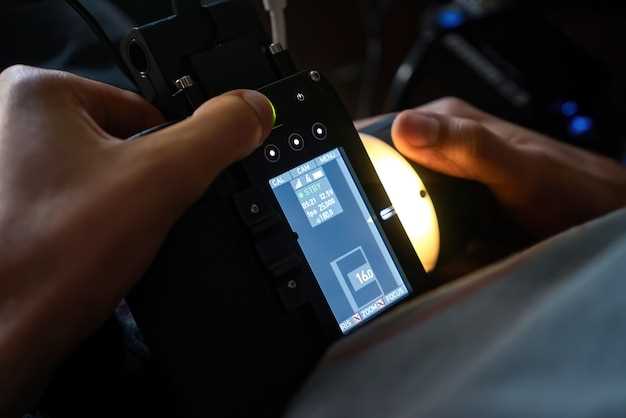
Выберите режим уведомлений, который соответствует вашим предпочтениям: для важнейших событий включите уведомления в реальном времени, чтобы ничего не пропустить. На уровне настроек перейдите в раздел «Оповещения» и активируйте опцию «Пуш-уведомления».
Настройте фильтры для исключения лишних оповещений. Например, отключите уведомления о незначительных движениях или срабатываниях, которые вас не беспокоят. Используйте отдельные разделы для настройки чувствительности камеры и уровня тревоги, чтобы получать только важные события.
Регулярно проверяйте и обновляйте список контактов, которым отправляются уведомления. В разделе настроек добавьте или удалите мобильные номера и электронные почты, чтобы оставить только тех, кому доверяете.
Если видеорегистратор поддерживает геозоны, настроите их так, чтобы получать уведомления только при входе или выходе из безопасных зон. Это уменьшит количество ненужных срабатываний и сделает оповещения более релевантными.
Используйте функцию «Время тишины» – для того чтобы в ночное или рабочее время не приходило ненужных уведомлений. Так вы сможете избежать отвлекающих моментов и сосредоточиться на действительно важном.
Настройка приоритетов уведомлений позволит выделить важные события и получать их в виде громких звуковых оповещений, тогда как менее значимые будут отображаться только в истории. Для этого перейдите в раздел «Приоритеты» и установите нужные параметры.
Обновление прошивки и интеграция с внешними системами
Для поддержания работоспособности видеорегистратора Matrix и получения новых функций регулярно проверяйте наличие обновлений прошивки на официальном сайте производителя или в настройках устройства. Перед обновлением скачайте последнюю версию файла прошивки и следуйте инструкции по загрузке через USB-кабель или встроенное меню.
Перед началом обновления убедитесь, что устройство подключено к стабильному источнику питания или Power Bank с достаточной зарядкой. Не отключайте устройство в процессе прошивки, чтобы избежать повреждений системы.
Интеграция с внешними системами расширяет возможности видеорегистратора. Для этого подключите устройство к системе видеослежения, серверу хранения данных или облачному сервису через Wi-Fi или Ethernet. Настройте параметры обмена данными в меню устройства, указав IP-адреса и учетные данные.
| Шаг | Действие |
|---|---|
| 1 | Зайдите в меню настроек и выберите раздел ‘Обновление прошивки’. |
| 2 | Выберите опцию загрузки файла обновления с компьютера или сети. |
| 3 | Подтвердите установку обновления и дождитесь завершения процесса. Не выключайте устройство во время прошивки. |
| 4 | Перезагрузите устройство, чтобы изменения вступили в силу. |
| 5 | Для внешней интеграции перейдите в раздел ‘Настройки сети’ или ‘Интеграция’. |
| 6 | Укажите параметры подключения, такие как IP-адрес, порт, учетные данные для доступа к внешним системам или облачным порталам. |
| 7 | Проверьте соединение, отправив тестовую команду или просмотрев статус связи. |
Обновления прошивки добавляют новые возможности и улучшают стабильность работы, а грамотная настройка внешних систем обеспечивает бесперебойное функционирование и быстрый обмен данными. Не забывайте регулярно проверять наличие новых версий и своевременно проводить настройку для оптимального использования всех возможностей видеорегистратора.
Что делать при отсутствии изображения или звука
Проверьте соединения кабелей камеры и монитора. Убедитесь, что они плотно подключены, без повреждений и вставлены в нужные разъемы. Иногда проблема решается простой перестановкой кабелей или их перекомплектовкой.
Проверьте настройки изображения и звука в меню регистратора. Возможно, они были случайно отключены или изменены. Установите параметры на дефолтные, если есть сомнения в текущих конфигурациях.
Осмотрите USB, HDMI или другие разъемы на наличие повреждений или загрязнений. Очищайте их аккуратно, используя сухую мягкую тряпку или сжатый воздух, чтобы устранить плохой контакт.
Обновите прошивку видеорегистратора через официальный сайт производителя или инструкцию. Иногда проблема исчезает после установки последних версий программного обеспечения.
Если после всех этих действий изображение или звук не появились, подключите устройство к другому монитору или используйте другой кабель. Это поможет исключить неисправность конкретного дисплея или кабеля.
В случае сохранения проблемы обратитесь в сервисный центр или к специалисту, который сможет провести диагностику и устранить неисправность более глубоко.