Обеспечьте безупречное управление маршрутом, активируя голосовые команды. Современные навигаторы, в том числе Навител, позволяют управлять настройками и прокладывать путь без отвлечения от дороги. Средство для тех, кто ценит свое время и безопасность, – это использование голосовых функций.
Настройте голосовое управление так, чтобы оно максимально соответствовало вашим предпочтениям. В разделе настроек можно выбрать язык, настроить быстрые команды и адаптировать распознавание под свой голос. Проведение небольшого обучения системы поможет повысить точность распознавания и снизить число ошибок.
Используйте командные фразы для быстрого доступа к функциям. Например, произнесите «Показать маршрут» или «Параметры голосового управления», чтобы мгновенно получить необходимые опции. Обучение системе лучше всего проводить в спокойной обстановке, чтобы она точно запоминала вашу речь.
Проверяйте корректность распознавания команд и обновляйте программное обеспечение. Регулярные обновления позволяют не только расширять функциональность, но и устранять возможные сбои в работе голосового управления. Такой подход обеспечивает максимально комфортное использование Навител во время поездок.
Использование голосовых команд для поиска маршрутов и остановок

С помощью голосовых команд вы можете быстро находить маршруты и остановки, не отвлекаясь от дороги. Просто активируйте голосовой помощник и произнесите команду, например, ‘Найди маршрут до ближайшего кафе’. Приложение автоматически предложит оптимальный путь.
Для поиска остановок используйте команды, такие как ‘Где ближайшая автобусная остановка?’ или ‘Покажи станции метро рядом’. Это позволяет сэкономить время и избежать лишних манипуляций с экраном.
Если вам нужно изменить маршрут, скажите ‘Измени маршрут на [адрес или место]’. Приложение пересчитает путь с учетом новых данных. Также можно задать параметры, например, ‘Покажи маршрут с минимальным количеством пробок’.
Голосовые команды позволяют не только находить маршруты, но и получать информацию о времени в пути. Скажите ‘Сколько времени займет поездка до [место]?’ и получите актуальные данные.
Используйте голосовые команды для поиска интересных мест по пути. Например, ‘Покажи достопримечательности на маршруте’. Это поможет сделать поездку более насыщенной и интересной.
Регулярно практикуйте использование голосовых команд, чтобы повысить скорость и точность распознавания. Чем чаще вы будете их использовать, тем легче будет взаимодействовать с приложением.
Как активировать голосовое управление в навигаторе Навител

Откройте главное меню навигатора, тапнув на экран или используя кнопку ‘Меню’ на корпусе устройства. Найдите раздел ‘Настройки’ и выберите его.
В списке настроек найдите пункт ‘Голосовое управление’ или ‘Голосовые команды’. Переведите переключатель в положение ‘Включено’ или отметьте галочкой. После этого появится возможность настроить голосовые команды и обучение.
Перейдите в раздел ‘Настройка голосовых команд’. Там вы можете выбрать язык распознавания и активировать функцию распознавания команд. Если у устройства есть возможность обучения, прослушайте пример голосовой команды и повторите её для повышения точности распознавания.
Для проверки работы голосового управления нажмите кнопку ‘Активировать голос’ или произнесите команду ‘Говорить’ (если такая опция активирована). Воспользуйтесь командой ‘Показать маршрут’ или ‘Следовать за мной’. Если устройство отреагирует и начнет выполнять команду, активация пройдена успешно.
| Шаги активации голосового управления |
|---|
| 1. Откройте меню ‘Настройки’. |
| 2. Найдите раздел ‘Голосовое управление’. |
| 3. Включите функцию, переведя переключатель или отметив галочкой. |
| 4. Настройте голосовые команды, при необходимости обучите устройство. |
| 5. Проверьте работу, произнеся команду в активном режиме. |
Обзор основных голосовых команд для настройки маршрутов
Используйте команду ‘Запланировать маршрут до [адрес]’ для мгновенного создания навигационного пути. После ввода команды навигатор автоматически определит наиболее быстрый или короткий маршрут и начнет навигацию.
Команда ‘Изменить маршрут’ позволяет изменить текущий путь, добавить промежуточную точку или выбрать альтернативный вариант. Например, скажите: ‘Добавить остановку на заправке’ или ‘Пробок на маршруте’.
Для выбора конкретного маршрута или варианта скажите: ‘Покажи маршрут с минимальным временем’ или ‘Выбери самый короткий путь’. Эти команды помогают адаптировать навигацию под текущие пожелания.
Если хотите исключить определенные дороги или район, используйте команду ‘Обойти трафик’ или ‘Исключить платные дороги.’ Это поможет избежать затрат или пробок.
Для просмотра или изменения текущего маршрута скажите: ‘Покажи текущий маршрут’ или ‘Поменяй маршрут’. После этого навигатор предложит обновленные варианты или покажет карту с указанным путем.
| Команда | Назначение |
|---|---|
| Запланировать маршрут до [адрес] | Создает новый маршрут к заданной точке |
| Изменить маршрут | Позволяет внести коррективы в текущий путь |
| Добавить остановку на [объект] | Включает промежуточную точку |
| Покажи маршрут с минимальным временем | Выбирает наиболее быстрый путь |
| Обойти трафик | Исключает пробки и заторы |
| Показать текущий маршрут | Обеспечивает визуальный обзор текущего пути |
Дополнительные команды для поиска объектов и информации о пробках
Используйте команду ‘Найти [объект]’ для быстрого поиска интересующих мест, например, ‘Найти кафе’ или ‘Найти заправку’. Это позволит мгновенно получить список ближайших объектов на вашем маршруте.
Для получения информации о пробках скажите ‘Пробки на маршруте’. Система предоставит актуальные данные о загруженности дорог и возможных задержках. Если хотите узнать о пробках на конкретном участке, используйте команду ‘Пробки на [название улицы]’.
Команда ‘Показать альтернативные маршруты’ поможет избежать заторов. Система предложит несколько вариантов, учитывая текущую ситуацию на дорогах. Если вам нужно изменить маршрут, просто скажите ‘Изменить маршрут на [новый пункт назначения]’.
Для получения информации о времени в пути используйте команду ‘Сколько времени до [пункта назначения]?’. Это даст представление о том, сколько времени займет поездка с учетом пробок.
Не забывайте, что голосовые команды работают лучше всего, когда вы говорите четко и ясно. Это обеспечит точность распознавания и улучшит качество навигации.
Советы по правильному произношению команд для повышения точности распознавания
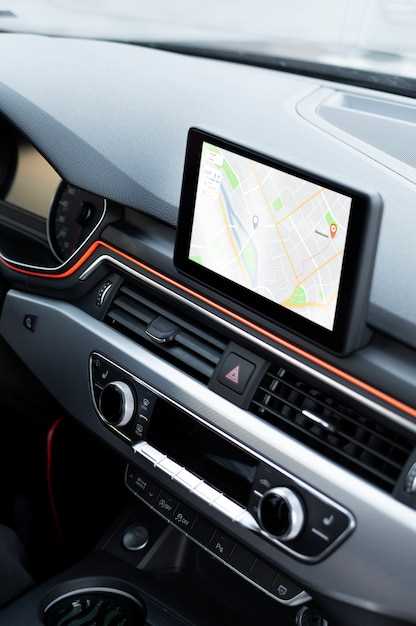
Четко произносите команды. Убедитесь, что каждое слово звучит ясно и разборчиво. Избегайте быстрого произношения, так как это может привести к ошибкам в распознавании.
Используйте естественный тон голоса. Старайтесь говорить так, как будто общаетесь с человеком. Избегайте монотонности, но и не добавляйте лишних эмоций, которые могут исказить смысл команды.
Обратите внимание на акценты и интонацию. Правильное ударение на словах помогает системе лучше понимать команды. Например, акцент на ключевых словах может улучшить распознавание.
Избегайте фонового шума. Говорите в тихом месте, чтобы минимизировать влияние посторонних звуков. Если возможно, используйте микрофон, который уменьшает шум.
Практикуйте произношение команд. Регулярные тренировки помогут вам привыкнуть к правильному звучанию. Записывайте себя и слушайте, чтобы выявить возможные ошибки.
Используйте стандартные команды. Ознакомьтесь с перечнем доступных команд и придерживайтесь их формулировок. Это повысит вероятность успешного распознавания.
Не забывайте о паузах. Делайте небольшие паузы между словами, чтобы система могла лучше обрабатывать информацию. Это особенно важно для длинных команд.
Следите за произношением специфических терминов. Если команда включает названия улиц или мест, убедитесь, что вы произносите их правильно, чтобы избежать недоразумений.
Настройка и использование голосовых подсказок и уведомлений

Чтобы вести навигацию комфортнее, включите голосовые подсказки в настройках навигатора. Перейдите в раздел «Настройки», выберите пункт «Голосовые уведомления» и активируйте их. Используйте отдельный переключатель для включения уведомлений о предстоящих поворотах, скоростных камерах и пробках.
Назначьте громкость голосовых подсказок так, чтобы они не мешали окружающей обстановке. В настройках найдите раздел «Звук» или «Громкость», увеличьте уровень при необходимости и проверьте, чтобы голос был четким и разборчивым.
Для настройки уведомлений о пробках и дорожных ситуациях выберите предпочтительные типы оповещений. Можно активировать звуковые сигналы, вибрацию или комбинировать оба варианта. Эти параметры помогают вовремя реагировать на изменения маршрута.
Используйте функцию голосового управления для установки или изменения настроек. Произнесите команду, например, «Включить голосовые подсказки» или «Настроить уведомления о скорости», и следуйте подсказкам на экране. Такой подход ускорит процесс настраивания и сделает использование более удобным.
При использовании голосовых подсказок следите за чистотой речи и отсутствием мешающих звуков. Это обеспечит точное восприятие команд навигатором. В случае плохой слышимости проверьте качество микрофона или попробуйте уменьшить участок шума вокруг устройства.
Чтобы повысить эффективность, настройте индивидуальные параметры для различных режимов поездки: например, отключите голосовые подсказки при городской езде и активируйте их на дальних маршрутах. Это позволит сосредоточиться на ключевых уведомлениях и снизить усталость.
Настройка голосовых оповещений о скорости и дорожных знаках
Откройте приложение Навител и перейдите в раздел Настройки. Найдите пункт Голосовые оповещения. Здесь вы сможете активировать оповещения о превышении скорости и дорожных знаках. Убедитесь, что переключатель для оповещений о скорости включен.
Для настройки оповещений о дорожных знаках выберите Типы оповещений. Выберите нужные знаки, такие как ограничение скорости, стоп и пешеходный переход. Это позволит получать уведомления о важных дорожных знаках в реальном времени.
Настройте громкость голосовых оповещений в разделе Звук. Убедитесь, что уровень громкости достаточен для комфортного восприятия во время движения. Также проверьте, чтобы устройство не было в режиме Без звука.
Не забудьте протестировать настройки. Прокатитесь по знакомой дороге и убедитесь, что оповещения работают корректно. Если что-то не так, вернитесь в настройки и внесите изменения.
Регулярно обновляйте базу данных дорожных знаков через меню Обновления. Это обеспечит актуальность информации и повысит безопасность на дороге.
Работа с голосовыми уведомлениями о сервисах по пути
Активируйте функцию голосовых уведомлений о сервисах перед началом движения. Для этого откройте настройки Навител и перейдите в раздел ‘Голосовые оповещения’. Там включите уведомления о ближайших заправках, кафе, автостоянках и других точках интереса.
Настройте дистанцию оповещений – обычно она составляет от 500 метров до 2 километров. Чем ближе к сервису, тем чаще вам будет приходить голосовое сообщение. Это позволяет заранее подготовиться и спланировать остановку.
Используйте команду ‘Показывать уведомления о сервисах’ перед началом маршрута. После этого навигатор начнет автоматически оповещать о ближайших объектах по пути, не отвлекаясь на другие действия.
Для более точной информации активируйте функцию фильтрации по типам сервисов: заправки, кафе, гостиницы и т.д. Это позволит получать только нужные уведомления, избегая лишнего шума.
Обратите внимание, что голосовые уведомления можно отключить или настроить их громкость прямо во время движения. Для этого проведите пальцем по экрану и выберите соответствующую опцию в меню, не останавливая маршрут.
Если хотите получать уведомления о конкретных сервисах, добавьте их в ‘Избранное’ в приложении Навител и активируйте опцию оповещений только о них. Это особенно удобно для тех, кто ищет определённые места по пути.
Регулярно проверяйте обновления базы данных сервисов – так вы получите самую свежую информацию о новых или закрытых объектах. Обновления происходят автоматически при подключении к интернету или вручную через настройки.
Как управлять голосовыми подсказками во время движения
Чтобы быстро отключить голосовые подсказки, используйте голосовую команду ‘Выключить звуковые подсказки’ или нажмите соответствующую кнопку на экране навигатора. Для повторного включения скажите ‘Включить голосовые инструкции’.
Если нужно сменить голос подсказок, активируйте голосовые настройки в меню и выберите предпочитаемый вариант. Обычно это делается через раздел ‘Настройки’ > ‘Голос’ или ‘Аудио’.
Чтобы уменьшить громкость голосовых подсказок, используйте команду ‘Уменьшить громкость’ или настройте лимит в разделе ‘Звук’. Уменьшение громкости помогает оставаться сфокусированным на дороге, не отвлекаясь на голосовые сообщения.
При необходимости полностью отключить голосовые подсказки во время движения, скажите ‘Отключить звуковые инструкции’ или воспользуйтесь настройками в меню. В большинстве систем есть возможность быстрого отключения, чтобы не мешать во время особых ситуаций.
Если хотите временно приостановить голосовые наставления, активируйте функцию ‘Пауза’ в меню или скажите команду ‘Пауза голосовых подсказок’. Это поможет сосредоточиться на управлении, а по завершении – продолжить навигацию, произнеся ‘Продолжить инструкции’.
Используйте жесты или сенсорные кнопки для быстрого переключения между режимами, не отвлекаясь от дороги. Активные настройки позволяют быстро адаптировать голосовые команды под текущие условия и предпочтения.
Решение проблем с распознаванием голосовых команд и обновление голосовых пакетов
Если навигатор неправильно распознает ваши голосовые команды, сначала проверьте качество микрофона. Очистите его от пыли и мусора, убедитесь, что он правильно подключен и работает без задержек. Иногда помогает перезагрузка устройства или приложения, чтобы сбросить временные сбои.
Настройте голосовые параметры в настройках Навител. Убедитесь, что выбран правильный язык и регион, соответствующие вашему диалогу. Также рекомендуется перезаписать голосовые команды, произнося их четко и ясно, избегая шума и посторонних звуков.
Проблемы с распознаванием могут возникать из-за устаревших голосовых пакетов. Перейдите в раздел обновлений в настройках навигатора и проверьте наличие свежих версий голосовых данных. Регулярное обновление помогает повысить точность распознавания и расширяет возможности голосового управления.
Если обновление не помогает, попробуйте удалить старые голосовые пакеты и загрузить их заново. Для этого скачайте актуальные файлы с официального сайта или через встроенный магазин обновлений, следуя инструкциям. Обратите внимание, что для успешной загрузки требуется стабильное соединение с интернетом.
Используйте встроенные тестовые режимы для проверки работы голосового распознавания. Произнесите команды в спокойной обстановке, чтобы убедиться, что система правильно их интерпретирует. Если проблема сохраняется, обратитесь в службу поддержки или переустановите приложение для устранения возможных ошибок программного обеспечения.
Используйте команду ‘Наведите сюда’
Для быстрого поиска нужного объекта или маршрута скажите ‘Наведите сюда’. Например, произнесите: ‘Наведите сюда мой дом’ или ‘Наведите сюда ближайшую заправку’. Когда голосовая система распознает команду, она автоматически сконцентрируется на запрошенной точке. Это позволяет мгновенно переключиться на нужную улицу или адрес без лишних уточнений и поиска вручную.
Перед использованием убедитесь, что в настройках активирована функция голосового управления. Это обычно делается через меню приложения, раздел голосовых команд или настройки звука. Обучите систему стандартным фразам, чтобы повысить точность распознавания. Например, при первом использовании скажите несколько раз: ‘Навигатор, наведи сюда дом’, и система запомнит вашу фразу.
Если команда не распознается, уточните произношение и произведите повтор. Важно делать паузу перед командой, чтобы система точно воспринимала каждое слово. В случае сложных маршрутов используйте дополнительные команды ‘Наведите на этот маршрут’ или ‘Выбрать ближайший к этому объекту’, чтобы сузить поиск и повысить точность ответа.
Практикуйтесь регулярно, чтобы команда стала быстрее распознаваться, и не забудьте удостовериться, что микрофон чист и не закрыт одеждой или другими предметами. Пользуйтесь этой функцией для ускорения перемещения по маршрутам и быстрого реагирования на дорожную ситуацию.
Sponsor
Для получения дополнительных возможностей голосового управления в Навителе выберите спонсорскую программу в настройках приложения. Это позволит вам активировать расширенные функции, такие как голосовая навигация без задержек и более точное распознавание команд. Обратите внимание, что подключение спонсора обычно требует оформления подписки или оплаты разового взноса, что обеспечивает стабильную работу сервиса и обновление голосовых моделей.
Перед покупкой ознакомьтесь
Настройка и активация голосового управления в Навител
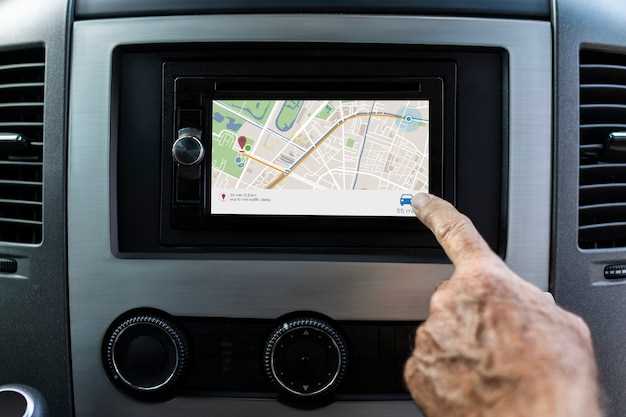
Чтобы начать пользоваться голосовым управлением, откройте приложение Навител и перейдите в раздел настроек.
Выберите пункт ‘Голосовое управление’ или ‘Настройки голосовых команд’. Обычно он находится в меню ‘Дополнительно’ или ‘Управление’.
Активируйте переключатель ‘Включить голосовое управление’. После этого приложение предложит скачать или обновить необходимые языковые пакеты для распознавания команд.
Загрузите рекомендуемые пакеты, чтобы обеспечить точность распознавания команд на вашем языке. Обратите внимание, что для корректной работы потребуется подключение к интернету на этапе настройки.
Вернитесь в основное меню и выберите ‘Обучение голосу’ или аналогичный раздел. Следуйте инструкциям, произнося стандартные команды или фразы, чтобы система могла лучше распознавать ваш голос.
После завершения этого этапа убедитесь, что функция активирована, и проверьте работу, произнеся команду, например, ‘Пробки на дороге’ или ‘Поверни налево’.
Если распознавание команд работает некорректно, повторите настройку, обновите языковые пакеты или попробуйте перезапустить приложение.