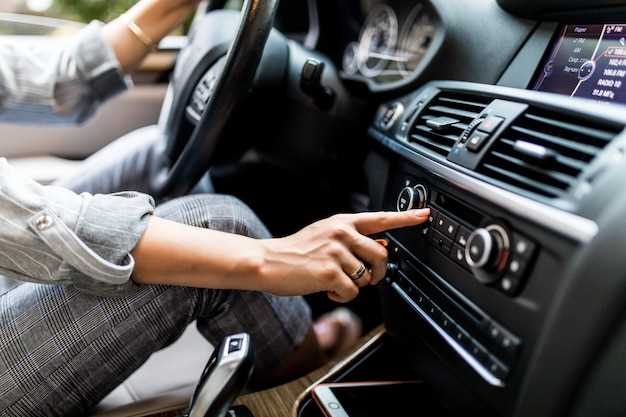
Для оптимизации звучания и функциональности вашей автомагнитолы Pioneer MVH190UBG начните с правильной настройки эквалайзера. Установите предустановленные режимы, такие как ‘Rock’ или ‘Pop’, в зависимости от вашего музыкального предпочтения. Это позволит вам сразу ощутить разницу в качестве звука.
Обратите внимание на подключение Bluetooth. Убедитесь, что ваш смартфон правильно сопряжен с магнитолой. Для этого зайдите в меню Bluetooth и выберите ‘Добавить устройство’. После успешного подключения вы сможете управлять воспроизведением музыки и принимать звонки прямо с панели магнитолы.
Не забудьте про настройки FM/AM радиоприемника. Проведите автоматический поиск станций, чтобы сохранить ваши любимые радиоканалы. Это значительно упростит доступ к ним во время поездок. Также рассмотрите возможность использования USB-накопителя для воспроизведения музыки в формате MP3, что обеспечит высокое качество звука.
Для улучшения пользовательского опыта настройте яркость экрана и цветовую схему. Это поможет избежать ослепления в темное время суток и сделает управление более комфортным. Воспользуйтесь функцией ‘Авто-яркость’, чтобы магнитола автоматически подстраивала яркость под условия освещения.
Следуя этим рекомендациям, вы сможете максимально использовать возможности вашей автомагнитолы Pioneer MVH190UBG и наслаждаться качественным звуком в автомобиле.
Как правильно настроить звук и параметры воспроизведения на Pioneer MVH190UBG
Для достижения наилучшего звучания начните с настройки эквалайзера. Перейдите в меню ‘Звук’ и выберите ‘Эквалайзер’. Выберите один из предустановленных режимов или настройте параметры вручную, изменяя частоты на 60 Гц, 1 кГц и 12 кГц в зависимости от ваших предпочтений.
Обратите внимание на баланс и фейдер. Убедитесь, что звук равномерно распределен между передними и задними динамиками. Настройте баланс, чтобы избежать искажений и обеспечить комфортное прослушивание.
Настройте уровень громкости для каждого источника звука. Это поможет избежать резких перепадов громкости при переключении между радио, USB или Bluetooth. В меню ‘Звук’ найдите опцию ‘Уровень громкости источника’ и отрегулируйте его для каждого источника.
Используйте функцию ‘Субвуфер’ для улучшения низких частот. Если у вас есть подключенный сабвуфер, активируйте его и настройте уровень громкости, чтобы добиться сбалансированного звучания. Убедитесь, что частота среза установлена на оптимальное значение для вашего сабвуфера.
Не забудьте про настройки временной коррекции. Это позволит вам настроить задержку звука для каждого динамика, чтобы обеспечить синхронизацию звука с изображением, если вы используете магнитолу для просмотра видео.
После всех настроек прослушайте несколько треков разных жанров, чтобы убедиться, что звук соответствует вашим ожиданиям. При необходимости вернитесь к эквалайзеру и другим параметрам для дальнейшей настройки.
Настройка эквалайзера для максимально чистого звука
Начинайте с установки всех полос эквалайзера на нейтральное положение или 0 dB. После этого постепенно поднимайте или опускайте отдельные частоты, слушая музыку в спокойной обстановке. Особенно внимательно обращайте внимание на диапазоны от 1 до 4 кГц, которые отвечают за ясноту вокала и гитарных партий. Не допускайте чрезмерного усиления этих частот, чтобы избежать резкости.
Увеличьте низкие частоты (20–250 Гц) умеренно, чтобы подчеркнуть глубину басов, не позволяя им затмевать остальные инструменты. В среднем диапазоне (500 Гц–2 кГц) аккуратно сгладьте звуки, чтобы они не звучали заглушенными или мутными. Высокие частоты (более 4 кГц) используйте для добавления прозрачности и искрящихся деталей.
Для более чистого звука уменьшайте яркость на диапазоне выше 8 кГц, если звучание кажется слишком звонким или резким. Вариации между +2 и -2 дБ по отдельным зонам помогают добиться максимально яркого, но натурального звучания.
Обратите внимание на баланс между частотами – усиление одних может отрицательно сказаться на чистоте, если не уравновешивать другими. В большинстве случаев, небольшие корректировки в пределах ±3 дБ позволяют добиться оптимального результата. После настройки прогоняйте одинаковые треки, чтобы убедиться, что звук остается прозрачным и сбалансированным при разной музыке.
Используйте режим предварительной настройки (если есть) и сохраняйте собственные профили для разных жанров, чтобы легко переключаться между ними. Постоянное слушание и небольшие корректировки помогают добиться именно того звучания, которое вам подходит, без лишних искажений и грязных частот.
Регулировка баланса и фейдера: как распределить звук по динамикам
Для оптимального звучания в автомобиле настройте баланс и фейдер на автомагнитоле Pioneer MVH190UBG. Начните с баланса, который позволяет регулировать уровень звука между левыми и правыми динамиками. Используйте кнопку ‘Balance’ на панели управления, чтобы перемещать звук влево или вправо. Это поможет создать более гармоничное звучание, особенно если в автомобиле установлены динамики разной мощности.
Далее настройте фейдер, который отвечает за распределение звука между передними и задними динамиками. Нажмите кнопку ‘Fader’ и перемещайте звук вперед или назад. Если вы часто слушаете музыку с пассажирами, настройте фейдер так, чтобы звук был более направлен на передние динамики. Это обеспечит комфортное прослушивание для всех.
Проверьте настройки, прослушав несколько треков разных жанров. Обратите внимание на то, как звук распределяется в салоне. Если необходимо, внесите дополнительные корректировки. Помните, что правильная настройка баланса и фейдера улучшит качество звука и сделает поездки более приятными.
Использование пресетов звука для разных жанров музыки
Для каждого музыкального жанра стоит подбирать определённые настройки эквалайзера. Например, для рок-музыки используйте повышенные средние частоты и немного усиленные высокие, чтобы подчеркнуть гитарные риффы и вокал. В то время как для электронной музыки лучше активировать пресеты с усиленными низкими и низкосредними звуками, чтобы подчеркнуть басовые линии и биты. При прослушивании классической музыки настройте пресет с мягкими, разнесёнными по частотам характеристиками, избегая чрезмерного усиления низких или высоких диапазонов, чтобы сохранить естественную прозрачность оркестра.
Обратите внимание, что многие пресеты позволяют дополнительно тонко регулировать параметры – делайте это, исходя из особенностей конкретной композиции или ваших предпочтений. Например, при прослушивании джаза активируйте пресет с мягкими и тёплыми характеристиками, чтобы подчеркнуть глубину звучания деревянных духовных инструментов и вокала. Экспериментируйте с настройками, чтобы подобрать optimale звучание для каждого жанра и получать максимум удовольствия от прослушивания.
Не бойтесь сохранять собственные пресеты для часто используемых жанров. Это значительно ускорит настройку системы и сделает качество звука постоянным, соответствующим жанровым характеристикам. Простая регулировка через предустановки позволяет быстро переключаться между стилями, не тратя время на постоянное ручное подстроение звучания.
Настройка громкости и уровня сигнала для разных источников

Установите уровень громкости для каждого источника отдельно, чтобы избежать резких скачков при переключении. Для этого перейдите в меню настроек и откройте раздел ‘Настройка источников’.
Для радио и CD-слотов установите средний уровень громкости, чтобы не было искажения звука. В случае с USB- и Bluetooth-устройствами увеличьте уровень сигнала, если звук кажется тихим, или уменьшите, если наблюдается шум и искажения.
Используйте функцию автоматической регулировки уровня сигнала, если она есть в настройках. Это поможет сбалансировать громкость между источниками автоматически.
Проверьте подключение внешних устройств: убедитесь, что кабели надежно вставлены и качество соединения не снижает уровень сигнала. При необходимости используйте кабели с хорошей защитой от помех.
Настройте баланс и фейдер, чтобы распределить звук между передними и задними динамиками. Это особенно важно при использовании нескольких источников звука, чтобы добиться равномерного звучания.
Регулируйте уровень сигнала на самом источнике, если есть такая возможность. Например, в настройках Bluetooth или в аудиоплеере на смартфоне установите оптимальный уровень выхода.
После каждой настройки проверьте звук на разных источниках, переключаясь между ними. В случае обнаружения искажений или сильной разницы в громкости, повторите регулировки, чтобы добиться комфортного звучания.
Обзор функций и настройка соединений автомагнитолы Pioneer MVH190UBG

Для подключения внешних устройств используйте разъем USB, расположенный на передней панели. Он поддерживает флешки и мобильные гаджеты, позволяя воспроизводить музыку в популярном формате MP3, WMA и WAV.
Подключение к смартфонам через Bluetooth и управление звонками
Для подключения смартфона к автомагнитоле Pioneer MVH190UBG активируйте режим Bluetooth на устройстве и выберите его в списке доступных устройств в настройках смартфона. После установления соединения на дисплее автомагнитолы отобразится название устройства, подтвердите соединение, следуя инструкциям на экране.
Чтобы управлять звонками через магнитолу, сначала убедитесь, что функция hands-free включена. При входящем вызове на дисплее появится информация о звонящем, а на панели появится кнопка для ответа. Нажмите кнопку «Ответ», чтобы принять звонок, или используйте кнопку «Завершить», чтобы отклонить его.
Для совершения вызова выберите контакт или введите номер через меню автомагнитолы. После этого нажмите кнопку «Вызов», и
Настройка радиоприемника: автоматический поиск и сохранение станций
Для автоматического поиска радиостанций на автомагнитоле Pioneer MVH190UBG выполните следующие шаги. Сначала включите устройство и убедитесь, что антенна подключена. Затем нажмите кнопку ‘SRC’ для выбора режима радио.
Нажмите и удерживайте кнопку ‘SEEK’ или ‘AUTO’ на панели управления. Устройство начнет сканирование доступных радиостанций. Когда магнитола найдет станцию, она автоматически воспроизведет ее. Если вы хотите сохранить найденную станцию, нажмите и удерживайте одну из кнопок от 1 до 6, пока не услышите звуковой сигнал. Это сохранит текущую станцию на выбранной кнопке.
Для доступа к сохраненным станциям просто нажмите соответствующую кнопку. Если вы хотите повторить поиск, просто снова удерживайте кнопку ‘SEEK’ или ‘AUTO’. Это позволит вам находить новые станции или обновлять список сохраненных.
Также можно использовать функцию ‘PTY’ для поиска станций по жанрам. Нажмите кнопку ‘PTY’, выберите желаемый жанр, и магнитола найдет соответствующие радиостанции. Это удобно, если вы хотите слушать определенный стиль музыки.
Регулярно проверяйте сохраненные станции, так как качество сигнала может меняться. Если станция перестала воспроизводиться, попробуйте выполнить автоматический поиск снова. Это поможет вам оставаться в курсе доступных радиостанций в вашем регионе.
Подключение внешних устройств через USB и AUX
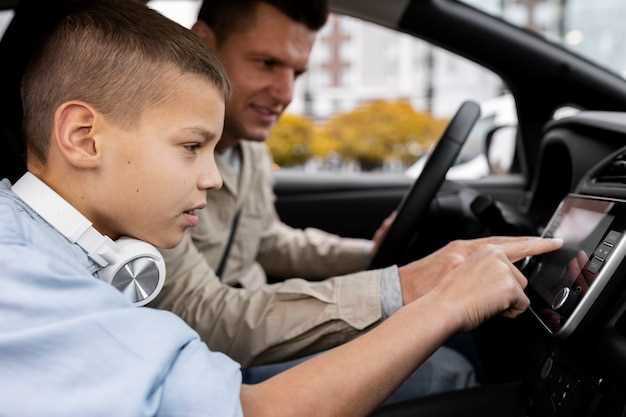
Подключайте USB-накопители с музыкой, вставляя их в USB-порт автомагнитолы. После вставки на дисплее автоматически появится список доступных файлов. Используйте кнопку выбора или управляйте через сенсорный экран для навигации по папкам и выбора трека. Порт поддерживает устройства с FAT32 и exFAT, что обеспечивает совместимость с большинством флешек.
Для подключения устройств через AUX используйте кабель с разъемами 3,5 мм. Один конец вставляйте в аудиовыход устройства, например, смартфона или плеера, другой — во-VIN- или AUX-вход магнитолы. После подключения автоматический режим переключется на линию AUX, и на экране появится соответствующий индикатор. Управлять воспроизведением можно с помощью управляющих элементов подключенного устройства или через кнопки автомагнитолы.
Обратите внимание на качество кабеля; использование длинных или низкокачественных кабелей может привести к шумам или искажениям звука. Для уникальных настроек звука в настройках магнитолы можно регулировать баланс, бас и высокие частоты при воспроизведении с внешних устройств через USB или AUX. В случае проблем с распознаванием устройств сначала переподключите кабели или перезагрузите магнитолу. Убедитесь, что ваши устройства не имеют защитных режимов или блокировок, препятствующих воспроизведению.
Настройка системы навигации и подключение к другим системам автомобиля
Начинайте с подключения магнитолы к автомобилю через USB или Bluetooth, чтобы обеспечить передачу данных навигации и управление сторонними системами. Для активации навигационных функций перейдите в меню «Настройки», выберите раздел «Навигация» и укажите предпочтительный источник карты – встроенную память или внешнее устройство.
Для интеграции с системами автомобиля, например, с зеркалами заднего вида или системами смартфона, используйте интерфейс Bluetooth. Разделите настройки Bluetooth в магнитоле и устройстве. Подключитесь, выбрав название системы в списке доступных устройств, и подтвердите соединение.
| Шаг | Действие |
|---|---|
| 1 | Перейдите в раздел «Настройки» > «Системы связи». |
| 2 | Активируйте Bluetooth, нажав кнопку «Вкл». |
| 3 | Выберите «Добавить устройство» и дождитесь обнаружения магнитолы устройством или смартфоном. |
| 4 | На другом устройстве выберите название вашей магнитолы, подтвердите соединение, введите PIN-код, если потребуется. |
| 5 | После успешного подключения включите передачу данных навигации и телефонных контактов для синхронизации. |
В настройках системы навигации активируйте функцию автоматического обновления карт и выберите предпочитаемый источник данных – внутреннюю память или SD-карту. Для интеграции с аудио-системами, подключите устройство через AUX или USB, выберите нужный источник в меню «Аудио», и проверьте качество звука и стабильность соединения.
Используйте функцию автоматического запуска навигационных карт при включении автомобиля, чтобы избегать необходимости ручного запуска. Обновляйте программное обеспечение магнитолы и карты навигации, скачивая последние версии с официального сайта производителя, чтобы обеспечить точность маршрутов и новые функции.