Чтобы воспроизвести файлы MPEG4 на вашей магнитоле, сначала убедитесь, что видео сохранено в подходящем формате. Большинство современных магнитол поддерживают этот формат без преобразования, однако для уверенности можно использовать популярные кодеки, такие как H.264 или AAC. При этом важно проверять руководство к устройству, чтобы убедиться в поддержке конкретных разрешений и кодеков.
Оптимальный способ загрузки файлов – использовать USB-накопитель или карту памяти, где фильмы уже предварительно сконвертированы, если формат или разрешение не поддерживаются штатными средствами магнитолы. Вставьте носитель в компьютер, скопируйте нужные клипы и безопасно извлеките устройство. После этого подключите его к магнитоле и перейдите в раздел просмотра мультимедиа, чтобы выбрать файл для воспроизведения.
Также важно проверить параметры файла, такие как разрешение, битрейт и частота кадров. Для стабильной работы рекомендуется сохранять видео в разрешении 720p или ниже, избегая слишком высоких настроек и избежать потери качества при конвертации. Перед загрузкой стоит протестировать один клип и убедиться, что изображение и звук воспроизводятся корректно, после чего можно перейти к загрузке всей библиотеки.
Подготовка и загрузка MPEG4-клипов на компьютер
Скачивайте MPEG4-клипы с проверенных источников, чтобы избежать вирусов и поврежденных файлов. Обычно такие видео поставляются в виде файлов с расширением .mp4 или .m4v, которые подходят для большинства современных проигрывателей. Перед загрузкой убедитесь, что у вас достаточно свободного места на диске и стабильное подключение к интернету.
Используйте браузер с поддержкой загрузки больших файлов и создайте отдельную папку для хранения клипов. Это упростит организацию мультимедийных файлов и ускорит поиск нужного видео впоследствии. Перед сохранением проверьте целостность файла: некоторые сайты предлагают скачивание вместе с контрольной суммой или инструкциями, как проверить правильность загрузки.
При необходимости, проведите минимальное редактирование клипа перед загрузкой: обрежьте лишние сцены, добавьте метки или титры с помощью специализированных программ. Это сделает просмотр и поиск видео более удобными. Для редактирования используйте программы, совместимые с форматом .mp4, например, Shotcut или Avidemux, которые не требуют сложной настройки и быстро работают.
После завершения подготовки подключите устройство к компьютеру через USB-кабель или используйте флеш-карту. Скопируйте подготовленные клипы в папку, предназначенную для мультимедиа на устройстве. Перед отключением убедитесь, что все файлы успешно скопированы, чтобы избежать повреждений данных при разъединении. Эта последовательность действий помогает обеспечить плавную загрузку видео на магнитолу и дальнейшее воспроизведение без ошибок.
Выбор подходящих программ для скачивания клипов
Для загрузки клипов MPEG4 на Windows рекомендуется остановиться на таких программах, как 4K Video Downloader и ClipGrab. Они отличаются простотой использования и высоким уровнем совместимости с популярными сайтами. Эти инструменты позволяют скачивать видео одним нажатием, а также сохраняют метаданные и качество видео.
Обратите внимание на наличие расширенных настроек качества и форматов при выборе программы. Например, ClipGrab поддерживает автоматический выбор скачивания исходя из разрешения видео, а 4K Video Downloader позволяет сохранять плейлисты целиком. Это удобно, если необходимо загрузить сразу несколько клипов.
При выборе программ убедитесь в их легальности и отсутствии встроенных нежелательных дополнений. Проверка отзывов пользователей и рейтинга в магазинах приложений поможет определить надежные решения. Среди бесплатных вариантов стоит обратить внимание на WinX YouTube Downloader – он быстро и без лишних вопросов сохраняет видео в нужном формате.
Для тех, кто ищет более функциональные решения, существуют платные программы с расширенными возможностями, такие как VideoProc или Allavsoft. Они предлагают одновременную загрузку нескольких файлов, автоматическое преобразование и встроенные редакторы. Вариант зависит от ваших целей и частоты скачивания.
Ключевым моментом становится регулярное обновление программ, чтобы они оставались совместимыми с текущими сайтами и сохраняли высокое качество скачиваемых видео. Проверяйте наличие последних версий и обновлений перед началом использования. Это обеспечивает стабильную работу и избегает возможных ошибок при сохранении клипов.
Настройка формата файла для совместимости с магнитолой
Для обеспечения надежной совместимости рекомендуется экспортировать видео в формат MP4 с кодеком H.264 и аудиокодеком AAC. Это сочетание часто поддерживается большинством автомобильных магнитол и обеспечивает хорошее качество изображения и звука при минимальном размере файла.
Перед сохранением файла проверьте параметры разрешения. Оптимально использовать стандартное разрешение 640×480 или 800×600, если магнитола не поддерживает Full HD. Это снизит нагрузку на устройство и предотвратит возможные проблемы с воспроизведением.
Убедитесь, что битрейт видео не превышает 4000 Кбит/с, а аудиодорожка – около 128 Кбит/с. Такой баланс обеспечивает хорошую четкость без чрезмерной нагрузки на систему магнитолы.
Используйте редакторы видеоконвертеров, которые позволяют настроить эти параметры вручную. В настройках выбирайте формат MP4, кодек H.264 и аудиокодек AAC, затем укажите оптимальные разрешение и битрейт по мере необходимости.
Проверьте совместимость файла на нескольких устройствах и магнитолах, чтобы убедиться, что выбранные параметры работают стабильно. Протестируйте воспроизведение перед окончательной загрузкой в автомобиль, чтобы избежать неприятных сюрпризов во время поездки.
Перенос файлов на USB-устройство или карту памяти
Подключите USB-устройство или карту памяти к компьютеру. Убедитесь, что они распознаны системой. Откройте проводник Windows и найдите нужные файлы MPEG4. Выделите их, затем щелкните правой кнопкой мыши и выберите ‘Копировать’.
Перейдите в раздел вашего USB-устройства или карты памяти в проводнике. Щелкните правой кнопкой мыши в пустом месте и выберите ‘Вставить’. Дождитесь завершения копирования файлов. Проверьте, что все нужные файлы успешно перенесены.
Для безопасного извлечения устройства щелкните правой кнопкой мыши на значке USB в трее и выберите ‘Извлечь’. Это предотвратит повреждение данных. Теперь вы можете использовать ваше USB-устройство или карту памяти для воспроизведения на магнитоле.
Проверка целостности и качества загруженных видео
Проверьте загруженные видео на наличие ошибок и соответствие ожидаемому качеству. Используйте медиаплееры, такие как VLC или Media Player Classic, которые поддерживают различные форматы и могут выявить проблемы с файлами.
Для начала, откройте видео в медиаплеере и обратите внимание на следующие аспекты:
- Звук: Убедитесь, что звук воспроизводится без искажений и задержек.
- Картинка: Проверьте, нет ли артефактов, размытости или других визуальных дефектов.
- Синхронизация: Убедитесь, что звук и изображение синхронизированы.
Если вы заметили проблемы, попробуйте перезагрузить файл или загрузить его заново. Для проверки целостности файла используйте специальные утилиты, такие как MediaInfo, которые предоставляют информацию о кодеке, битрейте и других параметрах.
Также полезно сравнить размер загруженного файла с оригинальным. Если файл значительно меньше, это может указывать на неполную загрузку.
Для повышения качества видео используйте программы для конвертации, такие как HandBrake, которые позволяют настроить параметры кодирования и улучшить качество при необходимости.
Регулярно проверяйте загруженные видео, чтобы избежать проблем при воспроизведении на магнитоле. Это поможет сохранить ваше время и нервы в будущем.
Советы по управлению памятью и организацией видеоархива
Регулярно очищайте память устройства. Удаляйте ненужные файлы и дубликаты, чтобы освободить место для новых видео. Используйте специальные программы для поиска и удаления повторяющихся файлов.
Создайте структуру папок для хранения видео. Разделите файлы по категориям, например, по жанрам, датам или событиям. Это упростит поиск нужного видео в будущем.
Используйте облачные хранилища для резервного копирования. Сервисы, такие как Google Drive или Dropbox, позволяют хранить видео в облаке, освобождая место на устройстве и обеспечивая доступ с разных устройств.
Сжимайте видеофайлы без потери качества. Применяйте кодеки, такие как H.264 или H.265, чтобы уменьшить размер файлов, сохраняя при этом приемлемое качество изображения.
Регулярно проверяйте состояние памяти устройства. Используйте встроенные инструменты или сторонние приложения для мониторинга использования памяти и выявления проблемных мест.
Создайте резервные копии важных видео на внешних носителях. Жесткие диски или флешки помогут сохранить файлы в безопасности и защитят от потери данных.
Организуйте регулярные проверки и обновления видеоархива. Убедитесь, что все файлы актуальны и соответствуют вашим требованиям. Удаляйте устаревшие или ненужные записи.
Настройка магнитолы для воспроизведения MPEG4-клипов
Чтобы магнитола без проблем воспроизводила MPEG4-клипы, убедитесь, что она поддерживает данный формат. Обычно эта информация указана в инструкциях или характеристиках устройства. Если поддержка есть, перейдите к проверке совместимых кодеков.
Современные магнитолы чаще всего поддерживают видеоформаты с кодеками H.264 или MPEG-4 part 2. Проверьте наличие встроенного медиаплеера или возможность установки обновлений прошивки, которые расширяют поддержку форматов и кодеков.
Настройте USB-устройство или карту памяти так, чтобы файлы защищены от ошибок и правильно организованы в каталоги. Хорошо структурированный каталог облегчит поиск нужного клипа во время воспроизведения.
Перед воспроизведением протестируйте клипы, убедившись, что их параметры: разрешение, битрейт и частота кадров, соответствуют возможностям магнитолы. Размер видеофайлов не должен превышать максимально допустимый объем, указанному в документации.
Если магнитола имеет настройки отображения или кодека, выберите параметры, обеспечивающие стабильное воспроизведение. В некоторых случаях помогает переименование файла или изменение расширения на более совместимое с системой.
При обнаружении проблем рекомендуем использовать программы-конвертеры для подготовки файлов: установите формат MPEG4, адаптированный под ваше устройство, избегая чрезмерно тяжелых кодеков или высоких разрешений. Это поможет избежать задержек и ошибок во время просмотра.
Подключение носителя и выбор режима воспроизведения
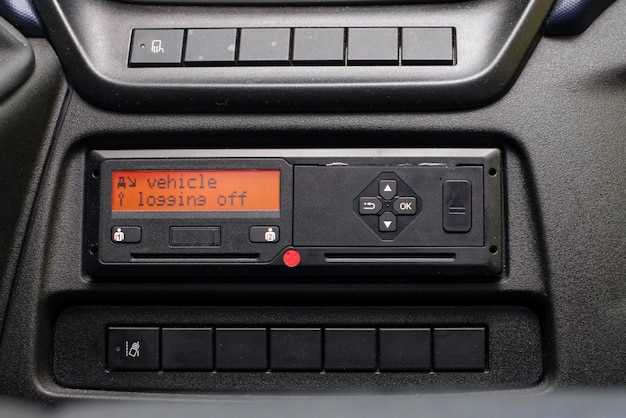
Подключите USB-накопитель к магнитоле. Убедитесь, что устройство распознано. На экране появится сообщение о подключении. Если этого не произошло, проверьте, правильно ли вставлен носитель и поддерживается ли его формат.
После успешного подключения выберите режим воспроизведения. Обычно это можно сделать с помощью кнопки ‘Mode’ или ‘Source’ на панели управления. В меню выберите ‘USB’ или ‘Флешка’.
Если магнитола поддерживает различные форматы, убедитесь, что выбранный режим соответствует формату ваших файлов. Для MPEG4 выберите режим, который поддерживает видеофайлы. Это может быть обозначено как ‘Video’ или ‘Медиа’.
Для удобства воспроизведения создайте плейлист на USB-накопителе. Это упростит навигацию по трекам. Используйте программное обеспечение для создания плейлистов, чтобы избежать проблем с порядком воспроизведения.
Если магнитола поддерживает функции случайного воспроизведения или повторения, настройте их в зависимости от ваших предпочтений. Это добавит разнообразия в прослушивание.
| Функция | Описание |
|---|---|
| Подключение | Вставьте USB-накопитель в порт магнитолы. |
| Выбор режима | Нажмите ‘Mode’ и выберите ‘USB’ или ‘Флешка’. |
| Формат | Убедитесь, что выбранный режим поддерживает MPEG4. |
| Плейлист | Создайте плейлист для удобства навигации. |
| Настройки воспроизведения | Настройте случайное воспроизведение или повтор. |
Обновление прошивки магнитолы для поддержки MPEG4
Перед началом обновления проверьте модель устройства и наличие официальной прошивки, стабильной для вашей модели. Загрузите файл обновления только с официального сайта производителя, чтобы избежать возможных проблем и ошибок.
Подготовьте USB-накопитель с FAT32 форматированием, скопируйте скачанный файл прошивки в корень устройства. В большинстве случаев процесс обновления стартует автоматически при подключении USB к магнитоле или требует активации через меню настроек.
Включите магнитолу, выберите раздел обновления или прошивки в меню. После запуска системы обновление начнется автоматически. Не выключайте устройство, пока прогресс не завершится полностью, чтобы не повредить программное обеспечение.
После успешной установки система перезагрузится, и магнитола начнет работу с новым программным обеспечением. Проверьте поддержку MPEG4, воспроизведя файл соответствующего формата.
Если после обновления возникают какие-либо сбои или воспроизведение MPEG4 всё еще невозможно, перепроверьте файл прошивки и повторите процесс. В некоторых моделях помогает обновление через специальное программное обеспечение, которое требует подключения магнитолы к ПК.
Определение и изменение настроек совместимости

Для успешного воспроизведения MPEG4-клипов на магнитоле важно правильно настроить параметры совместимости. Начните с проверки формата видео и аудио, поддерживаемых вашим устройством. Обычно это можно найти в руководстве пользователя или на сайте производителя.
Если ваш клип не воспроизводится, попробуйте изменить настройки кодека. Используйте программы, такие как HandBrake или VLC, чтобы перекодировать видео в совместимый формат. Убедитесь, что вы выбираете правильные параметры, такие как разрешение и битрейт.
Если магнитола поддерживает USB-накопители, убедитесь, что они отформатированы в FAT32. Это предотвратит проблемы с совместимостью при подключении устройства.
| Формат | Поддерживаемые кодеки |
|---|---|
| MPEG4 | H.264, AAC |
| AVI | Xvid, MP3 |
| MKV | H.265, AC3 |
После изменения настроек протестируйте воспроизведение. Если проблемы сохраняются, попробуйте обновить прошивку магнитолы. Это может решить многие проблемы с совместимостью.
Решение распространённых ошибок при запуске видео
Проверьте кодек. Убедитесь, что ваш медиаплеер поддерживает кодек, используемый в видеофайле. Если нет, установите необходимые кодеки или используйте другой плеер, например VLC.
Обратите внимание на формат файла. Некоторые устройства могут не поддерживать определённые форматы. Конвертируйте видео в совместимый формат, например MP4, с помощью программ, таких как HandBrake.
Проверьте целостность файла. Если видео не воспроизводится, возможно, файл повреждён. Попробуйте загрузить его заново или использовать утилиты для восстановления повреждённых файлов.
Убедитесь, что устройство обновлено. Устаревшее программное обеспечение может вызывать проблемы с воспроизведением. Проверьте наличие обновлений для операционной системы и медиаплеера.
Проверьте настройки звука. Если видео воспроизводится без звука, убедитесь, что уровень громкости не отключен и выбраны правильные аудиоустройства.
Перезагрузите устройство. Иногда простая перезагрузка может решить множество проблем с воспроизведением видео.
Если видео не загружается, проверьте подключение к интернету. Убедитесь, что скорость соединения достаточна для потокового воспроизведения.
Используйте альтернативные медиаплееры. Если стандартный плеер не справляется, попробуйте другие, такие как MPC-HC или PotPlayer, которые могут поддерживать больше форматов и кодеков.