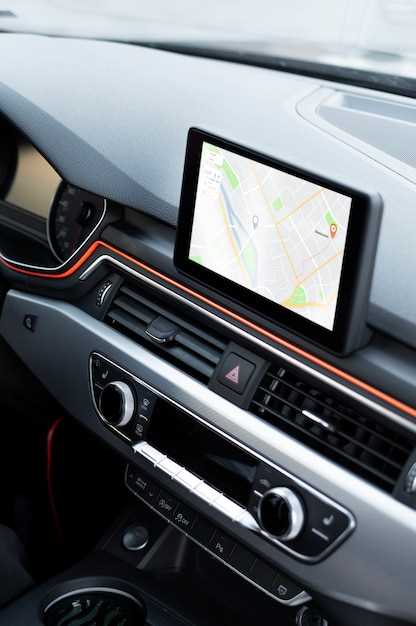
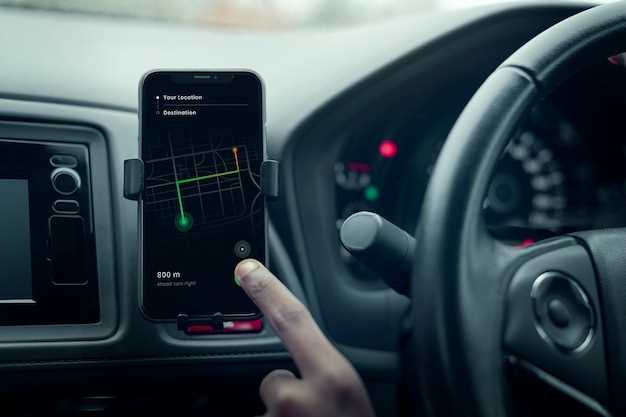
Начинайте с настройки разрешения экрана и качества видеопотока. В настройках магнитолы найдите параметры изображения и установите максимально возможное качество. Это поможет улучшить четкость и яркость видеосигнала, делая изображение более насыщенным и детализированным.
Проверьте кабели и разъёмы, особенно при использовании внешних устройств. Плохой контакт или повреждение кабелей могут привести к ухудшению качества. Используйте качественные кабели, обеспечивающие передачу высокого разрешения и стабильный сигнал.
Обратите внимание на источник сигнала. Для получения качественного изображения важно использовать оригинальные или совместимые внешние устройства, такие как видеорегистратор или камера заднего вида, и удостовериться, что они работают на оптимальных настройках. Иногда низкое качество изображения связано с неправильной настройкой устройства-источника.
Настройка параметров изображения для улучшения визуального восприятия

Начинайте с регулировки яркости. Увеличьте или уменьшите показатель так, чтобы детали были хорошо видны при удобном уровне освещения, избегая перенасыщения или потери информации в тенях и светах. Переключитесь на режим автоматической подстройки, если такая опция есть, чтобы система оптимизировала параметры под текущие условия.
Настройка контрастности поможет подчеркнуть границы объектов и повысить четкость изображения. Уменьшайте или увеличивайте значение до тех пор, пока изображение не станет максимально естественным и разборчивым, особенно при просмотре карты или навигационных подсказок.
Поддерживайте баланс белого в пределах среднего диапазона. Смещение в сторону теплых или холодных оттенков может сделать изображение менее комфортным для глаз во время длительной эксплуатации. Опция авто баланс поможет автоматизированно подобрать оптимальные параметры.
Измените насыщенность цветов, чтобы повысить яркость важных элементов интерфейса без искажения общего восприятия. При этом избегайте чрезмерного насыщения, которое может вызвать усталость глаз или искажение цвета.
Настройка резкости играет большую роль в четкости изображений. Увеличьте резкость для более детальной дорожной информации, но не делайте это слишком резко, чтобы избежать появления артефактов или «шумов».
Для большей наглядности можно использовать таблицу рекомендаций по настройке:
| Параметр | Рекомендуемое значение |
|---|---|
| Яркость | Настраивайте под освещение вне автомобиля; обычно +10% к исходному |
| Контрастность | Уровень 60–70, зависит от предпочтений и условий освещения |
| Баланс белого | Автоматический режим или 5000–6500 К (нейтральные оттенки) |
| Насыщенность цветов | Умеренно увеличивайте на 10–15%, избегая перенасыщения |
| Резкость | Уровень 50–70, подстраивайте под четкость деталей |
Постоянное экспериментирование с настройками поможет определить оптимальный баланс под ваши условия и предпочтения. Не бойтесь возвращаться к исходным параметрам и комбинировать их для получения наилучшего изображения на экране Яндекс Авто.
Регулировка яркости и контрастности через меню магнитолы

Для изменения яркости и контрастности откройте главное меню настроек изображения на экране магнитолы Яндекс Авто. Перейдите в раздел «Настройки дисплея» или «Экран», где расположены параметры яркости и контрастности.
Установите параметры по своему усмотрению, двигая ползунки. Для борьбы с бликом и затемнением выбирайте более высокие или низкие значения яркости, а для улучшения четкости изображений – настройте контрастность так, чтобы детали оставались очевидными, без перенасыщенности цветов.
Обратите внимание на изменение в реальном времени – большинство систем позволяют видеть результат сразу после регулировки. Это помогает подобрать оптимальные параметры, при которых изображение выглядит насыщенно и четко в условиях разного освещения.
Если невидимыми остаются детали или изображение кажется размытым, немного поиграйте с настройками, добавляя или уменьшая уровень яркости и контрастности. В некоторых моделях магнитол есть автоматическая настройка, которая подбирает оптимальные параметры, но ручная корректировка дает больше контроля.
После достижения желаемого результата сохраните настройки, чтобы они не сбрасывались при следующем включении магнитолы. Так вы всегда будете видеть изображение в подходящем для вас виде.
Цветовая температура и баланс белого: правильный подбор настроек
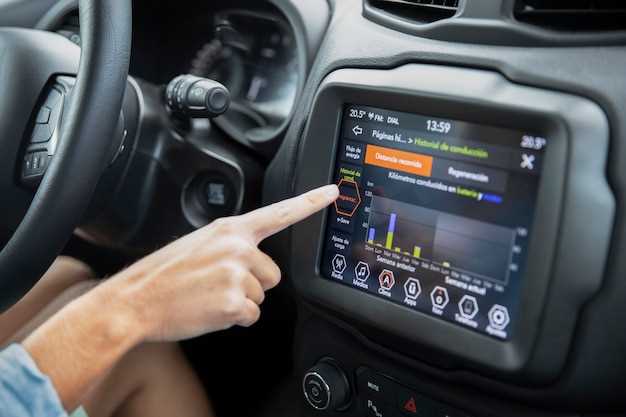
Настройте цветовую температуру так, чтобы изображение выглядело естественно и комфортно для глаз. Обычно рекомендуют использовать значения около 6500K для имитации дневного света и соответствия стандартным условиям просмотра. Если изображение кажется слишком желтым, уменьшите температуру, установите около 5300K. Для более холодного, голубоватого оттенка можно выбрать 7500K или выше.
Регулируйте баланс белого так, чтобы белые участки на экране выглядели действительно белыми. Для этого выполните следующую последовательность:
- Выберите режим автоматической настройки, если он есть, и посмотрите результат. Если изображение выглядит приглушенным или с цветовым искажением, переходите к ручной настройке.
- Используйте функцию «темная» и «светлая» точка баланса белого, регулировать их стоит по частям, чтобы добиться правильной цветовой передачи.
- Настройте параметры, чтобы белые области не были ни желтыми, ни голубыми – цвета должны выглядеть нейтральными, без насыщенности и оттенков.
Проверяйте результат, сравнивая с хорошо освещенными объектами или стандартными фотографиями. Помните, что при движении и различных условиях освещения может понадобиться корректировка для достижения оптимальной картины.
Советую делать небольшие изменения и периодически пересматривать настройки, чтобы не выйти за границы естественности изображения.
Использование встроенных фильтров для повышения резкости и четкости
Начинайте настройку с выбора режима «Резкость» в меню фильтров. Увеличивайте значение постепенно, чтобы избежать чрезмерной штриховки и артефактов. При этом обращайте внимание на баланс: слишком резкое изображение теряет естественность.
Используйте параметр «Контур» или «Обводка», чтобы подчеркнуть границы объектов и добавить четкости. Регулируйте интенсивность, чтобы добиться максимально естественного результата.
Обратите внимание на функцию «Высокая четкость» или аналогичные опции, если такие есть. Эти фильтры усиливают контрастность между соседними пикселями, при этом не искажая изображение. Включайте их поэтапно, выбирая оптимальные значения для каждого кадра.
Советуют также экспериментировать с комбинированием фильтров: например, сначала поднять резкость, а затем применить небольшое смягчение для устранения излишней грубости. Такой подход помогает добиться гармоничного результата без потерянной натуральности.
Обязательно просматривайте итог на реальных сценах с различными типами освещения и детализацией. Это поможет понять, как выбранные настройки влияют на качество изображения именно в вашем случае. Не бойтесь экспериментировать, небольшие корректировки могут значительно улучшить качество картинки на экране системы.
Оптимальные параметры для разных типов изображений и условий освещения
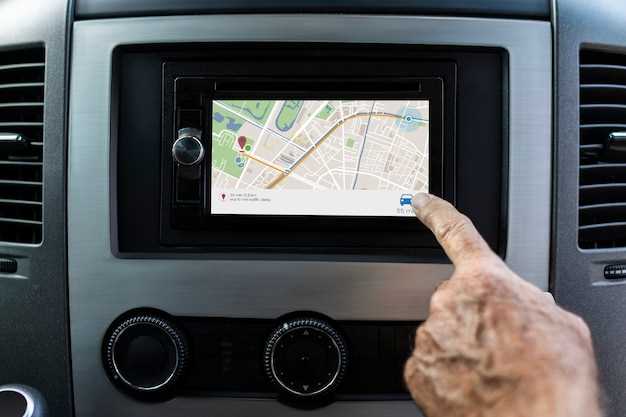
Для четкости изображений на магнитоле Яндекс Авто важно учитывать освещение и тип контента. При ярком солнечном свете снижайте яркость и увеличивайте контрастность, чтобы детали оставались читаемыми. В пасмурную погоду или в тёмных условиях увеличивайте яркость и уменьшайте контраст, чтобы избежать затемнения и потеря деталей.
Для изображений с большим количеством текста или мелких элементов выбирайте параметры с умеренной яркостью и высоким уровнем резкости. Это поможет сделать информацию более разборчивой без перенасыщения цвета. В то же время, для ярких фотографий или графики с насыщенными цветами лучше использовать более мягкие настройки, избегая пересветов и потери деталей в светлых участках.
Если камера поддерживает настройку гаммы, выбирайте более широкую гамму для условий с сильным освещением, чтобы сохранить динамический диапазон. В условиях недостаточной освещенности уменьшайте уровень шумов, отключая автоматическую обработку и повышая чувствительность сенсора, если есть такая опция.
Для ночных изображений или в условиях слабого освещения используйте режим с высоким уровнем экспозиции и минимальной контрастностью. Это поможет избежать засвеченных областей и сохранить детали в тенях. Если есть возможность вручную регулировать баланс белого, выбирайте тёплые или холодные оттенки в зависимости от типа освещения – например, тёплый свет уличных фонарей или холодный свет уличных ламп.
Обратите внимание на настройки резкости: для изображений при хорошем освещении увеличивайте уровень, чтобы подчеркнуть мелкие детали, а для слабого освещения уменьшайте, чтобы избежать шумов и артефактов. Также рекомендуется периодически проверять качество отображения на экране, чтобы подстроить параметры под конкретные условия и тип контента.
Дополнительные способы улучшения качества картинки на Яндекс Авто

Используйте регулировки яркости, контрастности и насыщенности прямо в настройках изображения на магнитоле. Экспериментируйте с значениями, чтобы добиться наилучшего баланса, который повысит четкость и детализацию.
Подключайте внешние камеры или видеорегистраторы, которые поддерживают высокое разрешение и имеют возможность передачи качественного сигнала. Это поможет минимизировать размытость и шумы, особенно в условиях низкого освещения.
Обеспечьте чистоту камеры и линз: регулярно протирайте их мягкой тканью и используйте специальные чистящие средства. грязные или запылённые линзы снижают качество изображения и ухудшают детализацию.
Настраивайте позицию камеры так, чтобы она захватывала максимально чёткий и центрированный кадр. Правильная установка исключает искажения и помогает повысить четкость картинки.
| Модель камеры | Разрешение | Поддерживаемые настройки |
|---|---|---|
| Камера A | Full HD (1080p) | Регулировка яркости, контрастности, насыщенности, баланс белого |
| Камера B | HD (720p) | Автоматическая балансировка экспозиции, шумоподавление |
| Камера C | 2K | Настройка фокусировки, коррекция цветов |
Обновите прошивку магнитолы и камеры до последней версии. Производители часто выпускают обновления, улучшающие качество обработки изображения и уменьшающие артефакты.
Используйте внешние усилители сигнала или качественные кабели для подключения камеры. Стабильный и чистый сигнал гарантирует более четкую картинку без помех и уменьшенной детализации.
При необходимости подключите в мультимедийную систему сторонние программы для обработки изображения или специальные плагины, улучшающие качество видеосигнала в реальном времени.
Обновление программного обеспечения магнитолы для увеличения качества изображения
Регулярно обновляйте программное обеспечение магнитолы, чтобы улучшить качество изображения. Производители часто выпускают обновления, которые включают исправления ошибок и улучшения графики.
Проверьте наличие обновлений через меню настроек устройства. Обычно в разделе «О системе» или «Обновление ПО» можно найти соответствующую опцию. Если доступно новое обновление, следуйте инструкциям на экране для его установки.
Подключите магнитолу к стабильному Wi-Fi, чтобы избежать прерываний во время загрузки. Убедитесь, что устройство заряжено или подключено к источнику питания, чтобы избежать отключения во время обновления.
После завершения обновления перезагрузите магнитолу. Это поможет применить все изменения и улучшения. Проверьте качество изображения, запустив несколько приложений или медиафайлов, чтобы оценить результат.
Если обновление не решает проблемы с качеством изображения, рассмотрите возможность сброса настроек до заводских. Это может помочь устранить конфликты программного обеспечения, которые влияют на производительность.
Следите за новыми версиями программного обеспечения, подписавшись на уведомления от производителя. Это позволит вам быть в курсе всех обновлений и улучшений, которые могут повысить качество изображения на вашей магнитоле.
Использование внешних устройств для передачи сигнала высокого качества
Подключайте внешний цифровой аудиосервис или USB-адаптер, поддерживающий передачу высокого качества звука. Например, используйте USB-аудиоинтерфейсы, которые обеспечивают передачу цифрового сигнала без потерь, что значительно улучшает качество звука на магнитоле Яндекс Авто.
Обеспечьте совместимость устройства с вашим автомобилем и Яндекс Авто. Перед покупкой уточняйте поддержку стандартов, таких как USB Audio Class или аналогичных протоколов, чтобы избежать несовместимости и потери качества.
Используйте кабели высокого качества с медными жилами без покрытия и хорошей экранировкой. Это снизит уровень помех и обеспечит более чистое звучание. Желательно выбирать кабели с разъемами, надежно закрепляющимися и устойчивыми к механическим повреждениям.
Настраивайте параметры передачи сигнала в настройках автомобиля или Яндекс Авто. В некоторых случаях можно выбрать режим передачи высокого качества, отключить сжатие или использовать специальные настройки для цифрового входа, чтобы максимально раскрыть потенциал внешнего устройства.
Обратите внимание на качество источника сигнала. Используйте флешки или карты памяти с файлами высокого битрейта и формата без сжатия, чтобы получить максимально четкое и насыщенное звучание через внешнее устройство.
Регулярно проверяйте соединения и обновляйте прошивки внешних устройств. Это повысит стабильность передачи сигнала и устранит возможные ошибки в работе оборудования, что напрямую скажется на качестве звука.
Настройка подключения к исходящим источникам (смартфон, видеорегистратор)

Обеспечьте надежное соединение, включив Bluetooth на смартфоне и магнитоле Яндекс Авто. Для этого в настройках автомобиля выберите раздел «Подключения» и активируйте Bluetooth, затем найдите устройство в списке доступных и установите pairing, подтвердив совпадение кодов.
Если планируете подключить видеорегистратор через USB или HDMI, убедитесь, что кабели правильно вставлены в соответствующие разъемы. В настройках магнитолы выберите источник сигнала, соответствующий подключенному устройству (например, USB или HDMI) и выберите его в списке источников.
Для ускорения сопряжения включите автоматический запуск Bluetooth при старте автомобиля и настройте автоматическое подключение устройств. В настройках смартфона отключите функции, мешающие устойчивому соединению, такие как энергосбережение или ограничение фона.
Периодически проверяйте обновления прошивки магнитолы и устройств, чтобы устранить возможные несовместимости. В случае проблем с соединением перезагружайте оба устройства и повторно выполняйте процедуру сопряжения.
Используйте совместимые профили Bluetooth (например, A2DP для передачи аудио), чтобы обеспечить качество сигнала. Для видеорегистраторов предпочтительно подключать через кабель, избегая беспроводных соединений, которые могут прерываться.
Рекомендации по использованию оригинальных кабелей и адаптеров
Подключайте к магнитоле Яндекс Авто только оригинальные кабели и адаптеры, которые специально рассчитаны для этого устройства. Они обеспечивают стабильный сигнал и предотвращают появление помех или искажения изображения.
Избегайте использования некачественных или дешевых кабелей, поскольку их провода могут иметь недостаточную толщину или плохую изоляцию, что приводит к потере данных и ухудшению качества картинки.
Обратите внимание на наличие сертификаций и подтверждений совместимости. Использование сертифицированных аксессуаров гарантирует, что кабели прошли проверку на надежность и соответствуют стандартам безопасности.
При выборе адаптера проверьте, что он поддерживает нужный тип соединения, например, USB-C или Micro USB, и способен передавать видео в высоком качестве. Некачественные адаптеры могут ограничить пропускную способность и снизить итоговое качество изображения.
Всегда держите кабели чистыми и избегайте перегибов или натяжений, которые могут привести к повреждению провода внутри. Плохое состояние кабеля или адаптера повышает риск сигналных помех и ухудшения картинки.
Если используете удлинители или разветвители, убедитесь, что они оригинальные и предназначены для передачи видео высокого разрешения. Не стоит экономить на аксессуарах, поскольку от этого зависит качество просмотрика на Яндекс Авто.