Сохраните настройки проекции на Mazda 6, следуя простым шагам. Начните с включения автомобиля и перехода в меню настроек мультимедийной системы. Выберите раздел «Проекция» или «Настройки экрана», в зависимости от версии вашей системы.
После этого настройте параметры проекции, такие как яркость, контрастность и цветовую гамму. Убедитесь, что вы выбрали нужный источник, например, Apple CarPlay или Android Auto. После внесения всех изменений, найдите опцию «Сохранить настройки» и подтвердите выбор. Это позволит вам избежать повторной настройки при следующем запуске автомобиля.
Если вы хотите сохранить настройки проекции для разных пользователей, рассмотрите возможность создания профилей. Это удобно, если в автомобиле ездят несколько человек с разными предпочтениями. В меню настроек найдите раздел «Профили пользователей» и создайте новый профиль, следуя инструкциям на экране.
Не забывайте периодически проверять обновления программного обеспечения вашей мультимедийной системы. Это поможет избежать проблем с совместимостью и обеспечит доступ к новым функциям. Регулярное обновление системы также может улучшить производительность проекции.
Настройка и сохранение профиля проекции: пошаговый процесс
Для начала активируйте меню настроек проекции в центральном дисплее. Обычно для этого нажимаете кнопку “Настройки” или “Параметры”, затем выбираете раздел “Проекция” или “Экран”.
На следующем шаге подберите желаемые параметры проекции: ориентацию, яркость, контрастность, цветовую температуру и другие доступные опции. Внутри каждого пункта экспериментируйте, чтобы добиться оптимального отображения.
После выбора нужных параметров перейдите к сохранению профиля. Обычно это осуществляется через кнопку “Сохранить” или “Добавить профиль” в меню. Назовите профиль, чтобы легко идентифицировать его позже, например, “Ежедневный” или “Ночной”.
Проверьте, что выбранный профиль активен, и убедитесь, что все параметры применились корректно. При необходимости откорректируйте настройки и повторно сохраните профиль.
Если автомобиль поддерживает автоматическую загрузку профиля при запуске, настройте соответствующую опцию, чтобы система автоматически активировала выбранный профиль при каждой поездке.
Регулярно обновляйте профиль при смене условий освещенности или личных предпочтений. Для этого повторите процесс, изменяя настройки и сохраняя их под новым именем, чтобы не терять предыдущие конфигурации.
Подготовка к настройке: подключение и проверка оборудования
Подключите автомобиль к источнику питания, чтобы избежать разрядки аккумулятора во время настройки. Убедитесь, что все необходимые инструменты под рукой: отвертки, мультиметр и адаптеры для подключения к бортовой системе.
Проверьте состояние проводов и разъемов. Они должны быть чистыми и не иметь повреждений. Используйте мультиметр для проверки целостности проводов. Если обнаружите повреждения, замените их перед началом настройки.
Подключите диагностический сканер к OBD-II порту. Убедитесь, что сканер совместим с вашей моделью Mazda 6. Включите зажигание, но не запускайте двигатель. Это позволит сканеру установить связь с автомобилем.
Запустите программное обеспечение сканера и проверьте наличие ошибок. Устраните все выявленные проблемы, прежде чем продолжить настройку проекции. Это обеспечит корректную работу системы после внесения изменений.
После проверки оборудования, убедитесь, что у вас есть доступ к последним обновлениям программного обеспечения для вашего автомобиля. Это может включать обновления для мультимедийной системы и навигации. Загрузите их на USB-накопитель, если это необходимо.
Теперь вы готовы к настройке проекции. Убедитесь, что все подключения надежны, и оборудование работает корректно, прежде чем переходить к следующему этапу.
Настройка желаемого положения проекции: выравнивание и яркость

Для достижения оптимального положения проекции в Mazda 6 выполните следующие шаги:
- Выравнивание проекции:
- Сядьте в удобное положение за рулем, убедитесь, что вы видите проекцию четко.
- Используйте настройки в меню автомобиля, чтобы отрегулировать высоту и угол проекции. Это можно сделать через экран мультимедиа.
- Проверьте, чтобы проекция не перекрывала важные элементы на лобовом стекле, такие как дорожные знаки или светофоры.
- Настройка яркости:
- Перейдите в раздел настроек проекции на экране. Найдите опцию яркости.
- Отрегулируйте яркость в зависимости от условий освещения. В солнечную погоду увеличьте яркость, чтобы проекция была четкой.
- Проверьте, чтобы яркость не вызывала дискомфорта при ночной езде. Уменьшите яркость, если проекция слишком яркая.
После внесения изменений протестируйте настройки во время движения, чтобы убедиться, что проекция удобна и не отвлекает от дороги.
Сохранение настроек в заводские параметры или личный профиль
Для сохранения текущих настроек проекции в заводские параметры нажмите кнопку ‘Объединить’ в меню настроек. Это позволит сбросить все параметры к заводской конфигурации, устраняя любые индивидуальные изменения. Учтите, что после этого сохранения все пользовательские настройки исчезнут, и система вернется к предустановленным параметрам, установленным производителем.
Чтобы сохранить свои настройки в личном профиле, выберите опцию ‘Сохранить как профиль’ после настройки проекции. Введите название профиля для идентификации и подтвердите сохранение. В дальнейшем можно быстро переключаться между профилями через меню, выбирая нужный для конкретных условий или предпочтений. Важно регулярно сохранять свежие настройки, если вы вносите изменения в параметры для избежания их потери при сбросе или обновлениях системы.
После сохранения профиля система автоматически запомнит выбранные параметры и применит их при следующом включении. Актуальные настройки будут загружаться при запуске автомобиля без необходимости повторного ручного ввода. Пользовательский профиль также удобен, если несколько водителей используют авто и хотят каждый иметь свои индивидуальные параметры проекции. Для активации профиля достаточно выбрать его из списка в меню настроек, что позволяет быстро адаптировать систему под разные предпочтения.
Проверка сохраненных настроек на разных режимах работы автомобиля

Запустите двигатель и переключитесь между режимами работы: ‘Эконом’, ‘Комфорт’ и ‘Спорт’. В каждом режиме проверьте, отображаются ли выбранные параметры проекции на дисплее. Для этого откройте настройки проекции и убедитесь, что сохраненные значения отображаются правильно. Обратите внимание на яркость, масштаб и расположение элементов.
Настройки не должны сбрасываться при смене режима. Для проверки переключитесь, например, из режима ‘Эконом’ в ‘Спорт’ и снова откройте настройки проекции. Если параметры совпадают с сохраненными, настройки успешно зафиксированы. В случае несоответствия повторите процедуру сохранения.
Рекомендуется пройтись по всем возможным режимам, активируя каждый отдельно. После каждой смены режима убедитесь, что параметры отображаются корректно и не требуют повторной настройки. Это поможет выявить возможные сбои или необходимость обновления сохраненных данных.
Обратите внимание на работу сенсорных элементов и физических кнопок управления проекцией. В различных режимах они должны реагировать одинаково, сохраняя выбранные вами настройки. Любые странные отклонения требуют повторного сохранения или настройки параметров.
| Шаг | Действие | Что проверить |
|---|---|---|
| 1 | Запустите двигатель и выберите режим ‘Эконом’ | Параметры проекции на дисплее, яркость, масштаб |
| 2 | Переключитесь на режим ‘Комфорт’ и откройте настройки | Совпадение с сохраненными настройками |
| 3 | Соответствие сохраненным данным, стабильность отображения | |
| 4 | Повторите переключение между режимами и убедитесь в сохранении настроек | Отсутствие автоматического сброса или изменений |
| 5 | При обнаружении ошибок повторите процесс сохранения настроек | Корректная работа в различных режимах |
Общие советы и рекомендации для долговременного хранения настроек

Регулярно сохраняйте настройки проекции на Mazda 6 в памяти автомобиля. Это поможет избежать потери данных при отключении аккумулятора или сбоях системы.
Используйте функцию резервного копирования, если она доступна. Это позволит восстановить настройки в случае необходимости без повторного ввода всех параметров.
Записывайте важные настройки в блокнот или на электронное устройство. Это поможет быстро восстановить параметры, если они будут сброшены.
Проверяйте обновления программного обеспечения автомобиля. Иногда производители выпускают обновления, которые могут улучшить работу системы проекции и сохранить ваши настройки.
Избегайте частых изменений настроек. Стабильность параметров поможет сохранить их в долговременной памяти автомобиля.
Регулярно очищайте кэш системы, если такая функция доступна. Это может предотвратить сбои и сохранить ваши настройки в рабочем состоянии.
Обращайте внимание на сообщения системы о необходимости обновления или сброса настроек. Это поможет избежать неожиданных изменений.
Если возникли проблемы с сохранением, обратитесь к руководству пользователя или в сервисный центр. Специалисты помогут разобраться с настройками и их сохранением.
Использование функцию автосброса и восстановление профиля
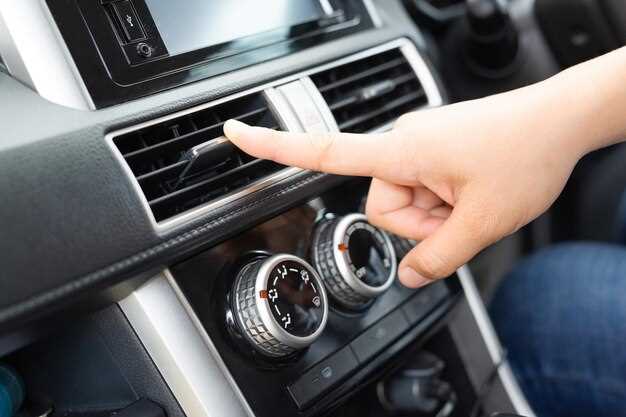
Для быстрого сброса настроек проекции на Mazda 6 воспользуйтесь функцией автосброса. Это позволит вернуть все параметры к заводским настройкам. Чтобы активировать автосброс, перейдите в меню настроек, выберите раздел ‘Сброс’ и подтвердите действие. После этого все индивидуальные настройки будут удалены.
Если вы хотите восстановить ранее сохранённый профиль, убедитесь, что у вас есть резервная копия. В меню настроек найдите опцию ‘Восстановление профиля’. Выберите нужный файл и подтвердите восстановление. Это позволит вернуть все ваши предпочтения, включая настройки проекции, обратно.
Регулярно сохраняйте профили, чтобы избежать потери настроек. Используйте USB-накопитель для хранения резервных копий. Это упростит процесс восстановления в будущем и сэкономит время.
Регулярная проверка и корректировка настроек после обновлений ОС

Проверьте настройки проекции сразу после обновления системы, чтобы убедиться, что они работают так же, как и раньше. Обновления ОС могут влиять на параметры, связанные с отображением, например, масштабирование или разрешение экрана.
Настройте параметры проекции в меню системы, если обнаружите расхождения. Особенно это актуально для настроек яркости, контраста и положения элементов интерфейса внутри проекции.
Проведите тестирование на предмет отображения изображений и видео. При необходимости скорректируйте параметры яркости, контраста и насыщенности, чтобы сохранить качество картинки и удобство восприятия.
Обратите внимание на совместимость внешних устройств: иногда обновление ОС может повлиять на работу USB или Bluetooth подключений, связанных с системой мультимедиа. При необходимости повторно подключите или перенастройте эти устройства.
Запишите текущие параметры настроек в отдельный документ или сделайте скриншоты – это ускорит восстановление настроек после следующих обновлений или действий.
Периодически повторяйте проверку, особенно после установки обновлений программного обеспечения или операционной системы. Не задерживайтесь с исправлениями, чтобы обеспечить комфортное использование системы на высоком уровне.
Обработка возможных ошибок при сохранении настроек: причины и решения
Если вы столкнулись с проблемами при сохранении настроек проекции на Mazda 6, проверьте следующие аспекты:
- Неправильные действия пользователя: Убедитесь, что вы следуете всем шагам инструкции. Часто ошибки возникают из-за пропуска этапов.
- Сбои в программном обеспечении: Перезагрузите мультимедийную систему. Это может устранить временные сбои.
- Неисправности оборудования: Проверьте, работает ли система корректно. Если есть проблемы с экраном или кнопками, обратитесь в сервисный центр.
- Несоответствие версий ПО: Убедитесь, что программное обеспечение вашей системы обновлено. Устаревшие версии могут вызывать конфликты.
Если проблема сохраняется, попробуйте выполнить сброс настроек системы. Это может помочь восстановить функциональность. Если и это не решает проблему, рекомендуется обратиться к специалистам для диагностики.
Следуя этим рекомендациям, вы сможете устранить большинство ошибок при сохранении настроек проекции на Mazda 6.
Как избежать потери настроек при отключении аккумулятора или обновлениях

Регулярно сохраняйте настройки проекции в памяти автомобиля. Используйте функцию сохранения в меню настроек, чтобы зафиксировать изменения перед отключением аккумулятора.
Перед отключением аккумулятора запишите все важные параметры, такие как яркость экрана, настройки навигации и предпочтения звука. Это поможет быстро восстановить их после подключения.
При обновлениях программного обеспечения проверьте наличие опции резервного копирования настроек. Некоторые обновления могут сбрасывать настройки, поэтому заранее сохраните их.
Используйте внешние устройства, такие как USB-накопители, для хранения резервных копий. Некоторые модели Mazda поддерживают импорт и экспорт настроек через USB.
Регулярно проверяйте обновления программного обеспечения. Установите их, когда это необходимо, чтобы избежать проблем с совместимостью и потерей данных.
Если возникли проблемы с настройками после отключения аккумулятора, выполните сброс до заводских настроек и восстановите параметры из резервной копии.