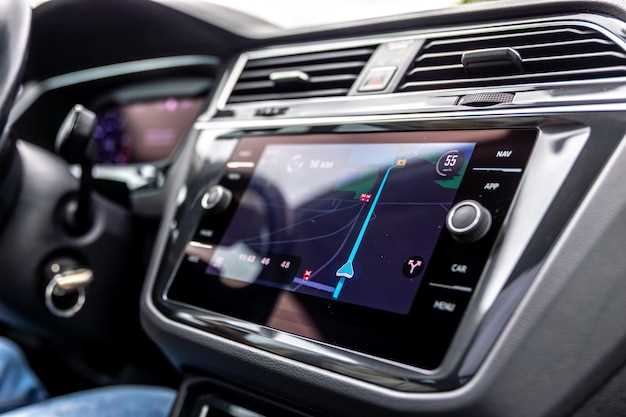
Инженерное меню позволяет получить доступ к скрытым настройкам автомобиля и мультимедийной системы, что помогает решать ряд технических задач и оптимизировать работу устройства. Оно предназначено для диагностики, калибровки и настройки компонентов, таких как дисплей, аудиос
Основные возможности инженерного меню для настройки и диагностики
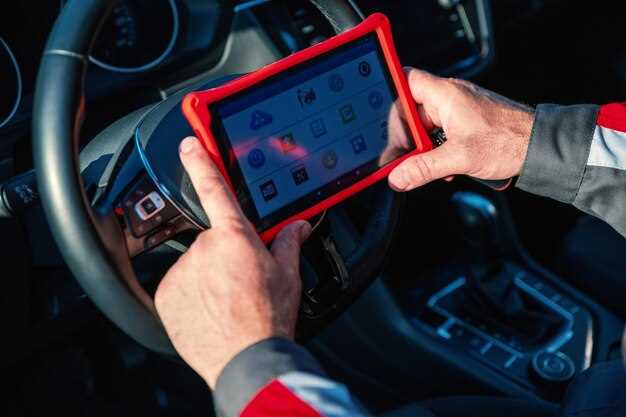
Инженерное меню на магнитоле Android предоставляет доступ к множеству функций, которые позволяют оптимизировать работу устройства. Первое, что стоит проверить, это параметры звука. В разделе аудио можно настроить эквалайзер, изменить баланс и уровень громкости для каждого динамика. Это поможет добиться более качественного звучания в автомобиле.
Следующий важный аспект – диагностика системы. В меню доступны тесты для проверки работы сенсоров, GPS и других компонентов. Запустив тесты, вы сможете выявить возможные неисправности и оперативно их устранить. Например, если GPS не работает корректно, можно проверить его настройки и обновить данные.
Также стоит обратить внимание на настройки дисплея. В инженерном меню можно изменить яркость, контрастность и цветовую гамму экрана. Это позволит улучшить видимость информации в различных условиях освещения.
Не забывайте о настройках подключения. В разделе Wi-Fi и Bluetooth можно управлять подключениями, проверять состояние соединений и обновлять прошивку. Это особенно полезно для устранения проблем с подключением к мобильным устройствам.
Важной функцией является возможность сброса настроек до заводских. Если устройство работает нестабильно, этот шаг может помочь восстановить его работоспособность. Однако перед сбросом рекомендуется сохранить важные данные.
Инженерное меню – это мощный инструмент для пользователей, желающих настроить свою магнитолу под индивидуальные предпочтения и провести диагностику системы. Используйте его возможности для улучшения работы вашего устройства.
Что такое инженерное меню и чем оно отличается от стандартных настроек

Стандартные меню не дают полный контроль над всеми механизмами устройства. Обычно они ограничены базовым набором опций, предназначенных для повседневного использования и настройки под стандартные условия эксплуатации. В инженерном меню же можно найти расширенные параметры, которые открывают доступ к более сложным аспектам работы системы.
Основные отличия можно подытожить так:
- Доступность: инженерное меню скрыто или заблокировано для обычных пользователей, его нужно активировать специально. Стандартные настройки доступны в обычном режиме и требуют минимальных знаний для изменения.
- Глубина настройки: в инженерном меню реализована возможность изменять параметры, которые в стандартных меню недоступны или требуют использования специальных программ или инструментов.
- Риск ошибок: неправильное использование инженерного меню может привести к сбоям или снижению производительности системы, поэтому к нему стоит подходить с осторожностью. Стандартные настройки не вызывают подобных проблем, поскольку они проверены и протестированы производителем.
В целом, инженерное меню – это мощный инструмент, который помогает тонко управлять системой магнитолы, устранять проблемы и подстраивать устройство под конкретные условия эксплуатации. Однако важно помнить о необходимости знать, что именно и как менять, чтобы не ухудшить работу системы.
Возможности изменения параметров звука и изображения
В инженерном меню можно точно настроить баланс звука, регулировать уровни басов, средних и высоких частот, а также управлять уровнем громкости для различных источников звука. Это позволяет адаптировать звучание под личные предпочтения и условия поездки, делая прос
Диагностика неисправностей оборудования и программного обеспечения
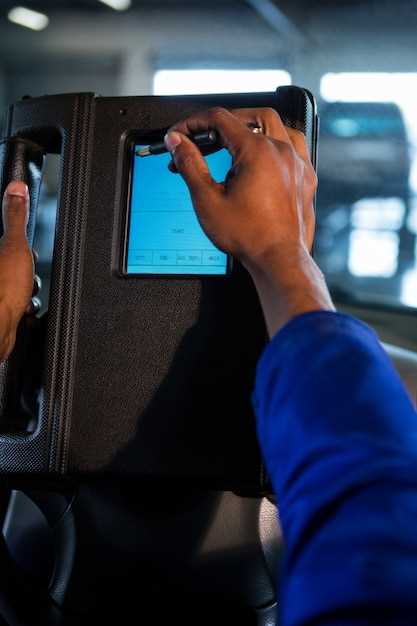
Для выявления проблем с оборудованием или программным обеспечением рекомендуется использовать инженерное меню, которое предоставляет доступ к встроенным диагностическим тестам.
Настройка подключения внешних устройств и интерфейсов

Для подключения внешних устройств к магнитоле Android откройте меню настроек и выберите раздел ‘Подключения’. Здесь вы найдете опции для Bluetooth, USB и AUX. Убедитесь, что Bluetooth включен, чтобы подключить смартфон или другие устройства. На экране появится список доступных устройств. Выберите нужное и подтвердите соединение.
Для USB-подключения используйте качественный кабель. Подключите устройство к USB-порту магнитолы. В настройках выберите режим работы USB, например, ‘Медиа’ или ‘Зарядка’. Это позволит воспроизводить музыку или использовать навигацию с подключенного устройства.
Если у вас есть AUX-кабель, просто подключите его к соответствующему разъему. В настройках магнитолы выберите источник ‘AUX’. Это обеспечит передачу звука с внешнего устройства без задержек.
Для настройки Wi-Fi, перейдите в раздел ‘Сеть’. Включите Wi-Fi и выберите свою сеть. Введите пароль, если требуется. Это позволит использовать интернет для потоковой передачи музыки и обновлений приложений.
Не забывайте проверять совместимость устройств. Некоторые магнитолы могут не поддерживать определенные форматы файлов или протоколы. Ознакомьтесь с инструкцией к магнитоле для получения информации о поддерживаемых устройствах и форматах.
Обзор встроенных тестовых режимов и функций обхода

Тестовые режимы магнитол на Android предоставляют доступ к различным функциям, которые могут помочь в диагностике и настройке устройства. Эти режимы позволяют проверить работоспособность компонентов, таких как экран, динамики и сенсоры. Для активации тестового режима часто требуется ввести специальный код в меню или использовать комбинацию кнопок.
Функции обхода позволяют обойти ограничения, установленные производителем. Это может быть полезно для установки сторонних приложений или изменения настроек, которые недоступны в стандартном меню. Однако стоит помнить, что использование этих функций может привести к потере гарантии.
Вот некоторые из основных тестовых режимов и функций обхода:
| Режим | Описание | Как активировать |
|---|---|---|
| Тест экрана | Проверка работоспособности сенсорного экрана и отображения. | Ввести код *#*#2664#*#* в меню. |
| Тест динамиков | Проверка звука на всех динамиках. | Ввести код *#*#0673#*#* в меню. |
| Тест сенсоров | Проверка работы всех сенсоров, включая акселерометр и гироскоп. | Ввести код *#*#0588#*#* в меню. |
| Функция обхода | Установка сторонних приложений и изменение системных настроек. | Использовать специальные приложения или команды ADB. |
Используйте эти режимы с осторожностью. Неправильные действия могут привести к сбоям в работе устройства. Рекомендуется делать резервные копии важных данных перед внесением изменений.
Пошаговая инструкция по входу и использованию инженерного меню
Чтобы попасть в инженерное меню, начните с включения зажигания и перевода магнитолы в рабочий режим. Затем нажмите и удерживайте кнопку громкости ‘+’ и кнопку питания одновременно в течение 5-10 секунд. Если комбинация не срабатывает, попробуйте удерживать одновременно кнопки ‘+’ и ‘-‘. Иногда используют комбинацию ‘Volume Down’ и кнопку ‘Menu’. В случае отсутствия результата, изучите модель вашей магнитолы – некоторые требуют особых комбинаций.
После успешного входа вы попадете в скрытое меню, где увидите список разделов: ‘Настройки’, ‘Тесты’, ‘Диагностика’ и другие. Используйте механическую кнопку или сенсорный экран для выбора раздела. Для навигации по меню нажимайте на стрелки или проводите по экрану в нужном направлении.
В разделе ‘Тест’ или ‘Диагностика’ найдите параметры, связанные с электропитанием, уровнями сигнала или состоянием сенсорных экранов. В некоторых моделях можно выполнить сброс заводских настроек или обновить прошивку, следуя инструкциям на дисплее. Не забудьте подтвердить выбор, нажимая кнопку ‘ОК’ или аналогичную.
При выходе из инженерного меню обычно достаточно нажать кнопку ‘Выход’ или перезапустить магнитолу. Перед внесением изменений запишите текущие параметры – некоторые из них требуют точного восстановления при ошибках. Не рекомендуется изменять настройки, если вы не уверены в их последствиях.
Как попасть в инженерное меню на магнитоле Android
Чтобы открыть инженерное меню на магнитоле Android, выполните следующие шаги:
- Включите магнитолу и дождитесь загрузки системы.
- На главном экране найдите и откройте приложение ‘Настройки’.
- Прокрутите вниз и выберите пункт ‘О системе’ или ‘Информация о телефоне’.
- Найдите раздел ‘Номер сборки’ и нажмите на него несколько раз (обычно 7 раз), пока не появится сообщение о том, что вы стали разработчиком.
- Вернитесь в меню ‘Настройки’ и найдите новый пункт ‘Для разработчиков’.
- В разделе ‘Для разработчиков’ найдите опцию, связанную с инженерным меню. Это может быть ‘Инженерное меню’ или ‘MTK Engineering Mode’.
- Нажмите на эту опцию, чтобы открыть инженерное меню.
Если ваш девайс не поддерживает доступ через настройки, попробуйте использовать специальные комбинации клавиш:
- Зажмите кнопку ‘Home’ и ‘Power’ одновременно.
- Попробуйте комбинацию ‘Volume Up’ + ‘Power’.
После успешного входа в инженерное меню вы сможете настраивать различные параметры, такие как звук, дисплей и другие функции. Будьте осторожны с изменениями, так как неправильные настройки могут повлиять на работу устройства.
Безопасные способы входа: кнопки, команда или приложение
Используйте аппаратные кнопки для входа в инженерное меню – обычно комбинация кнопки включения и громкости. Нажмите и удерживайте их одновременно несколько секунд, чтобы открыть доступ. Такой способ прост и не требует подключения к компьютеру или использования стороннего ПО, что делает его надежным и безопасным.
Если кнопочный способ кажется неудобным или не работает, прибегайте к голосовым командам или штатным функциям системы Android, если они доступны. В некоторых моделях магнитол возможность входа реализована через настройки системы с помощью стандартных команд, например, через меню разработчика. Однако учтите, что такие методы требуют предварительной настройки и активации функций, что связано с риском неправильного использования.
Также существует возможность использования специальных приложений или утилит, предназначенных для управления магнитолой. Перед установкой убедитесь, что скачиваете их с проверенных источников, и внимательно изучите инструкции. Так вы получите доступ к инженерному меню без необходимости подключать устройство через ПК или излишних манипуляций, что минимизирует риск повреждения системы.
Все эти методы предполагают минимизацию вмешательства в работу системы и требуют аккуратности при использовании. Не забудьте заранее подготовить резервную копию настроек и быть внимательным, чтобы не нарушить работу магнитолы и системы Android.
Навигация по разделам меню и настройка параметров
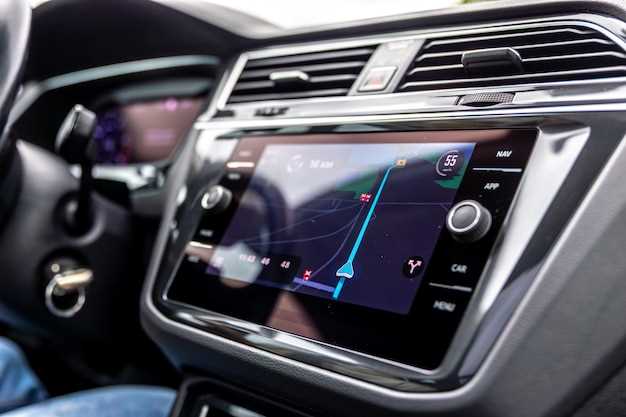
Чтобы быстро перемещаться между разделами, используйте список пунктов в верхней части меню или встроенные стрелки навигации. Это позволит сразу перейти к нужной категории без лишних кликов. При входе в раздел, обратите внимание на структурированный интерфейс – он группирует похожие параметры, что облегчает поиск нужных настроек.
Для редактирования параметров используйте правильные механизмы ввода: переключатели для включения/выключения, ползунки для точных значений и выпадающие списки для выбора режимов. Внимательно следите за текущими значениями, чтобы не ошибиться при настройке.
Часто в меню встречаются кнопки «Сохранить» или «Применить» – обязательно нажимайте их после внесения изменений, иначе настройки не сохранятся. Если нужно сбросить параметры к заводским, ищите кнопку «Восстановить исходные» или аналогичный пункт, чтобы избежать ошибок.
При необходимости перемещения между разделами используйте кнопки «Назад» или жесты, если они доступны. Так вы легко возвращаетесь к предыдущему уровню меню и не теряетесь. Внимательно читают описание каждого раздела, чтобы понять назначение тех или иных настроек без ошибок.
Проверяйте настройки сразу после изменения, чтобы убедиться в корректности. Некорректный подбор параметров может привести к неправильной работе мультимедийной системы или ухудшению качества звука и изображения. Определите для себя последовательную схему редактирования и придерживайтесь её для быстроты и удобства.
Остановка работы и сохранение внесённых изменений
Перед выключением магнитолы убедитесь, что все настройки, которые вы внесли, сохранены. Для этого найдите кнопку «Сохранить» или аналогичный пункт в инженерном меню и нажмите её. Это гарантирует, что любые изменения, внесённые в параметры системы, не потеряются при выключении устройства.
Если в меню отсутствует явная кнопка «Сохранить», проверьте, есть ли автоматический режим сохранения
Советы по использованию инженерного меню без риска повредить систему
Перед внесением изменений в инженерное меню, создайте резервную копию системы. Это позволит восстановить настройки в случае непредвиденных проблем.
Изучите каждую опцию перед изменением. Не спешите с настройками, особенно в разделах, касающихся аппаратного обеспечения и системных параметров.
Избегайте изменения значений, если не уверены в их назначении. Некоторые параметры могут значительно повлиять на работу устройства.
Используйте режимы тестирования для проверки изменений. Это поможет убедиться, что все работает корректно, прежде чем применять настройки на постоянной основе.
Следите за температурой устройства. Изменения в настройках могут привести к перегреву, что негативно скажется на производительности.
Если возникли проблемы после изменения, вернитесь к исходным настройкам. Это поможет устранить неполадки и восстановить стабильность работы.
Обсуждайте свои действия на форумах или с опытными пользователями. Это поможет избежать распространенных ошибок и получить полезные советы.