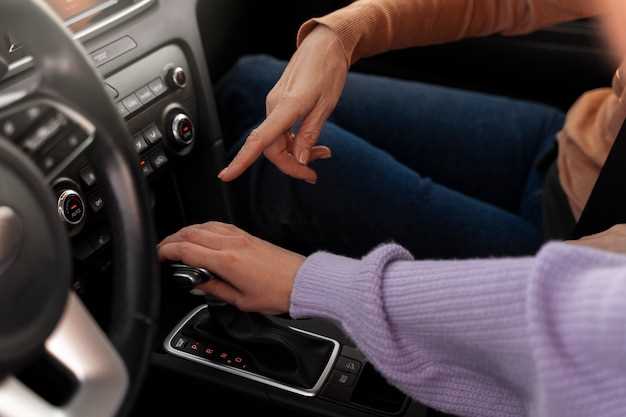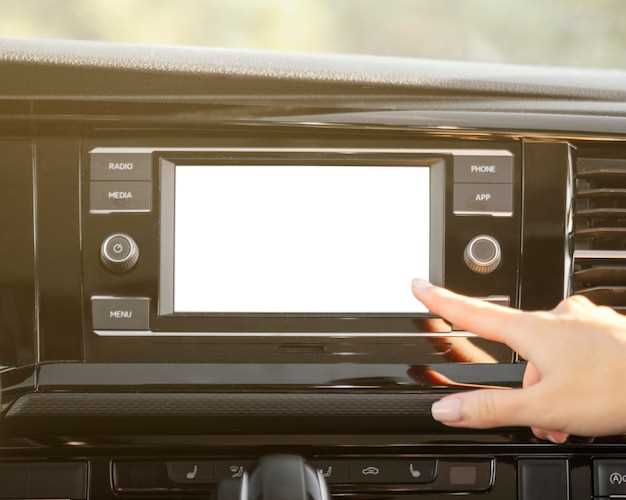
Настройка экрана магнитолы Imx51bbg требует внимательного подхода. Начните с проверки совместимости устройства с вашим автомобилем. Убедитесь, что все необходимые кабели и адаптеры подключены правильно. Это обеспечит стабильную работу и предотвратит возможные сбои.
Следующий шаг – откалибровать экран. Зайдите в меню настроек и выберите опцию калибровки. Следуйте инструкциям на экране, чтобы точно настроить сенсорные функции. Это улучшит отзывчивость и сделает управление более удобным.
Обратите внимание на яркость и контрастность экрана. В меню настроек найдите раздел, отвечающий за отображение. Настройте параметры в зависимости от условий освещения в автомобиле. Это поможет избежать бликов и улучшит видимость информации.
Не забудьте обновить программное обеспечение магнитолы. Регулярные обновления могут включать улучшения производительности и новые функции. Проверьте наличие обновлений в меню настроек и следуйте инструкциям для их установки.
После завершения всех настроек протестируйте работу экрана. Проверьте, как реагирует сенсор на команды, и убедитесь, что все функции работают корректно. Если возникнут проблемы, обратитесь к руководству пользователя или на форум поддержки для получения дополнительных советов.
Подключение и настройка оборудования
Подключите магнитолу к источнику питания, соблюдая полярность кабеля и зафиксировав соединения с помощью клеммных зажимов. Используйте кабели с маркировкой для предотвращения ошибок при подключении.
Настройте антенну, подключив ее к соответствующему разъему на задней панели. Осуществляйте первичную настройку с помощью встроенного калибровочного меню, чтобы обеспечить устойчивый сигнал и чистое изображение.
Подключите динамики, следя за последовательностью и полярностью проводов. При этом рекомендуется использовать качественные кабели с сечением не менее 1.5 мм², чтобы избежать искажения звука и потерь сигнала.
Обратите внимание на наличие дополнительных портов, таких как USB, AUX и HDMI. Для их подключения используйте соответствующие кабели и убедитесь, что контакты надежно зафиксированы.
Настройка экрана магнитолы
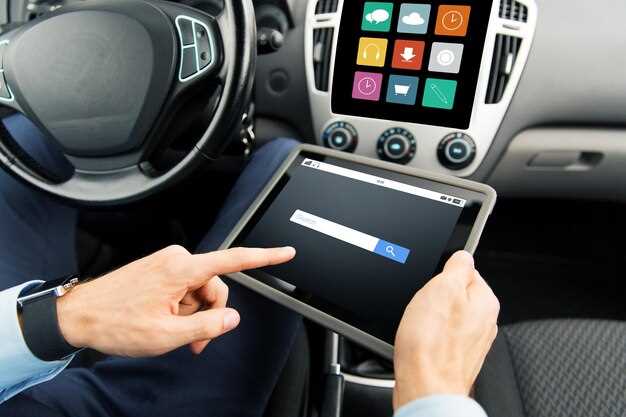
- Включите питание и зайдите в меню настроек.
- Выберите раздел ‘Экран’ и установите желаемую яркость, контрастность и цветовую гамму.
- Проверьте качество отображения, переключаясь между разными режимами и настройками избегая перенасыщенности или размытости.
- Настройте баланс цветов и звездность экрана для максимально четкого изображения при различных условиях освещения.
Используйте встроенные функции автонастройки, если они доступны, чтобы оптимизировать изображение и избавиться от паразитных шумов или искажений. После завершения настройки сохраните параметры и проведите тестовое использование, чтобы удостовериться в корректности работы всей системы.
Выбор подходящего экрана для Imx51_bbg
Рекомендуется выбирать экран с диагональю от 7 до 10 дюймов для оптимального взаимодействия. Такой размер обеспечивает удобное отображение информации и легкость в управлении.
Обратите внимание на разрешение экрана. Минимальное значение должно составлять 800×480 пикселей. Это обеспечит четкость изображения и комфорт при просмотре видео или навигации.
Технология дисплея также играет важную роль. Рекомендуется использовать IPS-матрицы, так как они обеспечивают широкий угол обзора и яркие цвета. Это особенно актуально при использовании экрана в условиях яркого солнечного света.
Проверьте наличие сенсорного управления. Модели с емкостными экранами обеспечивают более отзывчивое взаимодействие по сравнению с резистивными. Это значительно улучшает пользовательский опыт.
Обратите внимание на совместимость экрана с Imx51_bbg. Убедитесь, что выбранный дисплей поддерживает необходимые интерфейсы, такие как HDMI или LVDS, для корректного подключения.
Не забудьте про защиту экрана. Выбор модели с защитным стеклом или антибликовым покрытием поможет избежать повреждений и улучшит видимость в различных условиях освещения.
Наконец, учитывайте бюджет. На рынке представлено множество моделей в разных ценовых категориях. Определите свои приоритеты и выберите оптимальный вариант, который соответствует вашим требованиям и финансовым возможностям.
Подключение экрана к магнитоле: пошаговая инструкция
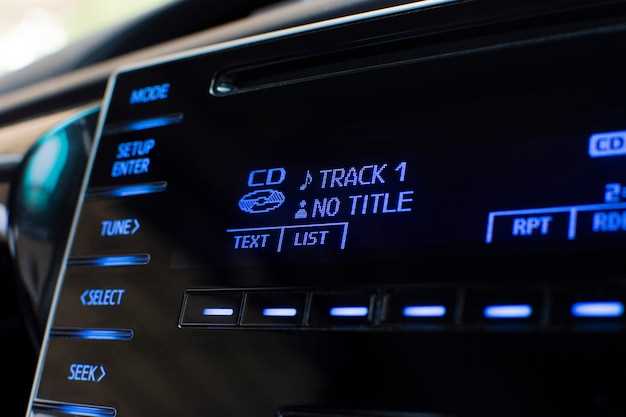
Начинайте с отключения питания автомобиля, чтобы избежать короткого замыкания. Осмотрите разъемы на магнитоле и экране, убедитесь, что у вас есть нужные кабели и переходники по спецификациям модели IMX51BBG.
Подсоедините дизайн кабелей согласно схеме: обычно это видео-кабель RCA или HDMI, а также питание, подключенное к разъемам «12 В» и «земле». Обратите внимание на маркировку кабелей и разъемов, чтобы не перепутать питания и сигнала.
Если используетесь переходник или адаптер, убедитесь в их исправности и совместимости с моделью магнитолы – это поможет избежать плохого качества изображения или отсутствия сигнала.
Подключите видео-кабель к разъему экрана и к соответствующему входу магнитолы. Затем подключите питание, соблюдая полярность и избегая перекрещивания проводов.
После подключения проверьте, что кабели проложены аккуратно и зафиксированы, чтобы во время эксплуатации они не мешали работе остальных компонентов автомобиля и не повредились.
Включите питание автомобиля и активируйте магнитолу. Если изображение не появляется, проверьте наличие контактов, убедитесь, что кабели надежно закреплены, и повторите подключение при необходимости.
Настройте настройки входов в меню магнитолы, выбирая нужный вход HDMI или AV, чтобы на экране отображалась информация с магнитолы. Если требуется, откалибруйте изображение для оптимальной четкости и яркости.
Настройка питания и заземления
Подключите магнитолу к источнику питания с помощью качественного кабеля, чтобы избежать проблем с подачей энергии. Используйте провод с сечением не менее 1,5 мм² для надежного соединения. Убедитесь, что питание подключено к постоянному источнику, а не к цепи зажигания, чтобы устройство работало даже при выключенном двигателе.
Для заземления выберите точку на кузове автомобиля, которая обеспечивает хороший контакт с металлом. Очистите место установки от краски и ржавчины, чтобы обеспечить надежное соединение. Используйте провод с сечением не менее 1,5 мм² для заземления, чтобы минимизировать помехи и обеспечить стабильную работу устройства.
Проверьте напряжение на выходе, используя мультиметр. Оно должно находиться в пределах 12-14 В. Если напряжение ниже, проверьте соединения и состояние проводов. Убедитесь, что все соединения надежны и не имеют коррозии.
При установке фильтров помех используйте конденсаторы, чтобы сгладить пульсации напряжения. Это поможет избежать сбоев в работе магнитолы. Установите фильтры как можно ближе к источнику питания для максимальной эффективности.
Регулярно проверяйте состояние проводов и соединений. Это поможет предотвратить проблемы с питанием и заземлением в будущем. Если заметите какие-либо повреждения, замените провода немедленно.
Проверка совместимости с другими устройствами
Перед настройкой экрана магнитолы Imx51bbg убедитесь в совместимости с другими устройствами. Это поможет избежать проблем в будущем.
Следуйте этим рекомендациям:
- Проверьте спецификации: Ознакомьтесь с техническими характеристиками магнитолы и устройств, с которыми планируете подключение. Убедитесь, что они поддерживают необходимые форматы и протоколы.
- Используйте совместимые кабели: Для подключения используйте оригинальные или сертифицированные кабели. Это снизит риск возникновения проблем с передачей данных.
- Обновите прошивку: Убедитесь, что на магнитоле и подключаемых устройствах установлены последние версии прошивок. Это может улучшить совместимость и функциональность.
- Проверьте Bluetooth: Если используете Bluetooth, убедитесь, что устройства поддерживают необходимые профили, такие как A2DP для передачи аудио.
- Тестируйте соединение: После подключения проверьте работу всех функций. Убедитесь, что звук, видео и другие функции работают корректно.
Следуя этим шагам, вы обеспечите стабильную работу магнитолы Imx51bbg с другими устройствами. Это позволит вам наслаждаться качественным звуком и функциональностью без лишних проблем.
Оптимизация работы экрана
Настройте яркость экрана так, чтобы она соответствовала освещенности салона и времени суток. Для этого перейдите в раздел настроек и установите автоматическую адаптацию яркости, чтобы снизить блики и снизить нагрузку на глаза.
Используйте режим антибликовых фильтров или защитной пленки, чтобы снизить отражения и улучшить читаемость информации при ярком освещении.
Регулярно обновляйте прошивку магнитолы. Производители выпускают версии с улучшениями отображения и исправлениями ошибок, что помогает обеспечить стабильную работу экрана.
Настройте яркость и контрастность так, чтобы они были сбалансированы: не слишком ярко и не слишком тускло, чтобы сохранить четкость изображения без перенапряжения глаз.
Используйте автоматическую регулировку ночного режима. Она уменьшает яркость и изменяет цветовую temperaturу, делая изображение менее утомительным при использовании в темное время суток.
Температуру цветовой гаммы установите на более теплые оттенки при долгом использовании. Это снизит усталость глаз и сделает взаимодействие с дисплеем приятнее.
Обеспечьте чистоту экрана для точного отображения изображений и текста. Регулярное протирание мягкой, немного влажной тканью избавит от пыли и отпечатков, которые снижают качество отображения.
Используйте предустановленные или пользовательские профили цветопередачи для настройки наиболее комфортных условий для чтения и просмотра информации на экране.
Чтобы избежать выгорания пикселей и сохранить яркость, избегайте постоянного отображения статичных изображений в течение долгого времени, особенно на ярком фоне.
Калибровка сенсорного экрана
Для точной работы сенсорного экрана магнитолы выполните калибровку. Это обеспечит правильное распознавание касаний и улучшит взаимодействие с интерфейсом.
Следуйте этим шагам для калибровки:
- Перейдите в меню настроек устройства.
- Найдите раздел ‘Калибровка экрана’.
- Выберите опцию ‘Начать калибровку’.
- Следуйте инструкциям на экране, касаясь указанных точек.
- После завершения калибровки сохраните изменения.
Если экран не реагирует на касания, проверьте, нет ли загрязнений на поверхности. Очистите экран мягкой тканью и повторите процесс калибровки.
Для точности калибровки рекомендуется проводить ее в условиях хорошего освещения. Это поможет избежать ошибок при касании.
Если проблемы сохраняются, возможно, потребуется обновление прошивки устройства. Проверьте наличие обновлений в меню настроек.
Регулярная калибровка экрана поможет поддерживать его работоспособность и продлить срок службы устройства.
| Шаг | Действие |
|---|---|
| 1 | Перейдите в меню настроек |
| 2 | Найдите раздел ‘Калибровка экрана’ |
| 3 | Выберите ‘Начать калибровку’ |
| 4 | Следуйте инструкциям на экране |
| 5 | Сохраните изменения |
Настройка яркости и контрастности
Установка необходимых драйверов и обновлений
Перед началом настройки экрана убедитесь, что на устройстве установлены последние версии драйверов для вашего видеоконтроллера и системы. Загрузите драйверы с официального сайта производителя материнской платы или чипсета, чтобы избежать проблем совместимости и обеспечить стабильную работу.
Подключите устройство к интернету и проверьте наличие обновлений системы через встроенные средства. В Windows это можно сделать через раздел ‘Обновление и безопасность’, где автоматически ищутся свежие версии драйверов и системных компонентов.
Если автоматический поиск не выявил обновлений или вы хотите установить более свежие версии вручную, скачайте драйверы с официальных ресурсов. Обратите внимание на версию операционной системы и модель устройства, чтобы избежать ошибок совместимости.
После загрузки установочного файла запустите его и следуйте инструкциям мастера установки. Не перезагружайте устройство сразу после завершения, пока не убедитесь, что драйверы успешно установлены и работают корректно.
Обновления BIOS также могут потребоваться для поддержки новых функций экрана или исправления ошибок. Посетите сайт производителя материнской платы, скачайте последнюю версию BIOS и следуйте инструкции по ее обновлению.
Периодически проверяйте наличие новых драйверов и обновлений системы, чтобы обеспечить стабильную работу и избежать сбоев при настройке экрана магнитолы. Обновления помогают устранять ошибки и повышать совместимость с новым программным обеспечением.
Решение распространенных проблем с отображением
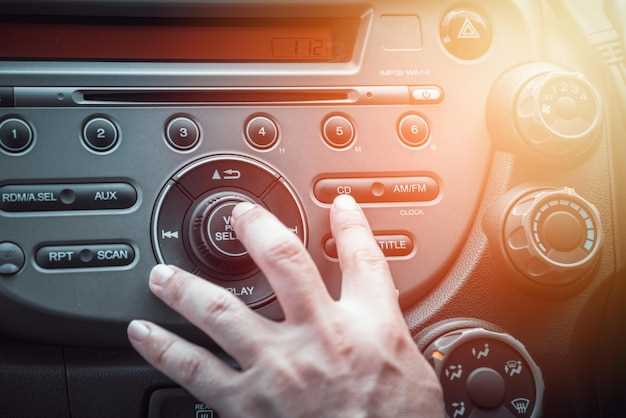
Если экран магнитолы зернистый или цвета выглядят искаженно, попробуйте выполнить калибровку дисплея через настройки. Обычно для этого достаточно зайти в раздел ‘Настройки’ – ‘Экран’ – ‘Калибровка’ и следовать инструкциям на экране. Иногда помогает перезапуск устройства или сброс настроек к заводским параметрам.
Если изображение не отображается полностью или часть экрана остается черной, проверьте соединение кабелей. Осмотрите solder-линии и разъемы, чтобы убедиться в надежности контактов. Не забудьте очистить контакты от пыли и окислов, если обнаружите их. Замена поврежденных кабелей или коннекторов решит проблему.
При всплывающих артефактах, размытости или мерцании экрана рекомендуется обновить прошивку магнитолы. Загрузите последнюю версию прошивки с официального сайта производителя и выполните обновление строго по инструкции. Это поможет устранить возможные программные ошибки в работе дисплея.
Если на дисплее появляются полосы или изображение размыто, проверьте уровень яркости и контраста – иногда их регулировки помогают решить проблему. Также стоит проверить наличие повреждений или загрязнений на матрице. В случае серьезных механических повреждений дисплея потребуется его замена.
Для устранения мерцания срабатывает функция автоматической регулировки подсветки. В настройках отключите или включите эту опцию, чтобы добиться наиболее стабильного отображения. В некоторых моделях помогает принудительный перезапуск системы или сброс до заводских настроек.
Советы по улучшению пользовательского интерфейса
Разместите основные элементы управления в доступных зонах интерфейса, чтобы снизить количество касаний и ускорить навигацию. Используйте крупные кнопки и яркие иконки, чтобы пользователи легко идентифицировали функции без необходимости искать их по всей панели.
Настройте цветовую палитру, ориентируясь на четкое сочетание контрастных цветов, чтобы важные элементы выделялись на фоне остального интерфейса. Это помогает быстрее ориентироваться и уменьшает нагрузку на зрение при длительном использовании.
Обеспечьте возможность индивидуальной настройки отображения данных – например, дополнительные опции для изменения шрифтов, размеров элементов и порядка отображения информации. Так пользователь сможет адаптировать интерфейс под свои предпочтения.
Используйте логичную и последовательную структуру меню, разделяющую основные разделы по смысловым блокам. Это позволит быстрее находить нужные функции и снизить уровень путаницы при работе с системой.
Создайте быстрые доступы или горячие клавиши для самых востребованных функций, чтобы ускорить выполнение повторяющихся задач. Например, кнопка вызова радио или переключения между источниками аудио.
Проводите регулярные тестирования с реальными пользователями, собирайте отзывы и отслеживайте точки, вызывающие затруднения. Такой подход помогает выявить слабые места интерфейса и вносить корректировки, повышающие комфорт эксплуатации.