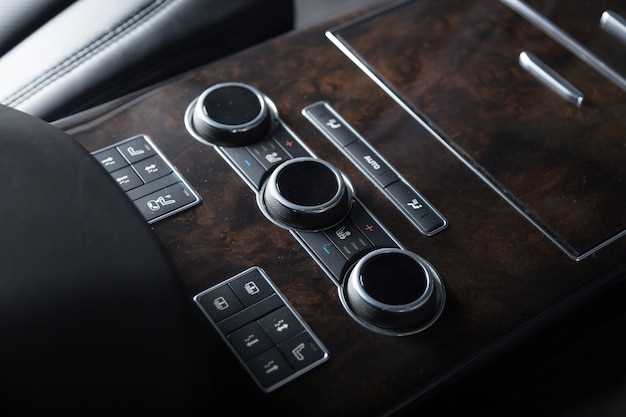
Обратите внимание на расположение клавиш мультимедиа на руле и консоли – это позволит управлять музыкой, звонками и настройками без отвлечения от дороги. Обычно эти кнопки расположены компактно и интуитивно, поэтому подключение к ним происходит быстро. Проверьте руководство по эксплуатации для точной информации о каждой клавише и ее функциях.
Используйте клавиши для переключения треков и управления громкостью – так повысите безопасность и комфорт во время вождения. Некоторые модели позволяют настроить дополнительные функции, такие как вызов голосового помощника или управление настройками дисплея, что удобно делать прямо с руля. Поддерживайте клавиши в чистоте и исправности, чтобы избежать сбоев в работе.
Если столкнетесь с необходимостью конфигурации, обратитесь к специальным настройкам в меню автомобиля или проконсультируйтесь с сервисным центром. Современные системы позволяют привязать определенные функции к конкретным клавишам, что делает управление мультимедийным оборудованием еще проще и быстрее. Постоянное использование клавиш – залог более приятного и безопасного вождения.
Основные функции кнопок мультимедиа и их настройка
Чтобы быстро управлять аудио и видеосистемой, используйте основные кнопки на рулевом колесе и панели управления. Например, клавиши воспроизведения и паузы позволяют остановить или запустить аудиотрек без отвлечения от дороги. Для переключения треков нажимайте соответствующие стрелки или кнопки ‘Next’ и ‘Previous’.
Если хотите настроить громкость, используйте отдельных кнопки ‘+’ и ‘-‘ или колесо громкости, расположенное рядом с рулевым колесом. Регулировка происходит мгновенно, что помогает сохранять концентрацию за рулем. Также, для быстрого вызова радарных или информационных дисплеев, предусмотрены дополнительные клавиши, расположенные на панели или руле.
Для настройки звука и подключения устройств используйте мультимедийное меню на дисплее. В нем можно выбрать источник звука: радио, Bluetooth, USB или AUX. После выбора источника управлять звучанием можно через соответствующие кнопки или сенсорный экран. В настройках можно изменить баланс, фейдер и эквалайзер, чтобы добиться желаемого звучания.
Особое внимание уделите настройке Bluetooth – подключение телефона происходит через меню ‘Настройки’ → ‘Bluetooth’, где потребуется активировать функцию и выбрать вашу модель устройства в списке поиска. После соединения, вызовы и музыка будут управляться через кнопки мультимедийной системы, позволяя сосредоточиться на дороге.
Для настройки ассистентов, таких как голосовой ввод, активируйте соответствующую кнопку на руле или панели, после чего следуйте инструкциям голосового помощника для совершения звонков, написания сообщений или управления музыкой. Правильная настройка этих опций ускоряет и упрощает доступ к функциям без отвлечения внимания на экране.
Расположение и назначение клавиш управления звуком
Клавиши управления звуком на Mitsubishi Outlander XL расположены на рулевом колесе и центральной консоли. Это обеспечивает удобный доступ к основным функциям без отвлечения от дороги.
На рулевом колесе вы найдете следующие элементы:
| Клавиша | Назначение |
|---|---|
| Увеличение громкости | Позволяет увеличить уровень звука аудиосистемы. |
| Уменьшение громкости | Снижает уровень звука аудиосистемы. |
| Переключение треков | Позволяет переходить к следующему или предыдущему треку. |
| Кнопка ‘МUTE’ | Отключает звук аудиосистемы. |
На центральной консоли расположены дополнительные элементы управления:
| Клавиша | Назначение |
|---|---|
| Кнопка ‘SOURCE’ | Переключает между различными источниками звука (радио, USB, Bluetooth). |
| Регулятор громкости | Позволяет вручную настраивать уровень звука. |
| Кнопка ‘EQ’ | Настраивает эквалайзер для изменения звучания. |
Эти клавиши обеспечивают интуитивно понятное управление звуком, позволяя сосредоточиться на вождении и получать удовольствие от музыки. Регулярно используйте их для оптимизации звучания и повышения комфорта во время поездок.
Использование кнопки вызова голосовых команд
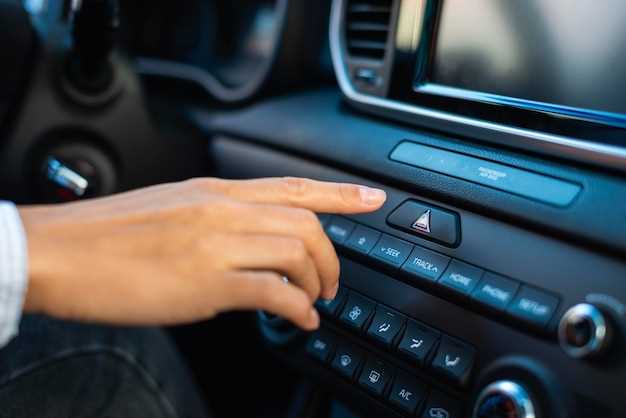
Нажмите кнопку вызова голосовых команд на руле, чтобы активировать систему. Это позволяет управлять мультимедийной системой без отвлечения от дороги. После активации произнесите команду, например, ‘Навигация’ или ‘Воспроизвести музыку’. Система распознает команды и выполнит их.
Для повышения точности распознавания говорите четко и уверенно. Избегайте фонового шума, чтобы система могла лучше уловить ваш голос. Если команда не распознана, попробуйте переформулировать ее или использовать более простые фразы.
Список доступных команд можно найти в руководстве пользователя. Это поможет вам лучше ориентироваться в возможностях системы. Например, команды для управления телефоном, навигацией и мультимедиа могут значительно упростить взаимодействие с автомобилем.
Регулярно обновляйте программное обеспечение системы, чтобы обеспечить ее оптимальную работу. Это может включать в себя улучшения в распознавании голоса и добавление новых функций.
| Команда | Описание |
|---|---|
| Навигация | Запуск навигационной системы. |
| Воспроизвести музыку | Начало воспроизведения музыкального трека. |
| Позвонить [имя] | Совершение звонка контакту из телефонной книги. |
| Установить температуру [значение] | Настройка климат-контроля. |
Используйте кнопку вызова голосовых команд для упрощения управления автомобилем и повышения безопасности на дороге. Это не только удобно, но и позволяет сосредоточиться на вождении.
Настройка яркости и подсветки кнопок
Для настройки яркости и подсветки кнопок в Mitsubishi Outlander XL выполните следующие шаги:
- Включите зажигание автомобиля.
- Найдите кнопку управления яркостью на панели приборов. Обычно она расположена рядом с регулятором освещения.
- Поверните регулятор влево или вправо для уменьшения или увеличения яркости подсветки кнопок.
Если ваш автомобиль оснащен функцией автоматической регулировки яркости, проверьте, активирована ли она. Это можно сделать через меню настроек на дисплее мультимедийной системы.
Для изменения цвета подсветки кнопок, если такая функция доступна, перейдите в меню настроек и выберите раздел, связанный с освещением. Выберите желаемый цвет из предложенного списка.
Регулярно проверяйте настройки, особенно при смене времени года, чтобы обеспечить комфортное восприятие информации на панели управления.
Обновление программного обеспечения встроенного мультимедийного модуля
Перед началом обновления скачайте актуальную версию прошивки с официального сайта Mitsubishi или через авторизованный сервисный центр. Используйте USB-носитель с FAT32 файловой системой, чтобы загрузить файлы обновления и подготовить его к подключению к мультимедийному модулю.
Зажгите зажигание и включите мультимедийный модуль перед подключением USB-накопителя. Обозначьте его как источник данных и убедитесь, что на нем присутствует файл прошивки, совместимый с вашей моделью Outlander XL.
Подключите USB-устройство к разъему, предназначенному для обновлений. Обычно он расположен в районе торпеды или внутри консоли. На экране появится уведомление о обнаруженном обновлении, и система предложит начать процесс. Не отключайте устройство до завершения установки, чтобы избежать повреждения программного обеспечения.
В процессе обновления следите за индикаторами на дисплее и не прерывайте процедуру. По завершении мультимедийный модуль автоматически перезагрузится, а на экране появится подтверждение завершения установки. После этого удалите USB-носитель и проверьте работу функций мультимедиа, чтобы убедиться в успешном обновлении.
Желательно регулярно отслеживать наличие новых версий прошивки на сайте Mitsubishi или у сервисных специалистов. Обновление помогает устранить ошибки, повысить стабильность работы системы и добавить новые возможности без установки дополнительных программных модулей.
Практические советы по использованию мультимедийных клавиш в повседневной езде
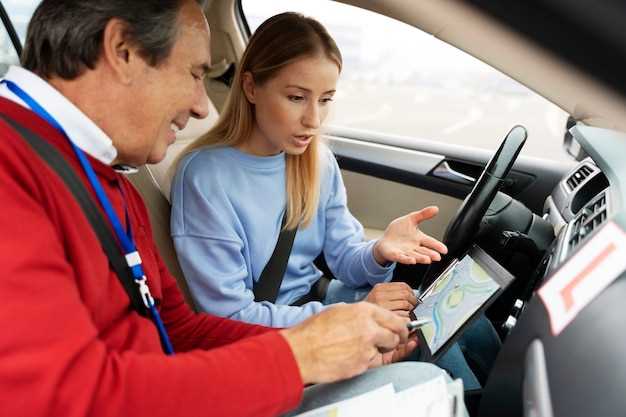
Перед поездкой настройте мультимедийные клавиши так, чтобы часто используемые функции были доступны наиглавней. Это позволяет быстрее переключать треки или регулировать громкость, не отвлекаясь от руля.
Используйте клавиши для управления громкостью и воспроизведением музыки, чтобы избежать необходимости отвлекаться на сенсорный экран во время движения. Так вы поддержите концентрацию и повысите безопасность.
При необходимости переключения между источниками звука (например, радио, USB, Bluetooth) делайте это, остановившись или замедлив движение, чтобы избежать лишних отвлечений.
Для вызова голосового помощника используйте соответствующую кнопку – так можно управлять функциями автомобиля без отрыва взгляда от дороги.
В случае, если мультимедийные клавиши перестали реагировать, попробуйте сбросить настройки или проверить соединения. Регулярное обновление программного обеспечения также может повысить стабильность работы.
Обязательно осведомитесь о местоположении специальных клавиш для быстрого доступа к важным функциям, чтобы использовать их интуитивно и не тратя время на поиски во время езды.
Как быстро переключаться между аудиосистемами
Для быстрого переключения между доступными аудиосистемами используйте кнопку «Медиа» на панели управления или на руле. Нажимайте ее кратко, чтобы cycle через подключённые устройства – USB, Bluetooth, радио или AUX. Каждое нажатие переводит вас к следующему источнику.
Вы можете также воспользоваться настройками меню на дисплее, чтобы закрепить приоритетное устройство. В разделе «Аудио» выберите нужный источник и активируйте его один раз. После этого, серия коротких нажатий кнопки «Медиа» автоматически переключает на закрепленное устройство без лишних настроек.
Если хотите ускорить процесс, подключитесь к Bluetooth-устройству и выберите его в списке с помощью интерфейса. После первого соединения переключения происходит мгновенно, без необходимости вручную искать устройство. В своей настройке убедитесь, что функция автоматического подключения активирована.
Используйте голосовой командный помощник для смены источника. Произнесите команду вроде «Переключись на радио» или «Поставь музыку с USB». Это особенно удобно во время поездки и позволяет избегать отвлечения от дороги.
Настройка каналов радио и сохранение любимых станций
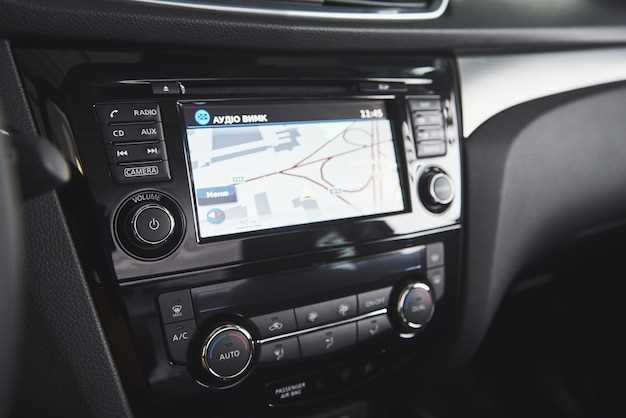
Для быстрого переключения между популярными радиостанциями сначала найдите нужный канал, прослушивая эфир вручную или с помощью автоматического поиска. После определения желаемой станции нажмите и удерживайте одну из заранее выделенных кнопок памяти до появления звукового сигнала или сигнала подтверждения на экране. Это сохранит текущий радиочанал в выбранную кнопку.
Чтобы просмотреть список сохранённых станций, откройте меню настройки радио на дисплее, выбрав соответствующий раздел. Там отображается список всех сохранённых каналов, и вы можете управлять ими, удалять ненужные или перераспределять место для новых.
При сохранении новой станции убедитесь, что речь идёт о правильной частоте, чтобы избежать случайных переключений. Используйте автоматический поиск, чтобы быстро найти часы вещания, а затем закрепите их, удерживая выбранную кнопку.
Если хотите переместить любимую станцию на другую кнопку, откройте меню управления сохранёнными каналами, выберите нужную станцию и выберите опцию переназначения. Эта процедура позволяет держать всё необходимое под рукой, избегая лишних хлопот во время поездки.
Включение и отключение функций Bluetooth
Для активации Bluetooth на Mitsubishi Outlander XL перейдите в меню мультимедийной системы. Найдите раздел ‘Настройки’ и выберите пункт ‘Bluetooth’. Здесь вы увидите опцию для включения или отключения Bluetooth. Просто нажмите на соответствующую кнопку.
Чтобы подключить устройство, убедитесь, что Bluetooth включен. Затем на вашем смартфоне или другом устройстве активируйте поиск Bluetooth. В списке доступных устройств выберите ваш автомобиль. После этого может потребоваться ввести PIN-код, который отображается на экране мультимедийной системы.
Для отключения Bluetooth вернитесь в меню ‘Настройки’ и выберите ‘Bluetooth’. Нажмите на кнопку отключения. Это предотвратит автоматическое соединение с ранее подключенными устройствами.
Если вы хотите удалить устройство из списка сопряженных, выберите его в меню Bluetooth и нажмите ‘Забыть’ или ‘Удалить’. Это освободит память системы и упростит подключение новых устройств в будущем.
Обработка ошибок при работе мультимедийных клавиш
Если мультимедийные клавиши не реагируют, сначала убедитесь, что система обновлена до последней версии прошивки. Это устраняет множество ошибок, связанных с программным обеспечением.
Проверьте соединения кабелей и разъемов, особенно если использовали внешние устройства. Неправильное подключение или повреждение кабелей могут привести к сбоям в работе клавиш.
При обнаружении неисправности отключите и снова подключите аккумулятор автомобиля. Это сбросит настройки системы и может решить проблему с некорректной работой клавиш.
Если клавиши не работают после обновления или перезагрузки, выполните диагностику через мультимедийное меню. В разделе ‘Настройки’ найдите пункт ‘Обслуживание’ или ‘Диагностика’ и запустите проверку ошибок.
Обратите внимание на наличие сообщений об ошибках на дисплее. Они могут указывать на конкретные проблемы, например, с датчиками или соединениями. Запишите код ошибки для дальнейшей диагностики или обращения в сервисный центр.
Если клавиши реагируют неправильно или вызывают случайные действия, попробуйте сбросить настройки мультимедийной системы до заводских. Обычно это делается через меню ‘Настройки’ > ‘Сброс’.
При постоянных сбоях или отсутствии реакции рекомендуется обратиться в авторизованный сервисный центр. Специалисты проверят систему более глубоко и устранят аппаратные или программные неисправности.
Используйте оригинальные кабели и аксессуары. Неиспользуемые или поврежденные внешние устройства могут мешать корректной работе мультимедийных клавиш.
Настройка функций клавиш мультимедиа для Mitsubishi Outlander XL
Для быстрого доступа к функциям мультимедиа нажимайте соответствующие клавиши на руле и панели управления. Убедитесь, что настройки переключателей активированы через меню бортового компьютера. Например, для регулировки громкости используйте левую клавишу регулировки, а для переключения треков – правую или центральную кнопку.
Чтобы изменить назначение клавиш, перейдите в раздел настроек мультимедийной системы, выбрав пункт ‘Настройка клавиш’ или ‘Кнопки быстрого доступа’. Там можно присвоить управление навигацией, вызовами или функциями радио в зависимости от предпочтений. Не забудьте сохранить изменения перед выходом из меню.
При использовании функции голосового управления подключите телефон к системе через Bluetooth и выполните тестовые команды. Например, говорите ‘Переключить на следующий трек’ или ‘Увеличить громкость’. Такой подход ускорит управление без отвлечения от дороги.
Для правильной работы клавиш важно регулярно обновлять программное обеспечение мультимедийной системы. Пошаговая инструкция по обновлению обычно размещена в руководстве пользователя или на официальном сайте Mitsubishi. Автоматические обновления помогают устранить ошибки и расширить функциональность клавиш.
Sponsor
Используйте официальные сервисы и запчасти для установки или обновления мультимедийных клавиш на Mitsubishi Outlander XL. Такие поставщики обеспечивают совместимость и долговечность компонентов, что предотвращает поломки и сокращает необходимость повторных ремонтов.
Обратитесь к проверенным автосервисам с лицензией и хорошими отзывами, чтобы избежать низкокачественных комплектующих. При закупке комплектующих убедитесь в наличии сертификатов качества и оригинальности деталей.
| Рекомендуемый поставщик | Тип услуг | Преимущества |
|---|---|---|
| Официальные дилеры Mitsubishi | Продажа оригинальных запчастей и установка | Гарантия, надежность, соответствие стандартам |
| Авторизованные сервисные центры | Обслуживание и консультирование по подбору клавиш | Профессиональный подход, рекомендации по совместимости |
| Интернет-магазины с проверенной репутацией | Доставка комплектующих по всей стране | Бюджетные цены, широкий выбор, возможность сравнения |
При заказе убедитесь в точной совместимости модели клавиш с вашим Outlander XL. Анализируйте отзывы и рейтинги продавцов – это помогает снизить риск покупки некачественных деталей. Также по возможности выбирайте гарантийные условия и условия возврата товаров.
Обзор и назначение клавиш мультимедиа
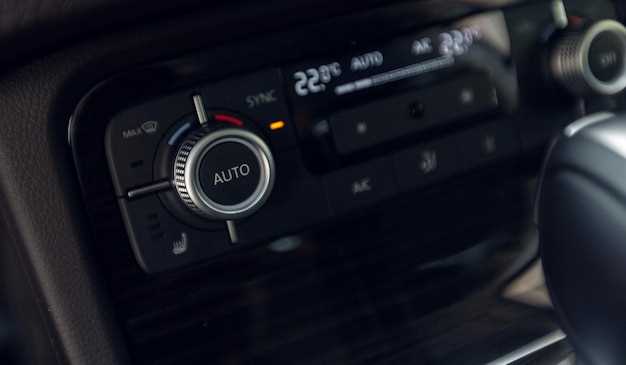
Клавиши мультимедиа на панели Mitsubishi Outlander XL управляют основными функциями аудиосистемы. Нажатием клавиши воспроизведения можно запускать или приостанавливать музыку, что удобно во время поездки.
Переключение треков осуществляется с помощью клавиш «следующий» и «предыдущий». Они позволяют быстро выбирать понравившиеся композиции без отвлечения от дороги. В большинстве случаев эти клавиши расположены рядом и легко доступны под рукой водителя или пассажира.
Громкость регулируется специальным колесиком или клавишами с символами «+» и «-». Это даёт возможность мягко или резко повышать и понижать звук, не отрывая внимания от дороги.
Кнопки вызова голосового помощника и управления телефоном обеспечивают безопасное соединение с мобильным устройством. В их функции входит принятие звонков, завершение вызовов, а иногда – настройка команд через голосовые команды.
Рассмотрите расположение и тактильные ощущения клавиш мультимедиа, чтобы быстрее реагировать даже в условиях интенсивного движения. Для большего комфорта рекомендуется заранее ознакомиться с их расположением, чтобы не искать нужную кнопку в течение поездки.
Расположение и идентификация клавиш на рулевом колесе
Обратите внимание на расположение клавиш мультимедиа на рулевом колесе Mitsubishi Outlander XL. Они находятся с обеих сторон руля, что обеспечивает удобный доступ во время вождения.
Слева расположены клавиши управления громкостью и переключения треков. Кнопка увеличения громкости выделяется, так как она имеет более крупный размер. Рядом с ней находится кнопка уменьшения громкости, которая немного меньше по размеру.
Справа находятся клавиши для управления воспроизведением. Кнопка ‘Play/Pause’ позволяет быстро остановить или возобновить воспроизведение музыки. Также здесь можно найти кнопку для вызова голосового помощника, что упрощает взаимодействие с мультимедийной системой.
Обратите внимание на символы на клавишах. Они интуитивно понятны: значок ‘вперед’ указывает на переключение на следующий трек, а ‘назад’ – на предыдущий. Это помогает быстро ориентироваться без необходимости отвлекаться от дороги.
Для удобства использования, все клавиши имеют тактильные метки, что позволяет легко находить их на ощупь. Рекомендуется запомнить расположение клавиш, чтобы минимизировать отвлечение во время вождения.
Регулярно проверяйте работоспособность клавиш, чтобы убедиться, что они функционируют корректно. Если возникают проблемы, обратитесь в сервисный центр для диагностики.