Для подключения беспроводной связи в Nissan Qashqai достаточно выполнить несколько простых шагов. Начинайте с включения функции Bluetooth на вашем мобильном устройстве, чтобы оно было доступно для поиска. Перейдите к информационной панели автомобиля и найдите раздел настроек мультимедиа или соединений, обычно он обозначается иконкой Bluetooth.
Обратите внимание на кнопку или меню, предназначенное для активации режима сопряжения. В большинстве моделей Nissan Qashqai достаточно удерживать кнопку подключения до появления индикатора на дисплее или лампочки сопряжения. После этого устройство начнет искать доступные устройства – выберите название вашей системы в списке на мобильном.
Когда система спросит подтверждение, подтвердите соединение на смартфоне и на экране автомобиля. Возможно, потребуется ввести уникальный код – обычно это цифра 0000 или 1234. После успешного сопряжения убедитесь, что телефон отображается в списке подключенных устройств, а звук переходит на внутренние динамики автомобиля.
Настройка Bluetooth в системе автомобиля: подготовительные шаги

Перед началом соединения убедитесь, что в вашем смартфоне включен Bluetooth и устройство находится в режиме обнаружения. Для этого перейдите в настройки Bluetooth и активируйте его, сделав доступным для поиска другими устройствами.
Проверьте, что аккумулятор смартфона заряжен – низкий уровень заряда может прервать процесс соединения. Очистите список ранее подключенных устройств, если он переполнен, чтобы избежать конфликтов при сопряжении.
Заранее запишите или запомните название вашего устройства, чтобы легко его найти среди других в списке доступных устройств автомобиля. Некоторые модели требуют наличие пароля или PIN-кода, подготовьте его заранее, если нужно.
Обеспечьте стабильное соединение вашего автомобиля с электросетью – если подключаетесь через USB, убедитесь, что кабель исправен и подключен плотно. В случае с беспроводным соединением продолжаайте держать смартфон вблизи автомобиля в процессе настройки.
Проверка совместимости вашего смартфона с системой Nissan Qashqai
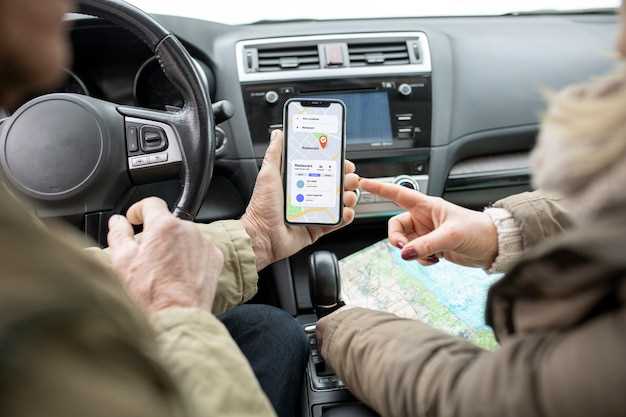
Убедитесь, что ваш смартфон поддерживает Bluetooth версии 4.0 или выше, чтобы обеспечить стабильное соединение. Проверьте настройки устройства – функция Bluetooth должна быть активирована, а видимость – включена, чтобы система автомобиля могла обнаружить ваш телефон.
Обратите внимание на операционную систему: iPhone с iOS 12 или выше и Android с версией 8.0 (Oreo) или новее работают с большинством функций системы Nissan Qashqai. Обновление операционной системы поможет устранить возможные проблемы совместимости.
Некоторые смартфоны могут требовать установки дополнительных приложений для расширенных возможностей подключения. Ознакомьтесь с руководством пользователя автомобиля и инструкциями производителя смартфона, чтобы убедиться, что ваше устройство полностью совместимо с функциями Bluetooth в автомобиле.
Проведите тестовое подключение: включите Bluetooth, найдите систему автомобиля в списке доступных устройств, и попробуйте выполнить пару без ошибок. Если возникнут сложности, проверьте наличие обновлений прошивки автомобиля через официальный сайт Nissan или обратитесь к дилеру.
Кратко, чтобы избежать проблем, используйте смартфон с актуальной ОС, активируйте Bluetooth перед подключением и убедитесь, что оно работает стабильно. Так вы легко подключите устройство и сможете использовать все функции системы Nissan Qashqai без лишних хлопот.
Включение Bluetooth на смартфоне: что важно учитывать

Перед включением Bluetooth на смартфоне убедитесь, что функция активирована в настройках устройства. Перейдите в раздел ‘Настройки’ и найдите пункт ‘Bluetooth’. Включите его, если он еще не активен.
Проверьте, что ваш смартфон находится в режиме видимости. Это позволит другим устройствам обнаружить его. Обычно в настройках Bluetooth есть опция ‘Сделать видимым’ или ‘Доступен для других устройств’.
Убедитесь, что ваш смартфон и устройство, с которым вы хотите соединиться, находятся на расстоянии не более 10 метров друг от друга. Препятствия, такие как стены или другие электронные устройства, могут ухудшить сигнал.
Если вы подключаетесь к новому устройству, убедитесь, что оно также включено и находится в режиме сопряжения. На большинстве устройств это обозначается мигающим индикатором или специальным звуковым сигналом.
При первом подключении может потребоваться ввести PIN-код или подтвердить соединение. Обычно код отображается на экране устройства, с которым вы соединяетесь. Убедитесь, что вы вводите правильный код для успешного подключения.
После успешного соединения проверьте, работает ли передача данных. Попробуйте воспроизвести музыку или сделать звонок, чтобы убедиться, что связь установлена корректно.
| Шаг | Действие |
|---|---|
| 1 | Откройте ‘Настройки’ и включите Bluetooth. |
| 2 | Сделайте смартфон видимым для других устройств. |
| 3 | Убедитесь, что устройства находятся в пределах 10 метров. |
| 4 | Включите устройство, с которым хотите соединиться, и активируйте режим сопряжения. |
| 5 | Введите PIN-код, если требуется, и подтвердите соединение. |
| 6 | Проверьте работоспособность соединения. |
Обновление программного обеспечения системы Nissan: как проверить и обновить
Начинайте с проверки текущей версии программного обеспечения через меню машины. Зайдите в раздел ‘Настройки’ или ‘Обслуживание’, затем выберите пункт ‘Информация о системе’, где отображается версия софта.
Если версия устарела или есть уведомление о необходимости обновления, подключите автомобиль к Wi-Fi или подготовьте USB-носитель с обновлением. Не забудьте обеспечить стабильное соединение для успешной загрузки файлов.
Затем скачайте последнюю версию программного обеспечения с официального сайта Nissan или в приложении NissanConnect, если оно установлено. Перенесите файл на USB-накопитель, вставьте его в порт автомобиля.
Следуйте указаниям на экране, выбрав опцию ‘Обновление ПО через USB’. Машина сама определит наличие файла и предложит начать обновление. Не отключайте питание и не вынимайте USB-носитель, пока процесс не завершится.
По завершении обновления система автоматически перезагрузится. Версию программного обеспечения снова проверьте через меню, чтобы убедиться, что обновление прошло успешно.
При возникновении ошибок или сбоях в процессе, повторите процедуру заново или обратитесь к специалистам дилерского центра для профессиональной помощи.
Подготовка автомобиля к подключению: активизация Bluetooth-модуля

Убедитесь, что автомобиль находится в режиме ‘Парковка’ и двигатель выключен. Это необходимо для безопасной активации Bluetooth-модуля.
Следуйте этим шагам:
- Включите зажигание, не заводя двигатель. Это активирует электронику автомобиля.
- На центральной консоли найдите кнопку ‘Настройки’ или ‘Setup’. Нажмите на нее.
- В меню выберите раздел ‘Bluetooth’ или ‘Телефон’.
- Активируйте Bluetooth, выбрав опцию ‘Включить Bluetooth’ или аналогичную.
- Подтвердите активацию, если потребуется. На экране появится сообщение о том, что Bluetooth включен.
После выполнения этих шагов Bluetooth-модуль будет активирован и готов к подключению устройств. Убедитесь, что ваш телефон также имеет включенный Bluetooth для дальнейших действий.
Процедура подключения и управление Bluetooth в Nissan Qashqai
Для подключения Bluetooth в Nissan Qashqai выполните следующие шаги:
- Включите зажигание автомобиля.
- На мультимедийной системе выберите меню ‘Настройки’.
- Перейдите в раздел ‘Bluetooth’.
- Активируйте Bluetooth, если он еще не включен.
- Выберите опцию ‘Добавить устройство’.
- На вашем мобильном устройстве включите Bluetooth и начните поиск доступных устройств.
- Выберите ваш автомобиль из списка найденных устройств.
- Введите PIN-код, если он запрашивается, или подтвердите соединение на обоих устройствах.
- После успешного подключения вы увидите уведомление на экране мультимедийной системы.
Для управления Bluetooth выполните следующие действия:
- Используйте голосовые команды для управления вызовами и музыкой.
- На экране мультимедийной системы можно просматривать список контактов и историю вызовов.
- Для воспроизведения музыки выберите источник Bluetooth в меню аудиосистемы.
- Регулируйте громкость с помощью кнопок на руле или мультимедийной системе.
Если возникли проблемы с подключением, попробуйте перезагрузить мультимедийную систему и повторить процесс. Убедитесь, что ваше мобильное устройство совместимо с Bluetooth Nissan Qashqai.
Пошаговая инструкция по подключению смартфона к системе Nissan Qashqai
Включите Bluetooth на смартфоне и убедитесь, что он находится в режиме видимости. Затем, сядьте в автомобиль и включите зажигание, чтобы система мультимедиа была активна.
На дисплее системы Nissan Qashqai выберите раздел ‘Настройки’ или ‘Настройки Bluetooth’, в зависимости от модели и версии системы. Откроется меню управления беспроводными соединениями.
Нажмите кнопку ‘Добавить устройство’ или ‘Подключить новое устройство’. В этот момент система начнёт поиск доступных устройств Bluetooth.
На смартфоне найдите в списке доступных устройств название системы автомобиля, например ‘Nissan Qashqai’ или аналогичный идентификатор. Выберите его для начала сопряжения.
При появлении запроса ввести PIN-код или подтвердить совпадение кода на дисплее автомобиля и смартфоне. Обычно, по умолчанию используется код 0000 или 1234, если не меняли его ранее.
После успешного сопряжения на дисплее автомобиля отобразится сообщение о подключении. В этот момент убедитесь, что включен обмен данными для звонков и музыки, при необходимости активируйте соответствующие опции.
Проверьте работу соединения: сделайте звонок или проиграйте музыкальные треки с телефона через системы автомобиля. Если всё работает правильно, подключение завершено и более не требует повторных настроек.
Настройка отображения устройств и управление парой
После успешного подключения Bluetooth-устройства откройте главный меню на экране Nissan Qashqai и выберите раздел ‘Настройки’. Перейдите в подменю ‘Bluetooth’ и откройте список подключенных устройств. Обратите внимание, что отображение имен устройств можно изменить для удобства поиска – выберите нужное устройство и выберите опцию ‘Изменить имя’.
Для управления парой воспользуйтесь функцией ‘Редактировать’ рядом с устройство или опцией ‘Удалить’. Так вы сможете разорвать текущую связь или переподключить устройство, если потребуется. В случае, если хотите сменить устройство, сначала выполните ‘Удалить’ старое соединение, затем повторите процедуру поиска и подключения.
Во время активного соединения можно выбрать и настроить приоритет устройств, чтобы автоподключение происходило к желаемому гаджету. Для этого в списке устройств установите флажок напротив конкретного устройства или переместите его вверх в списке согласно интерфейсу автомобиля.
Обратите внимание, что названия устройств отображаются по их именам, присвоенным в настройках Bluetooth смартфона или другого гаджета. Для более точной идентификации рекомендуется переименовать устройство в настройках вашего гаджета перед подключением.
Также в меню ‘Bluetooth’ найдите раздел ‘Настройки видимости’ или ‘Обнаружение’. Убедитесь, что ваше устройство имеет статус ‘Обнаруживается’, чтобы позволить системе автоматически его найти при следующем подключении. После обновления списка и настроек можно быстро осуществлять повторное подключение без необходимости повторных поисков.
Что делать при ошибках соединения: советы и возможные действия
Перезагрузите Bluetooth-устройство и автомобиль. Выключите Bluetooth на смартфоне и на панели Nissan Qashqai, подождите 10 секунд и включите их снова. Это поможет перезагрузить соединение и устранить временные сбои.
Очистите список сопряженных устройств. Удалите с автомобиля старые или неподключенные устройства, которые могут мешать соединению. Аналогично, уберите из памяти смартфона старые записи о соединениях, чтобы избежать конфликтов.
Проверьте совместимость устройств. Убедитесь, что ваше устройство поддерживает профиль Bluetooth, используемый в Nissan Qashqai. В большинстве случаев понадобится профиль Hands-Free Profile (HFP) или Advanced Audio Distribution Profile (A2DP).
Обновите программное обеспечение. Проверьте наличие обновлений для системы автомобиля и смартфона. Обновление может исправить баги, связанные с соединением Bluetooth, и повысить стабильность работы.
Устраните помехи. Уберите из салона источники сильных радиоволн или электромагнитных помех, которые могут сбивать соединение. Проведите повторное сопряжение в более спокойной обстановке.
Проведите повторное сопряжение. Удалите устройство из списка сопряженных в настройках автомобиля и на гаджете. После этого заново выполните процедуру соединения по инструкции, чтобы установить свежую связь.
Проверьте антенны и соединения. Если есть внешние или внутренние антенны Bluetooth в автомобиле, убедитесь, что они подключены и не повреждены. Иногда необходимость в замене оборудования может помочь обеспечить стабильный микросигнал.
Обратитесь к специалистам. Если проблема сохраняется после всех вышеперечисленных шагов, обратитесь к дилеру или в сервисный центр. Возможна необходимость обновления прошивки или диагностики аппаратных компонентов.
Использование функций Hands-Free и воспроизведения аудио через Bluetooth
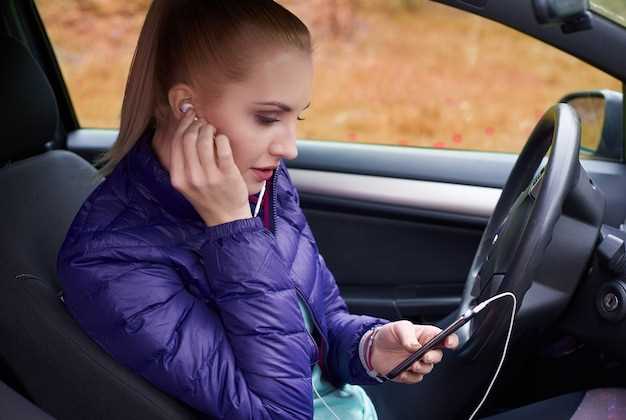
Подключите свой смартфон к системе Bluetooth Nissan Qashqai, чтобы использовать функции Hands-Free и воспроизводить аудио. Это позволит вам управлять звонками и музыкой без необходимости отвлекаться от дороги.
Для активации Hands-Free выполните следующие шаги:
- Убедитесь, что Bluetooth на вашем смартфоне включен.
- На экране мультимедийной системы выберите ‘Настройки’ и затем ‘Bluetooth’.
- Выберите ‘Добавить устройство’ и дождитесь, пока система обнаружит ваш телефон.
- На экране вашего смартфона появится запрос на соединение. Подтвердите его.
- Введите PIN-код, если потребуется, и завершите подключение.
Теперь вы можете принимать и совершать звонки, используя голосовые команды или кнопки на руле. Для этого просто нажмите кнопку ‘Голос’ и произнесите команду.
Чтобы воспроизводить аудио через Bluetooth, выполните следующие действия:
- После подключения телефона выберите ‘Медиа’ на экране мультимедийной системы.
- Выберите источник ‘Bluetooth’ для воспроизведения музыки.
- Используйте управление на руле или экран для переключения треков и регулировки громкости.
Система поддерживает различные аудиоформаты, что позволяет наслаждаться качественным звуком. Убедитесь, что ваш смартфон совместим с функциями Bluetooth вашего автомобиля для оптимальной работы.
Для проверки состояния соединения и управления функциями Hands-Free, используйте меню Bluetooth на экране мультимедийной системы. Это позволит вам быстро переключаться между звонками и музыкой.
Следуя этим рекомендациям, вы сможете легко использовать функции Hands-Free и воспроизводить аудио через Bluetooth в вашем Nissan Qashqai.