Откройте меню навигации на экране мультимедийной системы. Выберите пункт ‘Настройки’ и перейдите в раздел ‘Навигация’. Здесь вы сможете настроить основные параметры, такие как язык, единицы измерения и тип маршрута.
Для обновления карт выберите опцию ‘Обновление карт’. Убедитесь, что у вас есть доступ к Wi-Fi, чтобы загрузить последние версии карт. Это обеспечит актуальность данных и улучшит качество навигации.
Настройте голосовые подсказки, выбрав ‘Голосовые настройки’. Выберите предпочитаемый голос и уровень громкости. Это сделает поездки более комфортными и удобными.
Не забудьте сохранить все изменения перед выходом из меню. Теперь ваша навигация готова к использованию, и вы можете уверенно отправляться в путь!
Подготовка к настройке навигации

Убедитесь, что ваш автомобиль находится в безопасном месте, прежде чем начинать настройку навигации. Выберите парковку или другое место, где вы не будете отвлекаться на движение.
Проверьте, что у вас есть доступ к интернету. Это может быть необходимо для загрузки обновлений карт и программного обеспечения. Подключите смартфон к системе автомобиля через Bluetooth или USB, если это требуется.
Обновите программное обеспечение навигационной системы. Перейдите в меню настроек и найдите раздел обновлений. Убедитесь, что у вас установлена последняя версия.
Подготовьте список мест, которые вы хотите добавить в навигацию. Это могут быть адреса, интересные точки или маршруты, которые вы планируете использовать.
Проверьте настройки языка и единиц измерения. Убедитесь, что они соответствуют вашим предпочтениям. Это упростит использование системы.
Если у вас есть учетная запись, войдите в нее. Это позволит синхронизировать ваши данные и настройки между устройствами.
После выполнения всех этих шагов вы будете готовы к настройке навигации. Следуйте инструкциям на экране для завершения процесса.
Проверка обновлений программного обеспечения

Откройте меню навигации на экране вашего Шкода Кодиак. Найдите раздел ‘Настройки’ и выберите пункт ‘Обновления’.
Убедитесь, что ваш автомобиль подключен к Wi-Fi. Это необходимо для загрузки обновлений. Если соединение отсутствует, подключите устройство к доступной сети.
После подключения к Wi-Fi нажмите кнопку ‘Проверить обновления’. Система начнет поиск доступных обновлений программного обеспечения.
Если обновления найдены, следуйте инструкциям на экране для их установки. Убедитесь, что автомобиль находится в безопасном месте и не выключайте зажигание во время процесса обновления.
После завершения установки перезагрузите систему навигации. Это гарантирует, что все изменения вступят в силу.
Регулярно проверяйте обновления, чтобы обеспечить актуальность навигационной системы и улучшить ее функциональность.
Подключение к Wi-Fi
Зайдите в меню настроек автомобиля и выберите раздел ‘Связь’ или ‘Wi-Fi’. Включите функцию Wi-Fi, чтобы устройство начало поиск доступных сетей.
На экране отобразится список доступных сетей. Выберите свою домашнюю или рабочую сеть, которая использует WPA/WPA2-PSK или WPA3-PSK для защиты.
| Поле | Описание |
|---|---|
| Имя сети (SSID) | Выберите свою сеть из списка или введите название вручную, если оно не отображается. |
| Пароль | Введите пароль сети, убедившись, что соблюдаете регистр символов и отсутствие лишних пробелов. |
| Автоматическое подключение | Активируйте этот режим, чтобы автомобиль подключался к сети при каждом включении без повторного ввода пароля. |
После ввода данных нажмите кнопку ‘Подключиться’ или ‘ОК’. В течение нескольких секунд система установит соединение и подтвердит успешное подключение на экране.
Если соединение не установилось, повторите ввод, проверив правильность пароля
Создание учетной записи Škoda Connect

Для начала перейдите на официальный сайт Škoda Connect или скачайте мобильное приложение на смартфон.
На главной странице найдите кнопку регистрации или входа в личный кабинет и выберите опцию создания новой учетной записи.
Введите актуальный адрес электронной почты и придумайте надежный пароль, соблюдая требования по сложности.
Заполните личные данные: имя, фамилию и номер телефона. Убедитесь, что все указано правильно, чтобы избежать проблем при авторизации.
Выберите страну проживания и подтвердите согласие с условиями использования сервиса и политикой конфиденциальности.
На указанный электронный адрес придет письмо с подтверждением регистрации. Откройте его и кликните по ссылке для активации аккаунта.
После активации вернитесь в приложение или на сайт и выполните вход, используя созданные ранее данные.
Завершите настройку, указав данные о вашем автомобиле, чтобы связать его с учетной записью и получать актуальную информацию о состоянии автомобиля и навигации.
Сбор необходимых данных для настройки
Начните с определения текущего состояния системы навигации: запишите точную модель автомобиля, год выпуска и VIN-код. Эти данные обязательно понадобятся для правильной конфигурации и загрузки актуальных карт.
Подготовьте карту местности, где будете производить настройку, а также доступ к Wi-Fi или компьютеру с интернетом для скачивания обновлений и программного обеспечения. Скачайте последние версии прошивок и картографических данных с официального сайта Škoda или через фирменное приложение.
Обратите внимание на наличие необходимого кабеля соединения – обычно понадобится USB-кабель или специальный адаптер для подключения к мультимедийной системе автомобиля.
Запишите или запомните параметры текущих настроек системы: регион, предпочтительный язык, параметры отображения и звука. Это облегчит восстановление индивидуальных предпочтений после обновления или перенастройки.
Подготовьте зарядное устройство или убедитесь, что аккумулятор полностью заряжен, чтобы избежать отключения питания во время настройки. Также запишите или сфотографируйте текущие конфигурации системы, чтобы иметь возможность вернуться к исходным настройкам при необходимости.
Настройка навигационной системы
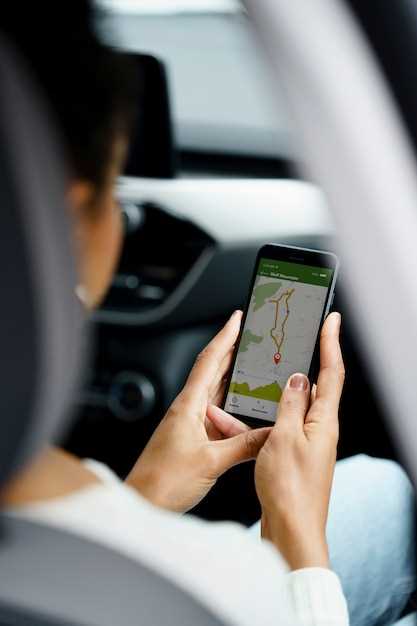
Для начала включите мультимедийную систему и перейдите в главное меню, выбрав раздел ‘Навигация’.
Затем зайдите в настройки, нажав на иконку шестерёнки или кнопку ‘Настройки’ на экране. В разделе ‘Параметры карты’ установите нужный язык интерфейса и голосовых подсказок, чтобы обеспечить комфортное взаимодействие.
Настройте единицы измерения: км или мили, а также формат времени, чтобы все данные отображались по привычному для вас стандарту. Это сделает работу навигационной системы более удобной и понятной.
Обратите внимание на функцию автоматического обновления карт. Включите её, если есть возможность, чтобы всегда иметь актуальную информацию о дорожной обстановке и ремонтах.
Для более точной навигации добавьте дополнительные точки интереса (POI): закажите их через меню ‘Настройки’ или подключите через интернет. Это поможет быстрее находить заправки, рестораны или другие важные объекты.
Задайте предпочтительные маршруты: избегайте платных дорог, выбирайте наиболее короткий или быстрый путь, в зависимости от ваших предпочтений. Эти параметры можно найти в разделе ‘Настройки маршрута’.
Проверьте корректность времени и даты, чтобы система правильно рассчитывала время прибытия и отображала актуальные данные. Обычно эти параметры находятся в разделе ‘Общие настройки’.
После внесения всех изменений сохраните настройки и перезагрузите систему, чтобы они вступили в силу. Следите за обновлениями программного обеспечения, чтобы навигация работала стабильно и точно отображала дорожную обстановку.
Выбор языка и региона
Откройте меню настроек навигации на экране вашего Шкода Кодиак. Найдите раздел ‘Язык и регион’.
Выберите нужный язык из списка доступных. Убедитесь, что выбранный язык поддерживает голосовые команды и текстовые подсказки.
После выбора языка перейдите к настройке региона. Это важно для корректного отображения информации о дорожных условиях и местных достопримечательностях.
- Выберите ваш регион из предложенного списка.
- Проверьте, чтобы настройки времени и формата даты соответствовали вашему местоположению.
После внесения изменений сохраните настройки. Перезагрузите навигационную систему, чтобы изменения вступили в силу. Теперь навигация будет работать на выбранном вами языке и учитывать региональные особенности.
Настройка маршрутов и предпочтений
Начинайте с выбора предпочтительного типа маршрута: кратчайший, быстрый или экономичный. Для этого перейдите в раздел настроек навигации и выберите соответствующий вариант в меню «Тип маршрута». Учитывайте особенности вашего города или региона, чтобы алгоритм правильно учитывал пробки или дорожные работы.
Настройте исключения для определённых дорог или областей. В разделе «Исключённые улицы» добавьте адреса или зоны, которые навигатор должен избегать. Это особенно полезно, если есть опасные или неудобные для проезда участки, либо вы стараетесь избегать платных дорог.
Определите параметры предпочтений для избегания или предпочтения по видам дорожного покрытия. В настройках выберите, хотите ли вы избегать автомагистралей, узких улочек или дорог с плохим покрытием. Это помогает сделать маршрут максимально комфортным и безопасным для вашего автомобиля.
Настройте использование недавно посещённых или любимых мест. Сохранённые точки быстро появятся в списке при построении маршрута, что сокращает время поиска нужных объектов. Также укажите приоритеты – например, чтобы навигатор отдавал предпочтение заправкам или магазинам поблизости.
Проверьте текущие карты и обновления. Обновляйте их регулярно через меню настроек, чтобы работать с актуальной информацией о дорожной ситуации. Это особенно важно для путешествий по незнакомым регионам или при изменениях в дорожной инфраструктуре.
Используйте функции предварительной настройки маршрутов. В разделе «Шаблоны маршрутов» сохраняйте часто используемые направления, чтобы быстро их восстанавливать и избегать повторной настройки ключевых параметров.
Добавление точек интереса (POI)

Чтобы добавить новую точку интереса, откройте меню навигации и выберите раздел ‘Настройки’ или ‘Меню POI’. Перейдите в раздел ‘Добавить точку’ или ‘Создать новый POI’. Введите название объекта, например, ‘АЗС’ или ‘Ресторан’, и укажите его категорию для удобства поиска в будущем. Затем введите адрес или координаты точки, используя клавиатуру или карту, если она доступна.
После ввода данных подтвердите добавление, нажав кнопку ‘Сохранить’ или ‘ОК’. Новая точка появится в списке POI и станет доступна для быстрого поиска и навигации. Для дальнейшей организации можно создавать группы POI, например, все заправки или кафе, что ускорит выбор нужных объектов при планировании маршрута.
Чтобы импортировать сразу несколько точек, подготовьте файл с данными в формате CSV или GPX, содержащий названия, координаты и категории. Перейдите в раздел ‘Импорт POI’ и выберите файл на устройстве. После загрузки система автоматически добавит все указанные точки в базу данных навигации.
Регулярно обновляйте базу POI, чтобы иметь актуальную информацию о новых объектах. Используйте встроенные функции поиска и фильтрации для быстрого доступа к нужным точкам во время движения. Правильное добавление и управление точками интереса сделает использование навигации более удобным и точным.
Сохранение и управление избранными маршрутами
Для сохранения маршрутов нажмите кнопку ‘Добавить в избранное’ после того, как выбрали желаемый путь. Маршрут автоматически сохраняется в разделе ‘Избранное’.
Чтобы просмотреть или отредактировать список избранных маршрутов, откройте меню навигации и перейдите в раздел ‘Избранное’. Здесь можно удалять или переименовывать маршруты по необходимости.
Используйте сортировку и фильтры для быстрого поиска нужного маршрута, особенно если список разросся. Называйте маршруты так, чтобы было легко запомнить их содержание или назначение.
Для быстрого выбора предпочтительных маршрутов присвойте им ярлыки или отметки. Это ускорит процесс навигации в будущем и сделает управление списком более удобным.
Если планируете часто возвращаться к одному маршруту, добавляйте его в стартовые или быстрые клавиши, чтобы не искать в списке каждый раз. Такая организация поможет сэкономить время и сделать поездки более комфортными.
Тестирование навигации на практике

Проверьте работу навигации, выбрав маршрут до ближайшего магазина или кафе. Введите адрес в систему и проследите за указаниями. Обратите внимание на точность расчетов времени в пути и предложенные альтернативные маршруты.
После этого протестируйте функцию пробок. Выберите время, когда на дороге ожидаются заторы, и посмотрите, как система реагирует. Убедитесь, что навигация предлагает объездные пути и обновляет информацию в реальном времени.
Также проверьте голосовые команды. Попробуйте задать навигации вопросы, например, ‘Как доехать до ближайшей заправки?’ или ‘Покажи маршрут до дома’. Убедитесь, что система правильно распознает команды и дает четкие указания.
Не забудьте протестировать обновления карт. Убедитесь, что навигация отображает актуальные данные о новых дорогах и изменениях в инфраструктуре. Для этого можно проехать по недавно построенному участку дороги и проверить, отображается ли он на экране.
Для более глубокого тестирования создайте несколько маршрутов с разными условиями: город, загород, ночное время. Это поможет оценить, как навигация справляется с различными сценариями.
| Функция | Тест | Результат |
|---|---|---|
| Расчет маршрута | Поездка до магазина | Точный расчет времени |
| Пробки | Поездка в час пик | Предложен объезд |
| Голосовые команды | Запрос маршрута | Правильный ответ |
| Обновления карт | Новый участок дороги | Отображается корректно |
| Разные условия | Город, загород, ночь | Справляется с задачами |
Регулярно тестируйте навигацию, чтобы убедиться в ее надежности и актуальности. Это поможет избежать неприятных ситуаций на дороге и сделает поездки более комфортными.