Для добавления второго автомобиля в приложении Старлайн, откройте приложение и перейдите в раздел ‘Мои автомобили’. Нажмите на кнопку ‘Добавить автомобиль’. Вам будет предложено ввести VIN-код нового автомобиля. Убедитесь, что вы вводите код правильно, так как это ключевой шаг для успешного добавления.
После ввода VIN-кода, приложение автоматически определит модель и год выпуска автомобиля. Проверьте информацию и подтвердите добавление. Если данные не совпадают, вы можете вручную выбрать модель из списка. Это поможет избежать ошибок и упростит дальнейшее использование приложения.
Следующий шаг – настройка параметров автомобиля. Выберите необходимые функции, такие как геозона, уведомления о движении и другие настройки безопасности. Это позволит вам контролировать новый автомобиль так же эффективно, как и первый. Не забудьте сохранить изменения перед выходом из меню.
Теперь ваш второй автомобиль успешно добавлен. Вы можете переключаться между автомобилями в приложении, что делает управление ими простым и удобным. Если возникнут вопросы, обратитесь в службу поддержки Старлайн для получения дополнительной помощи.
Подготовка к добавлению второго авто в приложении Старлайн
Убедитесь, что у вас есть доступ к учетной записи, связанной с первым автомобилем. Это необходимо для добавления второго автомобиля в приложение.
Проверьте, что приложение Старлайн обновлено до последней версии. Это гарантирует наличие всех новых функций и исправлений.
Подготовьте информацию о втором автомобиле: марку, модель, год выпуска и VIN-код. Эти данные понадобятся для корректного добавления.
Убедитесь, что второй автомобиль оснащен необходимым оборудованием Старлайн. Проверьте наличие GPS-модуля и других компонентов, которые могут потребоваться для работы приложения.
Если у вас есть доступ к технической документации на оборудование, ознакомьтесь с ней. Это поможет избежать ошибок при добавлении.
Подготовьте смартфон или планшет, на котором установлено приложение. Убедитесь, что устройство подключено к интернету.
Рекомендуется сделать резервную копию данных первого автомобиля в приложении. Это позволит избежать потери информации в случае непредвиденных обстоятельств.
После выполнения всех подготовительных шагов можно переходить к процессу добавления второго автомобиля в приложение.
Проверьте совместимость устройств и версию приложения
Перед добавлением второго автомобиля убедитесь, что ваше устройство поддерживает необходимую версию приложения Старлайн. Проверьте список совместимых устройств на сайте производителя или в приложении. Обычно, последнее обновление приложения работает только с актуальной версией операционной системы.
Для проверки версии приложения перейдите в настройки смартфона, откройте само приложение и найдите раздел «О программе» или «Об аппарате». Там будет указана текущая версия. Если она отличается от последней доступной, скачайте обновление через магазин приложений.
| Устройство | Минимальная версия ОС | Рекомендуемая версия приложения Старлайн |
|---|---|---|
| Android | 5.0 Lollipop | 4.0.0 и выше |
| iOS | 11.0 | 4.0.0 и выше |
Особое внимание обратите на поддержку Bluetooth или Wi-Fi с учетом модели вашего автомобиля. Не все устройства одинаково совместимы с конкретными моделями ключей или модулей Старлайн. Обратите внимание, что обновление системы автомобиля также может потребовать установки новых модулей или обновления прошивки.
Проверьте совместимость устройств и версию приложения
Обновите приложение до последней версии
Перед добавлением второго автомобиля убедитесь, что используете последнюю версию приложения Старлайн. Для этого откройте магазин приложений на вашем устройстве: Google Play для Android или App Store для iOS.
Введите название приложения в поисковой строке и проверьте наличие обновлений. Если доступно новое обновление, нажмите кнопку «Обновить» и дождитесь завершения загрузки. Использование актуальной версии исключает возможные ошибки и обеспечивает совместимость с последними функциями системы.
После обновления перезапустите приложение, чтобы все изменения вступили в силу. Это особенно важно, если вы ранее использовали более старую версию, в которой некоторые функции могли работать неправильно или быть недоступны.
Обновление приложения также помогает получить новые инструменты для управления несколькими автомобилями, упрощает процесс добавления новых машин и повышает безопасность работы с системой. Регулярно проверяйте наличие обновлений, чтобы всегда иметь доступ к самым свежим возможностям и исправлениям.
Убедитесь, что у вас есть все необходимые данные по второму автомобилю

Подготовьте VIN-код второго автомобиля. Этот уникальный идентификатор поможет системе правильно распознать ваш транспорт.
Соберите информацию о марке, модели и годе выпуска. Эти данные необходимы для корректной настройки приложения.
Убедитесь, что у вас есть данные о цвете автомобиля и его номерном знаке. Эти сведения могут понадобиться для идентификации.
Проверьте наличие документов на автомобиль, таких как свидетельство о регистрации и полис ОСАГО. Это поможет избежать проблем при добавлении.
Если у автомобиля есть дополнительные функции, такие как сигнализация или GPS, запишите их. Это может улучшить функциональность приложения.
Соберите контактные данные вашего страхового агента. Это может быть полезно в случае необходимости обращения по вопросам страхования.
После того как все данные собраны, вы сможете легко и быстро добавить второй автомобиль в приложение Старлайн.
Подготовьте исходные данные для регистрации: VIN, регистрационный номер и ключи
Перед добавлением автомобиля в приложение Старлайн убедитесь, что у вас есть все необходимые данные. Для начала найдите VIN-номер, он обычно расположен на приборной панели рядом с лобовым стеклом или внутри водительской двери. Запишите его точно, без пропусков и ошибок, поскольку он служит уникальным идентификатором транспортного средства.
Рассчитайте регистрационный номер автомобиля. Он присутствует на государственных номерах и необходимо указать именно так, как он зарегистрирован в ГИБДД. Проверьте правильность написания, избегая ошибок и лишних пробелов.
Подготовьте ключи, которые использовались для запуска двигателя или управления системой. Найдите оригинальный бортовой ключ или кодовое устройство. Запишите или запомните их. Иногда необходимо подготовить специальные коды или сертификаты, которые идут вместе с ключами, чтобы пройти процедуру регистрации или активировать дополнительные функции.
Легко собрав эти данные, вы ускорите процедуру добавления второго автомобиля: информация будет точной, исключая необходимость поиска в процессе регистрации. Чем аккуратнее подготовка, тем быстрее зафиксировать автомобиль в системе Старлайн и обеспечить его полноценную работу с приложением.
Пошаговая процедура добавления второго автомобиля в приложение Старлайн

Откройте приложение Старлайн на вашем устройстве. Убедитесь, что вы вошли в свой аккаунт.
Перейдите в раздел ‘Мои автомобили’. Найдите кнопку ‘Добавить автомобиль’ и нажмите на нее.
Выберите тип автомобиля из предложенного списка. Укажите марку, модель и год выпуска. Заполните все необходимые поля.
Введите VIN-код вашего второго автомобиля. Проверьте правильность введенных данных, чтобы избежать ошибок.
После ввода данных нажмите ‘Сохранить’. Приложение предложит вам подтвердить добавление автомобиля. Подтвердите действие.
Теперь ваш второй автомобиль отображается в списке. Вы можете управлять его настройками и функциями через приложение.
При необходимости настройте параметры безопасности и уведомления для нового автомобиля. Это обеспечит дополнительный контроль и защиту.
Если возникли трудности, обратитесь в службу поддержки Старлайн для получения помощи.
Войти в аккаунт и выбрать раздел управления автомобилями
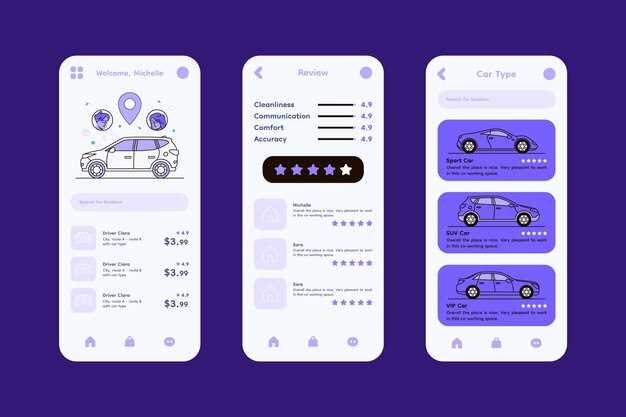
Откройте приложение Старлайн и введите свои учетные данные для входа. Убедитесь, что вы используете актуальный логин и пароль. Если вы забыли пароль, воспользуйтесь функцией восстановления.
После успешного входа на главной странице найдите и выберите раздел ‘Управление автомобилями’. Обычно он расположен в меню или на главном экране приложения.
В этом разделе вы увидите список всех добавленных автомобилей. Если у вас еще нет автомобилей в системе, появится возможность добавить новый. Нажмите на кнопку ‘Добавить автомобиль’ для продолжения.
Следуйте инструкциям на экране, чтобы ввести необходимые данные о втором автомобиле. Убедитесь, что информация введена корректно, чтобы избежать проблем с управлением.
После добавления автомобиля вы сможете управлять его настройками и получать уведомления о состоянии. Проверьте, что все функции работают, и наслаждайтесь удобством управления вашим транспортом через приложение.
Создать новую запись автомобиля и ввести основные данные
Начинайте с нажатия кнопки «Добавить автомобиль» или «Создать новую запись» в приложении. Откроется форма для ввода основных характеристик транспортного средства.
Введите марку и модель автомобиля, чтобы система могла правильно идентифицировать транспортное средство и предложить связанные настройки.
Укажите год выпуска с помощью выпадающего списка или ввода вручную.
Рекомендуется использовать формат года в четырехзначном виде, чтобы избежать ошибок при распознавании.
Заполните номер VIN (идентификационный номер автомобиля), что повысит точность учета и позволит быстро получать обновления или рекомендации по обслуживанию.
Укажите регистрационный номер. Обратите внимание, что правильное и четкое введение номеров помогает в дальнейшем при идентификации автомобиля.
Добавьте тип кузова (например, седан, хэтчбек, универсал) из предложенного списка, чтобы детали для конкретной модели отображались корректно.
При желании можно дополнительно ввести цвет автомобиля и количество дверей. Эти поля повышают полноту базы данных, хотя не являются обязательными.
Проверьте введенные данные на наличие ошибок. Неправильная информация может привести к сбоям в работе системы или неверным подсказкам.
После заполнения всех необходимых полей нажмите кнопку «Сохранить» или «Добавить». Так создастся новая запись автомобиля с указанными параметрами, и он будет отображаться в списке ваших транспортных средств.
Подключить устройство защиты и пройти настройку связи
Подключите устройство защиты к автомобилю, закрепив его в специально предназначенном для этого месте, чтобы обеспечить надежную работу и защиту системы. Проверьте наличие всех необходимых кабелей и убедитесь, что они плотно подсоединены согласно инструкции.
Запустите приложение Старлайн и выберите добавляемый автомобиль, перейдя в раздел ‘Настройки’. В разделе ‘Подключение’ найдите опцию ‘Устройство защиты’ и следуйте подсказкам на экране, чтобы активировать устройство.
При подключении устройства защита автоматически войдет в режим поиска сигнала. Поддерживайте связь с устройством на расстоянии не более 1–2 метров. После обнаружения устройства в списке появится его название и статус. Нажмите ‘Подключить’ или ‘Добавить’.
На следующем шаге запустится автоматическая настройка связи, которая включает передачу данных между устройством и приложением. Убедитесь, что у вашего устройства и смартфона включены Bluetooth и мобильный интернет. Если соединение не устанавливается, отключите и вновь подключите устройство, после чего повторите попытку.
Обратите внимание на индикаторы на устройстве защиты. Они должны зажечься или мигать в соответствии с инструкцией, подтверждая успешное подключение. После этого выполните тестовое управление функциями через приложение – например, попробуйте отключить или включить блокировку автомобиля. После подтверждения успешной работы отключите режим настройки.
Проверить работу системы на новом автомобиле и сохранять настройки
Сначала убедитесь, что система Старлайн установлена и активирована на новом автомобиле. Проверьте, что все соединения выполнены правильно, а антенна установлена в нужном месте для оптимального приема сигнала.
Затем выполните следующие шаги для проверки работы системы:
- Запустите приложение Старлайн на вашем смартфоне.
- Выберите новый автомобиль из списка доступных устройств.
- Проверьте статус системы: убедитесь, что она отображает актуальные данные о состоянии автомобиля.
- Попробуйте выполнить команды, такие как закрытие/открытие дверей, запуск двигателя и включение сигнализации. Убедитесь, что все команды выполняются корректно.
Если все функции работают, переходите к сохранению настроек:
- В приложении выберите раздел «Настройки» для нового автомобиля.
- Настройте параметры сигнализации, такие как чувствительность датчиков и режимы работы.
- Сохраните изменения, нажав кнопку «Сохранить».
Регулярно проверяйте работу системы, чтобы убедиться в ее надежности. Если возникают проблемы, обратитесь в службу поддержки Старлайн для получения помощи.
Добавление второго автомобиля в приложении Старлайн
Откройте приложение Старлайн и перейдите в раздел ‘Мои автомобили’. Нажмите на кнопку ‘Добавить автомобиль’.
Введите VIN-код второго автомобиля. Убедитесь, что код введен правильно, так как это ключевой идентификатор вашего транспортного средства.
После ввода VIN-кода, выберите марку и модель автомобиля из предложенного списка. Если вашего автомобиля нет в списке, воспользуйтесь функцией ‘Другой’ и введите данные вручную.
Затем укажите номерной знак и цвет автомобиля. Эти данные помогут вам легче идентифицировать транспортное средство в приложении.
После заполнения всех полей нажмите ‘Сохранить’. Приложение подтвердит успешное добавление автомобиля, и вы сможете управлять им так же, как и первым.
Если возникнут трудности, проверьте правильность введенных данных или обратитесь в службу поддержки Старлайн для получения помощи.
Sponsor
Чтобы успешно добавить второй автомобиль в приложение Старлайн, стоит заранее выбрать надежного спонсора или партнера, который предоставит функционал поддержки нескольких устройств. Обычно рекомендуется использовать проверенные платформы, такие как официальное приложение Старлайн или совместимые сторонние сервисы с хорошей репутацией. Перед началом процедуры убедитесь, что ваш аккаунт привязан к одному телефону, а также активирована функция добавления устройств в настройках приложения.
Обратите внимание, что большинство сторонних маршрутов подразумевает наличие платной подписки или дополнительных модулей, что особенно важно при добавлении второго автомобиля. Для минимизации затрат или обмена опытом можно ознакомиться с отзывами на форумах или тематических ресурсах, чтобы выбрать наиболее выгодного и надежного спонсора.
| Шаг | Что делать | Описание |
|---|---|---|
| 1 | Выбор сервиса | Определите, какого провайдера использовать для поддержки двух устройств: официальный партнер или сторонняя платформа. |
| 2 | Регистрация | Зарегистрируйтесь на выбранной платформе и убедитесь, что у вас есть платная подписка, если это требуется. |
| 3 | Подключение устройств | Следуйте инструкциям сервиса для добавления второго автомобиля, обычно это включает сканирование QR-кода или ручной ввод данных устройства. |
| 4 | Настройка уведомлений | Настройте уведомления и разрешения для каждого автомобиля, чтобы своевременно получать информацию о статусе или событиях на обоих машинах. |
| 5 | Проверка работы | После добавления проверьте, что оба автомобиля отображаются в приложении и правильно функционируют. В случае проблем свяжитесь с поддержкой сервиса. |
Рационально выбрать спонсора, который предлагает стабильную поддержку и удобный интерфейс. В этом случае управление двумя машинами превращается в комфортный процесс без лишних хлопот и технических сбоев.
Подготовка к добавлению автомобиля
Обеспечьте наличие свежей прошивки на основном устройстве Старлайн и совместимого мобильного приложения. Проверьте, что у вас есть доступ к аккаунту, в который будет добавляться второй автомобиль, и запишите все необходимые данные: уникальный идентификатор автомобиля, серийный номер устройства и ключи активации.
Подготовьте документы на автомобиль, чтобы быстро подтвердить владение при необходимости. Также подготовьте исправную SIM-карту с подключенным тарифом, предусматривающим передачу данных, и убедитесь, что сим-карта вставлена и работает в устройстве.
Перед началом убедитесь, что автомобиль находится в зоне уверенного сигнала мобильной сети и внутри зоны действия Bluetooth, чтобы устройство автомобиля могло легко соединиться с мобильным приложением без задержек.
Зарядите мобильное устройство до полного уровня или подключите его к источнику питания. Это предотвратит прерывание процесса добавления из-за разряда батареи. Проверьте стабильность интернет-соединения, поскольку оно потребуется для синхронизации данных.