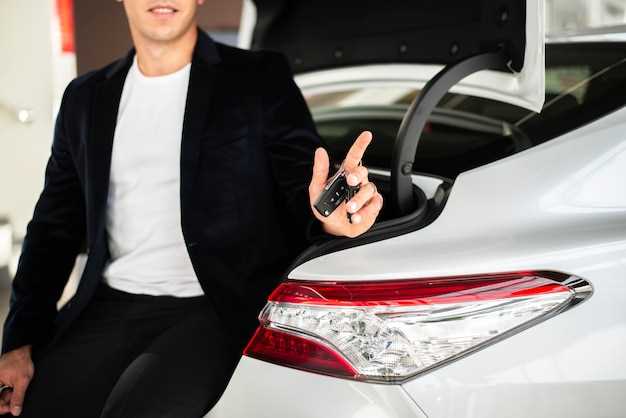
Если вы хотите самостоятельно настроить или перенастроить систему безключевого доступа в вашем Toyota, правильный подход поможет сохранить время и избежать ошибок. Первым шагом становится подготовка к процедуре, которая требует точных инструментов и знания последовательности действий.
Обучение безключевому доступу включает в себя программирование новых ключей или сброс настроек системы. Необходимо точно соблюдать инструкцию, чтобы избежать ошибок и обеспечить надежную работу системы. Обычно это реализуется через специальное диагностическое оборудование, которое подклю��ается к разъему OBD-II.
Перед началом работы важно убедиться, что аккумулятор автомобиля заряжен, а все имеющиеся ключи находятся в пределах досягаемости. Такой подход помогает предотвратить возможные сбои и повторные столкновения с системой после завершения процедуры. В каждом конкретном случае алгоритм может немного отличаться, поэтому рекомендуется ознакомиться с инструкцией для вашей модели Toyota или обратиться к официальным руководствам.
Настройка и программирование безключевого доступа: пошаговая инструкция
Для настройки безключевого доступа в автомобиле Toyota выполните следующие шаги:
- Подготовьте ключи: Убедитесь, что у вас есть все ключи, которые вы хотите запрограммировать. Безключевой доступ требует наличия оригинальных ключей для синхронизации.
- Садитесь в автомобиль: Закройте все двери и убедитесь, что автомобиль находится в нейтральном положении.
- Включите зажигание: Вставьте ключ в замок зажигания и поверните его в положение ‘ON’, но не запускайте двигатель.
- Программирование ключей: Нажмите и удерживайте кнопку ‘Lock’ на ключе в течение 5 секунд. Затем отпустите кнопку и нажмите ее еще раз. Это активирует режим программирования.
- Добавление ключей: В течение 40 секунд нажмите кнопку ‘Lock’ на каждом дополнительном ключе, который вы хотите запрограммировать. Убедитесь, что каждый ключ активирован в пределах этого времени.
- Завершение процесса: После добавления всех ключей, выключите зажигание и проверьте работу безключевого доступа, открыв и закрыв двери с помощью нового ключа.
Если процесс не удался, повторите шаги с самого начала. Убедитесь, что батареи в ключах работают, и что вы находитесь в пределах диапазона автомобиля.
Для получения дополнительной информации обратитесь к руководству пользователя вашего автомобиля или свяжитесь с официальным дилером Toyota.
Подготовка инструмента и программного обеспечения
Перед началом работы убедитесь, что у вас есть подходящий диагностический сканер, совместимый с системами Toyota. Рекомендуется использовать проверенные модели, поддерживающие протокол OBD-II и имеющие возможность программирования ключей. Обновите прошивку устройства до последней версии, скачав файлы с официального сайта производителя или авторизованного поставщика.
Загрузите специализированное программное обеспечение, предназначенное для программирования ключей Toyota. Обычно это лицензированные программы, такие как Techstream или аналогичные. Убедитесь, что версия программы соответствует модели автомобиля и поддерживает нужные функции. Перед началом работы установите все необходимые драйверы и драйверы для подключения устройства к компьютеру.
Проверьте наличие всех необходимых кабелей и адаптеров. Для безопасного соединения рекомендуется использовать оригинальные или сертифицированные кабели, избегая сторонних аналогов, которые могут вызвать сбои. Подготовьте рабочее место: отключите все ненужные устройства, чтобы избежать помех и сбоев при программировании.
Создайте резервную копию текущих настроек системы автомобиля с помощью диагностического программного обеспечения. Это поможет восстановить параметры в случае ошибок или сбоев во время процедуры. Также подготовьте документацию по автомобилю, включая VIN и информацию о текущих ключах, чтобы точно идентифицировать нужные параметры.
Перед началом работы убедитесь в стабильности питания компьютера и диагностического устройства. Зарядите аккумулятор автомобиля, чтобы исключить отключение питания во время процедуры. Следите за стабильным подключением кабелей и корректной работой программного обеспечения на всех этапах.
Подготовка автомобиля к обучению новой карточки

Перед началом программирования новой карточки убедитесь, что автомобиль находится в режиме охраны или в положении ‘Включено, без запуска двигателя’. Это активирует систему, необходимую для считывания и записи новых ключей.
Заведите автомобиль и оставьте его в рабочем состоянии на 10-15 минут. Такой промежуток времени позволит системе стабилизировать работу и подготовить ее к обучению новой карточки.
Проверьте наличие всех текущих ключей, подключенных к системе, и убедитесь, что они работают исправно. Это поможет избежать ошибок при добавлении новой карточки и гарантировать правильную работу системы после завершения процедуры.
Обеспечьте наличие оригинальной карточки или ключа, который необходимо запрограммировать. В большинстве случаев для обучения новой карточки требуется именно оригинальный ключ, а его отсутствие усложняет процесс.
Подготовьте чистое и сухое место для работы с системой. Избегайте вмешательства при наличии сильных электромагнитных помех или при использовании неподходящих инструментов.
| Шаг | Действие | Рекомендуемое время | |||||||||||||||||
|---|---|---|---|---|---|---|---|---|---|---|---|---|---|---|---|---|---|---|---|
| 1 | Включ
Процедура добавления новых RFID-карт через меню бортового компьютера
Чтобы добавить новую RFID-карту, вставьте ее в считывающее устройство и перейдите в меню настроек доступа на экране бортового компьютера. Затем выберите раздел ‘Управление RFID-картами’ или аналогичный пункт, зависит от модели автомобиля. Нажмите кнопку ‘Добавить новую карту’ или ‘Сканировать новую карту’. В этот момент система уведомит вас о необходимости поднести новую RFID-карту к считывателю. Медленно проведите карту у зоны считывания, пока на дисплее не появится подтверждение успешного добавления. После того, как карта зарегистрирована, системе потребуется задать ей уровень доступа или назначить конкретные функции (например, только запуск двигателя или расширенные права). Следуйте подсказкам на экране для выбора нужных параметров. Чтобы завершить процедуру, подтвердите внесённые изменения. Обычно для этого нужно нажать кнопку ‘Сохранить’ или ‘Подтвердить’. После этого новая карта будет добавлена и готова к использованию без необходимости повторной процедуры.
Использование диагностического сканера для обучения ключаДля обучения ключа Toyota с помощью диагностического сканера выполните следующие шаги:
Убедитесь, что у вас есть все необходимые ключи, так как процесс может потребовать их наличие. Если у вас есть только один ключ, возможно, потребуется создать дубликат перед обучением. После завершения процесса проверьте работу нового ключа, открыв и закрыв двери, а также запустив двигатель. Если ключ не работает, повторите процесс или проверьте наличие ошибок в системе. Регулярно обновляйте программное обеспечение сканера для обеспечения совместимости с последними моделями Toyota и улучшения функциональности. Типичные ошибки при программировании и способы их устранения
Часто программисты сталкиваются с проблемами, связанными с неправильным использованием переменных. Убедитесь, что вы объявляете переменные с понятными именами и используете их в нужном контексте. Например, если переменная предназначена для хранения числа, не присваивайте ей строковые значения. Ошибки в логике кода могут привести к неожиданным результатам. Применяйте отладку и тестирование на каждом этапе разработки. Используйте юнит-тесты для проверки отдельных функций и модулей. Это поможет выявить ошибки на ранних стадиях. Не забывайте о комментариях. Они облегчают понимание кода как вам, так и вашим коллегам. Пишите комментарии к сложным участкам кода, объясняя логику и цели. Это упростит дальнейшую работу с проектом. Избегайте дублирования кода. Если вы замечаете, что один и тот же фрагмент кода повторяется, вынесите его в отдельную функцию. Это не только упростит код, но и упростит его поддержку. Обратите внимание на обработку ошибок. Не оставляйте код без обработки исключений. Используйте конструкции try-catch для управления ошибками и предоставления пользователю понятных сообщений об ошибках. Следите за производительностью. Профилируйте код, чтобы выявить узкие места. Оптимизируйте алгоритмы и структуры данных, чтобы улучшить скорость выполнения программы. Наконец, регулярно обновляйте свои знания. Следите за новыми подходами и инструментами в программировании. Это поможет избежать устаревших практик и улучшить качество вашего кода. Практические советы по безопасности и защите системы безключевого доступаИспользуйте RFID-метки для ограничения доступа к системе. Отключайте функцию автоматического открытия при каждой прибывании к автомобилю, чтобы снизить риск несанкционированного взлома. Обеспечьте обновление программного обеспечения системы безключевого доступа регулярными версиями. Каждая новая версия часто исправляет уязвимости, о которых производитель узнает после выпуска. Храните ключи и RFID-метки в надежном месте, предпочтительно в металлической коробке или ферритовом футляре, чтобы предотвратить их считывание злоумышленниками с помощью устройств перехвата сигнала. Настройте систему так, чтобы автоматическое открывание отключалось, если транспортное средство находится в рестриктивных режимах, например, при длительном отсутствии движения или при обнаружении необычных условий. Используйте дополнительное оборудование, такое как блокировочные устройства или радиочастотные глушилки, чтобы активировать их при подозрительной активности около автомобиля. Это усложнит работу потенциальным злоумышленникам. Регулярно меняйте PIN-коды или пароли доступа, связанные с системой, и не используйте одни и те же комбинации на разных устройствах. Обучайте всех пользующихся автомобилем правильным способам защиты, включая избегание оставления RFID-меток в легкодоступных местах и своевременную отключку системы при техобслуживании или перед передачей машины другим лицам. Отслеживайте активность системы через встроенную панель мониторинга или мобильное приложение. Это поможет быстрее обнаружить попытки взлома или несанкционированного доступа. Как защитить автомобиль от несанкционированного доступаУстановите сигнализацию с функцией GPS. Это позволит отслеживать местоположение автомобиля в случае угона. Выбирайте системы с возможностью удаленного управления и уведомлениями на телефон. Используйте механические блокираторы, такие как замки на рулевое колесо или педали. Эти устройства затруднят доступ к управлению автомобилем и могут отпугнуть злоумышленников. Регулярно обновляйте программное обеспечение вашего автомобиля. Многие производители выпускают обновления, которые устраняют уязвимости в системах безопасности. Паркуйте автомобиль в хорошо освещенных и людных местах. Это снижает вероятность угона, так как злоумышленники предпочитают действовать в укромных местах. Установите дополнительные замки на двери и капот. Это создаст дополнительные преграды для доступа к внутренним системам автомобиля. Используйте защитные пленки на стеклах. Они не только защищают от разбития, но и затрудняют доступ к салону. Обратите внимание на технологии бесключевого доступа. Некоторые системы могут быть уязвимы для перехвата сигналов. Рассмотрите возможность отключения функции бесключевого доступа, если она не является необходимой. Регулярно проверяйте состояние системы безопасности. Убедитесь, что все устройства работают корректно и не требуют замены батарей или ремонта. Обновление системы и избегание потенциальных уязвимостей
Регулярно проверяйте наличие обновлений программного обеспечения у дилера или на официальном сайте Toyota. Производители выпускают исправления, которые закрывают обнаруженные пробелы безопасности и повышают защиту системы. Настраивайте автоматическую установку обновлений, чтобы не пропустить важные релизы. Это помогает обеспечить актуальный уровень защиты и минимизировать риски эксплуатации известных уязвимостей. Перед обновлением создавайте резервные копии настроек системы. В случае возникновения ошибок или проблем можно быстро восстановить работу без необходимости повторной настройки устройства. Периодически проводите проверку журналов обновлений и активности системы на наличие подозрительных действий или несанкционированных вмешательств, что позволит быстро выявить попытки злоумышленников вмешаться в работу автомобиля. Обратите внимание на совместимость обновлений с текущим оборудованием и настройками автомобиля, чтобы избежать сбоев или ухудшения работы системы без ключевого доступа. При установке обновлений используйте только официальные источники и следуйте инструкциям производителя. Не доверяйте сторонним сервисам, чтобы не столкнуться с вредоносным программным обеспечением или нестабильными версиями прошивки. Задумайтесь о внедрении дополнительных мер безопасности, таких как шифрование данных и многоуровневая аутентификация для доступа к системе. Это снизит риск несанкционированного вмешательства. Настройка режимов блокировки и разблокировки
Для изменения режимов блокировки и разблокировки откройте настройки автомобиля через систему мультимедии или дисплей на панели. Перейдите к разделу «Общие настройки» или «Безопасность». Выберите пункт «Режимы блокировки дверей», после чего у вас появится список доступных опций. Чтобы активировать автоматическую блокировку при начале движения, установите соответствующий переключатель. Обычно это имя «Авто-блокировка» или «Блокировка при движении». В качестве альтернативы можно выбрать автоматическую разблокировку при остановке или отключении зажигания, что особенно удобно при выходе из автомобиля. Обратите внимание на возможность настройки индивидуальных сценариев: например, чтобы двери блокировались только при определённой скорости или при использовании ключа безключевого доступа. Для этого выберите пункт «Настройка сценариев» и укажите параметры, подходящие именно вам. После выбора желаемых режимов подтвердите настройки, нажав кнопку «Сохранить» или «Применить». Проверьте работу системы, запустив автомобиль и изменяя условия движению или остановки, чтобы убедиться, что блокировка и разблокировка работают в соответствии с заданными настройками. Когда и каким образом изменять список допущенных ключей
Проведите процедуру изменения, если произошла утеря ключа или требуется ограничить доступ для новых пользователей. Важно выполнить эти действия, чтобы обеспечить безопасность автомобиля и предотвратить несанкционированный доступ. Для внесения изменений используйте систему, которая позволяет авторизовать новые ключи или удалять старые. Обычно это делается через заводской интерфейс или систему диагностики, подключенную к электросистеме автомобиля. Обратите внимание, что при удалении ключа он полностью исключается из списка допуска, а его использование будет невозможным. Будьте аккуратны, удаляя ключи, чтобы не отключить доступ от легитимных пользователей. Перед любым изменением списка допуска убедитесь, что у вас есть резервные копии информации, чтобы в случае ошибок или необходимости восстановления легко вернуть исходные настройки.
Изготовление и монтаж перегородок для зонирования помещений Зонирование помещений — это важный аспект проектирования,
Оспаривание завещания и наследственные дела Каждый из нас сталкивается с вопросами, связанными с наследством,
Регистрация ТОО для иностранцев: важные шаги и нюансы В последние годы Казахстан становится все
Для успешного развития автомобильного бизнеса важно не только предлагать качественные товары и услуги, но
Новостройки Евпатории: современность и комфорт Евпатория – это один из самых привлекательных курортов Крыма,
Газовые колонки Innovita в Санкт-Петербурге Если вы ищете качественные и надежные газовые колонки, то
|