
Настройте видеорегистратор Mio 530 за считанные минуты. Подключите устройство к источнику питания и установите его на лобовое стекло с помощью крепления. Убедитесь, что камера направлена на дорогу, чтобы захватывать все важные моменты во время поездки.
Перейдите к меню настроек, чтобы выбрать нужный режим записи. Вы можете настроить разрешение видео, частоту кадров и угол обзора. Рекомендуется использовать максимальное разрешение для получения четких изображений, особенно в условиях низкой освещенности.
Не забудьте активировать функцию G-сенсора, которая автоматически сохраняет записи в случае резкого торможения или удара. Это поможет защитить важные файлы от перезаписи. Также проверьте настройки циклической записи, чтобы устройство продолжало записывать, даже когда память заполнена.
Регулярно проверяйте состояние карты памяти. Форматируйте ее через меню устройства, чтобы избежать проблем с записью. Убедитесь, что карта памяти соответствует требованиям, указанным в инструкции, для стабильной работы видеорегистратора.
Следуя этим рекомендациям, вы сможете максимально эффективно использовать возможности Mio 530 и обеспечить безопасность на дороге.
Настройка и первичная установка Mio 530 для ежедневной эксплуатации
Начинайте с включения устройства, удерживая кнопку питания около трех секунд. По умолчанию пройдите быстрый мастер настроек, который поможет выбрать язык, регион и формат времени. Настройте дату и время, чтобы записи автоматически сохранялись с точным временным штампом.
Подключите устройство к зарядке через комплектный адаптер. После полной зарядки перейдите к настройке качества изображения и частоты кадров. Для ежедневной эксплуатации рекомендуется выбрать баланс между качеством видеозаписи и объемом памяти, например, разрешение 1080p и 30 кадров в секунду.
Перейдите на вкладку с настройками видеорегистратора и включите функцию автоматической записи при запуске двигателя. Настройте обнаружение движения, чтобы устройство активировалось и начинала запись при движении в поле зрения камеры. Это позволит экономить память и избавит от необходимости постоянного запуска вручную.
Настройте язык интерфейса, выбрав предпочтительный из списка. Включите системные уведомления о состоянии устройства, чтобы быть в курсе ошибок или необходимости смены карты памяти. Проверьте наличие обновлений программного обеспечения и при необходимости установите их через USB или SD-карту.
Вставьте карту памяти, убедившись, что она закреплена правильно и отформатирована в формате FAT32. Начинайте тестовые записи, чтобы проверить качество видео и работу всех функций. Убедитесь, что устройство стабильно держит выбранные настройки и запускается без задержек.
Финальным шагом установите устройство на место в автомобиле, убедившись в надежной фиксации и правильной ориентации камеры. После этого можно уверенно начать ежедневно использовать Mio 530 без дополнительных настроек.
Как правильно закрепить устройство на лобовом стекле
Очистите поверхность стекла в зоне крепления с помощью салфетки или мягкой ткани, чтобы удалить пыль, грязь и жир. Используйте спиртовой раствор или специализированное средство для очистки, чтобы добиться максимально гладкой и сухой поверхности.
Перед установкой убедитесь, что крепёжное основание держит устройство прочно и без люфта. Проверьте, что кронштейн или присоска полностью прикреплены к стеклу, не имеют повреждений и не загрязнены.
При использовании присоски зафиксируйте её на стекле, надавив до появления ощущаемого щелчка или устойчивого закрепления. После этого аккуратно потяните за рычаг или защёлку, чтобы закрепить присоску на месте и исключить возможность её смещения.
Обратите внимание, чтобы положение устройства не мешало обзорности и не закрывало важные зоны окна. Расположите его так, чтобы камера имела свободный обзор дороги, а кабели не мешали управлению автомобилем.
Если устройство оснащено гелеобразным клеем или двусторонней лентой, нанесите их равномерно на поверхность основания, избегая пузырей. Наденьте устройство и плотно прижмите его к стеклу на несколько секунд, чтобы обеспечить надёжное сцепление.
После закрепления проверьте устойчивость устройства, аккуратно потрясите его, чтобы убедиться в надежности фиксации. При необходимости подрегулируйте угол обзора, чтобы получить оптимальный кадр.
Настройка языка интерфейса и часового пояса
Перейдите в меню настроек вашего видеорегистратора Mio 530. Найдите раздел ‘Язык’ и выберите предпочитаемый язык из предложенного списка. Подтвердите выбор, и интерфейс обновится на выбранный язык.
Для настройки часового пояса вернитесь в меню настроек и выберите раздел ‘Часовой пояс’. Найдите ваш часовой пояс в списке и установите его. Это обеспечит правильное отображение времени на записях.
После внесения изменений проверьте, что язык интерфейса и часовой пояс отображаются корректно. Если все настроено правильно, вы готовы к использованию видеорегистратора с учетом ваших предпочтений.
Подключение к питанию и запуск устройства
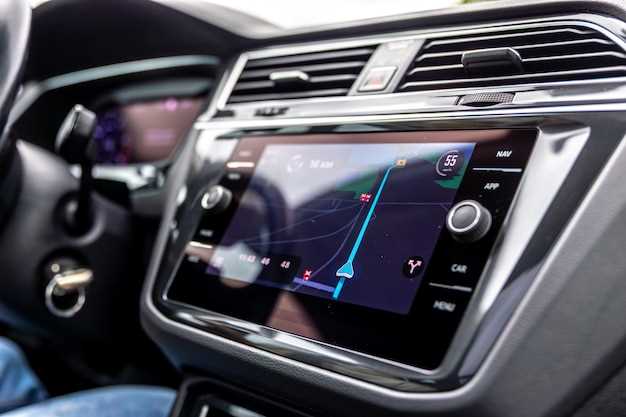
Подключите видеорегистратор Mio 530 к источнику питания с помощью прилагаемого кабеля. Вставьте один конец кабеля в разъем на устройстве, а другой подключите к прикуривателю автомобиля. Убедитесь, что соединение надежное.
После подключения к питанию, видеорегистратор автоматически включится. Если этого не произошло, проверьте, правильно ли подключен кабель и работает ли прикуриватель. При необходимости попробуйте другой источник питания.
Для запуска устройства нажмите кнопку питания, если оно не включилось автоматически. На экране появится логотип Mio, что означает, что устройство готово к работе.
Настройте дату и время, следуя инструкциям на экране. Это важно для корректной записи видео. После завершения настройки, видеорегистратор начнет запись автоматически при запуске двигателя автомобиля.
Регистратор также может работать в режиме парковки. Убедитесь, что функция активирована в настройках, чтобы устройство продолжало записывать, когда автомобиль припаркован.
Настройка видеозаписи и разрешения
Для оптимальной записи активируйте автоматическую настройку разрешения в меню настроек видеорегистратора. Устройство позволяет выбрать разрешение видео: 1920×1080 (Full HD) для четких изображений и 1280×720 (HD) для экономии памяти. Переключение между режимами происходит через раздел «Качество видео», где можно выбрать подходящий уровень.
Настройте параметры видеозаписи по времени, например, установите автоматическую остановку после 3 или 5 минут для снижения размера файлов. В меню «Настройки записи» выбирайте режим «Циклическая», чтобы новые видеозаписи автоматически заменяли старые – это удобно при ограниченном объеме карты памяти.
| Параметр | Режимы | Пояснение |
|---|---|---|
| Разрешение | 1920×1080, 1280×720 | Высокое качество или экономия памяти |
| Качество видео | Высокое, стандартное, экономичное | Настраивается в зависимости от предпочтений |
| Режим циклической записи | Включено/Выключено | Обеспечивает автоматическую перезапись старых файлов |
| Продолжительность файла | 3, 5, 10 минут | Определяет длину каждой видеозаписи |
Для изменения настроек перейдите в меню «Настройки», выберите раздел «Видео» и установите параметры по вашему предпочтению. При этом рекомендуется балансировать между качеством изображения и объемом памяти, чтобы не упустить важные моменты и не остаться без свободного места на карте.
Обновление прошивки через встроенное меню
Для обновления прошивки видеорегистратора Mio 530 воспользуйтесь встроенным меню. Убедитесь, что устройство подключено к источнику питания и имеет достаточный заряд аккумулятора.
Перейдите в меню настроек, выберите раздел ‘Обновление прошивки’. Устройство автоматически проверит наличие новой версии прошивки. Если обновление доступно, на экране появится соответствующее уведомление.
Следуйте инструкциям на экране. Подтвердите начало процесса обновления. Не отключайте устройство от питания и не выключайте его во время обновления, чтобы избежать повреждения прошивки.
После завершения обновления видеорегистратор перезагрузится автоматически. Проверьте версию прошивки в меню настроек, чтобы убедиться, что обновление прошло успешно.
Регулярно проверяйте наличие обновлений, чтобы обеспечить оптимальную работу устройства и доступ к новым функциям.
Использование функций и режимов видеорегистратора Mio 530 в повседневных условиях

Начинайте каждую поездку с проверки режима записи. Включите видеорегистратор, убедившись, что выбран нужный формат видео и оптимальный режим – автоматическая запись или циклическое перезаписывание старых файлов. Для ускорения доступа установите горячие клавиши для запуска записи без перехода в меню.
Используйте датчик движения, чтобы автоматично запускать запись при появлении движущихся объектов в поле зрения камеры. Это особенно полезно, если часты остановки и небольшие задержки в движении. Регулярно проверяйте настройки чувствительности датчика, чтобы избежать ложных срабатываний, например, из-за яркого солнца или отражений.
Для удобства ориентирования в записях активируйте функцию меток времени и GPS-координат. В ходе ежедневных поездок это ускорит поиск нужного отрезка. Встроенный GPS помогает фиксировать маршрут и скорость, что пригодится при необходимости доказательства или анализа поездки.
В режиме ночной съемки используйте режим ночной съемки «Night», который позволит получать более четкое изображение при плохом освещении. В случае слабого освещения рекомендуется включать автоматическую регулировку экспозиции и использовать дополнительные источники света на дороге.
Если планируете длительную поездку, активируйте цикл записи и форматирование памяти сразу после загрузки карты памяти. Это обеспечит непрерывную работу регистратора без проблем с нехваткой места и сохранением всех важных моментов.
В повседневных условиях удобно включать функцию постоянной записи при движении и автоматического сохранения текущего файла при аварийных ситуациях. Это делается через меню, где также можно установить уровень чувствительности G-сенсора, предотвращающего удаление записей при внезапных торможениях или столкновениях.
Обратите внимание на режим фотографий, если нужно зафиксировать дорожную ситуацию или номерные знаки вне записи видео. Регулярное обновление программного обеспечения и проверка исправности настроек помогут максимально комфортно использовать все возможности Mio 530 в каждодневной эксплуатации.
Как запускать и останавливать запись вручную и автоматически
Для ручного запуска записи нажмите кнопку ‘Запись’ на устройстве. Индикатор на экране подтвердит начало записи. Чтобы остановить запись, снова нажмите ту же кнопку. Убедитесь, что индикатор погас, чтобы подтвердить, что запись завершена.
Для автоматической записи настройте режим ‘Автостарт’. В меню выберите ‘Настройки’, затем ‘Запись’. Активируйте опцию ‘Автостарт записи при включении’. Теперь видеорегистратор будет автоматически начинать запись при включении устройства.
Также можно настроить функцию ‘Запись по движению’. В этом режиме регистратор будет активироваться при обнаружении движения. Для этого в меню выберите ‘Настройки’, затем ‘Датчик движения’ и активируйте его.
Регулярно проверяйте настройки, чтобы убедиться, что все функции работают корректно. Это поможет избежать пропуска важных моментов на дороге.
Настройка детекции движения и циклической записи
Перейдите в меню настроек видеорегистратора и выберите раздел «Детекция движения». Включите эту функцию и установите чувствительность, чтобы устройство правильно реагировало на движение в кадре. При слишком высокой чувствительности видеозаписи могут заполняться лишними фрагментами, а при низкой – пропускать важные события.
Настройте зону детекции, выделив критические области, например, проезды или входы, чтобы регистратор активировался только при движении именно в этих зонах. Это повысит точность и снизит нагрузку на память.
Для циклической записи активируйте режим «петля», который перезаписывает старые кадры новыми, позволяя сохранить только последние файлы за выбранный промежуток времени. Определите длительность цикла – например, 5, 15 или 30 минут – чтобы оптимально использовать доступное пространство.
Настройте автоматический перезапуск записи при выключении и повторном включении устройства, чтобы обеспечить непрерывный контроль без пропусков. Проверьте работу функций, сделав тестовую прогулку или остановку в интересующей зоне, чтобы убедиться, что детекция движений срабатывает корректно и файлы сохраняются согласно выбранным параметрам.
Работа с файлами видео: просмотр, сохранение и удаление

Для просмотра записанных видеофайлов подключите видеорегистратор Mio 530 к компьютеру с помощью USB-кабеля. Откройте папку с видеофайлами, обычно она называется ‘DCIM’. Дважды щелкните на нужный файл, чтобы воспроизвести его с помощью медиаплеера.
Чтобы сохранить видео на компьютер, просто перетащите файл из папки видеорегистратора в желаемую папку на вашем устройстве. Убедитесь, что у вас достаточно места на диске для хранения записей.
Для удаления ненужных видеофайлов выберите их в папке, затем нажмите клавишу Delete на клавиатуре или щелкните правой кнопкой мыши и выберите Удалить. Подтвердите действие, если появится запрос.
Также можно удалить файлы непосредственно с видеорегистратора. Для этого используйте меню устройства: выберите нужный файл, нажмите кнопку Меню, затем выберите Удалить и подтвердите действие.
Регулярно проверяйте содержимое видеорегистратора, чтобы избежать переполнения памяти и обеспечить сохранность важных записей.
Использование GPS-модуля для отслеживания маршрута

Для начала убедитесь, что GPS-модуль активирован в настройках регистратора. Это обеспечит точное определение вашего текущего положения и сохранение маршрутов.
Когда вы начинаете движение, устройство автоматически подключается к спутникам. В течение нескольких секунд на дисплее появится ваше текущее местоположение и направление движения. Для более точного отслеживания убедитесь, что у вас есть свободное и открытое пространство без плотных застроек или деревьев, мешающих сигналу.
Чтобы сохранить маршрут, нажмите кнопку записи или выберите соответствующий пункт меню. В процессе движения регистрация маршрута происходит автоматически, и вся информация сохраняется в памяти устройства. Для просмотра маршрута используйте функцию ‘История поездок’ или ‘Логи GPS’.
Для анализа маршрута перейдите в раздел ‘Карта’ или ‘Отчёты’. Там отображается весь путь с отметками старта и финиша, а также промежуточные точки. Используйте масштабирование для детализации или общего обзора маршрута.
Если необходимо исправить или дополнить маршрут, остановите запись, внесите изменения через меню редактирования и сохраните текущие данные. Это удобно при необходимости уточнить маршрут или добавить комментарии.
Для обеспечения максимально точных данных рекомендуется регулярно обновлять прошивку регистратора и проверять уровень сигнала GPS. В условиях плохого приема спутниковых сигналов отслеживание может быть ненадежным, поэтому старайтесь избегать плотных гаражей или туннелей во время движения.
Используйте функцию автоматического сохранения маршрутов при каждом запуске регистратора. Это поможет вам не потерять важные поездки и быстро получить доступ к истории движений в будущем.
Настройки звука, уведомлений и яркости дисплея

Для оптимизации работы видеорегистратора Mio 530 настройте звук, уведомления и яркость дисплея в соответствии с вашими предпочтениями. Это поможет улучшить пользовательский опыт и сделать управление устройством более комфортным.
Чтобы настроить звук, перейдите в меню «Настройки» и выберите раздел «Звук». Здесь вы можете регулировать уровень громкости, а также включать или отключать звуковые уведомления. Рекомендуется установить уровень громкости на средний, чтобы не отвлекаться от дороги, но при этом слышать важные сигналы.
В разделе уведомлений вы можете настроить типы оповещений, которые будут отображаться на экране. Выберите, какие уведомления вам важны, например, предупреждения о превышении скорости или о необходимости проверки устройства. Это позволит избежать излишнего отвлечения на ненужные сообщения.
Яркость дисплея также имеет значение для комфортного использования. В меню «Настройки» найдите раздел «Яркость» и отрегулируйте уровень в зависимости от условий освещения. В солнечную погоду рекомендуется увеличить яркость, чтобы информация на экране была четкой и читаемой. В темное время суток можно уменьшить яркость, чтобы не ослеплять себя и других водителей.
| Настройка | Рекомендация |
|---|---|
| Громкость звука | Установите на средний уровень |
| Уведомления | Выберите важные оповещения |
| Яркость дисплея | Регулируйте в зависимости от освещения |
Следуя этим рекомендациям, вы сможете настроить видеорегистратор Mio 530 под свои нужды и сделать его использование более удобным и безопасным.


