Несмотря на множество функций и возможностей, устройства RVi требуют время от времени провести настройку для повышения производительности и совместимости. Система обновлений гарантирует, что ваш гаджет будет работать с учетом последних технологических изменений и стандартов. Это не только улучшает качество записи, но и расширяет функциональные возможности устройства.
Начать процесс можно с проверки текущей версии прошивки, установленной на вашем оборудовании. Для этого достаточно подключить устройство к компьютеру и запустить специальное программное обеспечение, которое предоставит актуальную информацию о версии. Убедитесь, что вы имеете при себе последнюю версию, загруженную с официального сайта. Если версия устарела, пришло время для загрузки новой прошивки.
Приступая к установке обновления, важно соблюдать последовательность действий. Подключите устройство к источнику питания, чтобы избежать сбоев во время процесса. Следите за указаниями на экране: правильная установка источника данных, а также корректная настройка параметров помогут вам без затруднений обновить устройство до нужной версии. Обратите внимание на полезные советы от профессионалов, которые могут помочь вам справиться с возможными трудностями.
Подготовка к обновлению: что необходимо проверить
Перед началом процесса трансформации устройства стоит выполнить несколько важных проверок, чтобы минимизировать риски и обеспечить плавный переход на новую версию программного обеспечения.
- Совместимость: Убедитесь, что версия обновлений соответствует вашей модели. Проверьте сайт производителя на наличие информации о совместимости.
- Наличие свободного пространства: Убедитесь, что в памяти устройства достаточно места для установки новой версии. Для этого удалите ненужные файлы и видео.
- Качество источника: Скачивайте файлы только с официального источника или авторизованных платформ, чтобы избежать вирусов и ошибок.
- Текущая версия программного обеспечения: Запишите номер текущей версии программы. Это поможет вам идентифицировать изменения и откатиться к прежней версии в случае необходимости.
- Элементы питания: Убедитесь, что устройство заряжено. Если возможно, подключите его к источнику питания, чтобы избежать отключения во время процесса.
После выполнения этих пунктов можно приступить к процессу, однако рекомендуется заранее ознакомиться с инструкцией, чтобы избежать распространенных ошибок.
Выбор правильной прошивки для вашей модели
При установке новой версии программного обеспечения важно учитывать соответствие. Чтобы не столкнуться с проблемами, ознакомьтесь с полной модельной линейкой вашего устройства. Каждая версия прошивки предназначена для конкретной группы моделей, и их использование вне этих рамок может привести к сбоям.
На официальном сайте производителя доступен список прошивок, в котором указаны совместимые модели. Всегда выбирайте ту, которая соответствует точному номеру модели вашего устройства. Неправильный файл может не только повредить функциональность, но и лишить гарантии.
Перед загрузкой рекомендуется ознакомиться с описанием обновлений. В некоторых случаях может быть указана информация о том, какие проблемы решает новая версия или какие функции добавлены. Это позволит вам понять, стоит ли устанавливать эту версию, если ваша модель работает корректно.
Проверяйте выходные данные пользователей на форумах и в сообществах. Часто пользователи делятся опытом использования новой прошивки, что поможет составить более полное представление о ее стабильности и потенциальных проблемах.
Не забывайте о резервных копиях. Перед заменой программного обеспечения сохраните текущие настройки устройства. Это даст возможность быстро восстановить работу в случае неожиданных ситуаций.
Создание резервной копии данных устройства
Для сохранения важных записей с вашего прибора необходимо создать резервную копию информации. Это обезопасит вас от потери данных в случае сбоя или неисправности. Рассмотрим процесс копирования данных.
-
Подготовьте необходимое оборудование:
- USB-накопитель или внешний жесткий диск с достаточным объемом памяти;
- Кабель (если требуется) для подключения устройства к компьютеру.
-
Подключите накопитель к компьютеру.
Убедитесь, что система его распознала. Откройте файловый менеджер для доступа к устройству.
-
Подключите устройство к компьютеру:
- Используйте сетевой кабель или Wi-Fi для подключения;
- Откройте интерфейс управления устройством через браузер или специальное ПО.
-
Перейдите в раздел настройки:
- Найдите опцию ‘Экспорт данных’ или ‘Резервное копирование’;
- Выберите формат и диапазон камер для сохранения.
-
Запустите процесс копирования:
- Убедитесь, что операция завершена успешно;
- Проверьте содержимое накопителя на наличие скопированных файлов.
Хорошая практика – регулярно обновлять резервные копии. Это обеспечит сохранность данных и их доступность в любой момент.
Скачивание обновления с официального сайта
Для получения самой актуальной версии программного обеспечения, посетите раздел загрузок на официальном сайте. После перехода выберите подходящую модель устройства из списка. Обратите внимание на совместимость файла с вашей моделью, так как различные варианты могут иметь разные версии программ.
После выбора нужной категории найдите раздел с последними обновлениями. Обычно здесь размещены самые свежие файлы, доступные для загрузки. На странице можно встретить информацию о улучшениях и исправлениях, которые включены в каждое обновление. Это поможет вам оценить целесообразность скачивания.
При подготовке к скачиванию убедитесь в стабильности интернет-соединения, чтобы избежать прерывания загрузки. Кликните на ссылку для загрузки, чтобы сохранить файл на устройстве. Выберите удобное для вас место, например, на рабочем столе или в папке «Загрузки».
Как только файл будет загружен, проверьте его размер и целостность. Это важно для устранения потенциальных ошибок в процессе установки. После этого следуйте инструкциям, приведённым на сайте, чтобы успешно завершить установку и приступить к использованию новых возможностей.»
Подключение устройства к компьютеру
Перед началом процесса соединения устройства с ПК убедитесь, что у вас под рукой есть все необходимые кабели и драйверы. В большинстве случаев процесс занимает всего несколько минут.
Для начала выполните следующие действия:
- Возьмите USB-кабель, который обычно входит в комплект с устройством.
- Подключите один конец кабеля к порту устройства, а другой – к свободному USB-порту компьютера.
После подключения системы могут автоматически распознать устройство. Если этого не произошло, выполните следующие шаги:
- Откройте «Панель управления» на вашем компьютере.
- Перейдите в раздел «Устройства и принтеры».
- Проверьте, отображается ли ваше устройство в списке.
Если устройство не нашлось, возможно, потребуется установить драйвер. Следуйте инструкциям:
- Посетите официальный сайт производителя.
- Найдите раздел поддержки и загрузок.
- Загрузите актуальную версию драйвера для вашей операционной системы.
- Установите драйвер, следуя инструкциям на экране.
После установки драйвера перезагрузите компьютер и повторите подключение. Если устройство по-прежнему не отображается, проверьте кабель на наличие повреждений.
Вот таблица с рекомендациями по параметрам подключения:
| Параметр | Совет |
|---|---|
| Тип порта | USB 2.0 или 3.0 (в зависимости от совместимости устройства) |
| Кабель | Используйте оригинальный провод для предотвращения проблем с соединением |
| Операционная система | Убедитесь, что используете совместимую версию ОС |
| Драйвера | Обновляйте драйвера при каждой новой версии ПО |
Заключительная проверка: после успешного подключения устройство должно отображаться в системе, что позволит вам получить доступ к файлам или настроить его параметры через предоставленный интерфейс.
Перенос прошивки на устройство
Перед началом процесса переноса необходимо подготовить флеш-накопитель. Убедитесь, что на нем достаточно свободного места, а формат файловой системы – FAT32. Это гарантирует совместимость с вашей моделью. Подключите устройство к компьютеру и скопируйте файл прошивки в корневую директорию флешки.
После завершения копирования правильно извлеките флеш-накопитель из компьютера. Для этого используйте функцию безопасного извлечения. Подключите накопитель к порту устройства, убедившись, что оно выключено. Проверьте надежность соединения, чтобы избежать ошибок во время переноса.
Включите устройство, после чего оно автоматически распознает новый файл прошивки. Следуйте инструкциям на экране. В некоторых случаях может потребоваться подтвердить начало процесса загрузки. На данном этапе запрещено отключать питание или извлекать флешку, так как это может привести к сбоям в функционировании.
Дождитесь завершения установки. Обычно время переноса составляет от нескольких минут до четверти часа. По окончании процесса устройство перезагрузится автоматически. Убедитесь, что новое программное обеспечение установлено, проверив версию в меню настроек.
Если возникли ошибки или процесс не удался, проверьте целостность файла прошивки. Возможно, потребуется повторно скачать его с официального сайта производителя и повторить всю процедуру. Также стоит проверить параметры подключения устройства к источнику питания.
Запуск процесса обновления на устройстве
Для начала необходимо подготовить флеш-накопитель. Он должен быть отформатирован в файловую систему FAT32 и содержать последнюю версию прошивки. Убедитесь, что размер файла соответствует требованиям устройства.
Вставьте флешку в USB-порт устройства. После этого перейдите в меню, используя пульт управления или кнопки на самом устройстве. Найдите раздел настройки, который отвечает за прошивки.
Следующий шаг – это выбор опции для установки новой версии ПО. Система должна обнаружить файл на флешке автоматически. Если этого не произошло, проверьте, правильно ли загружен файл, и повторите вставку накопителя.
При появлении запроса подтвердите начало процесса. Убедитесь, что питание устройства не прерывается на протяжении всей процедуры, так как это может привести к сбоям. Во время обновления на экране отобразится индикатор завершения. Обычно это занимает несколько минут.
После завершения процесса система перезагрузится автоматически. Рекомендуется проверить, была ли успешно установлена новая версия. Для этого возвратитесь в меню настроек и убедитесь, что версия прошивки соответствует загруженной.
Проверка успешности установки обновлений
После завершения процесса установки новых данных необходимо убедиться в их корректности. Это можно сделать несколькими способами.
Первый способ – зайти в меню устройства и найти раздел, посвященный информации о версии прошивки. Сравните указанную версию с последней доступной на официальном сайте. Если данные совпадают, значит, процесс прошел без ошибок.
Второй метод заключается в тестировании функций. Если после загрузки изменились настройки или появились новые опции, это хороший знак. Настройте различные параметры и проверьте их работоспособность. Например, протестируйте запись и воспроизведение видео, убедитесь, что система реагирует на изменения в режиме работы.
Также полезно просмотреть лог-файл, если он доступен. В нём могут содержаться записи об ошибках или предупреждениях, возникших во время обновления. Наличие таких записей может сигнализировать о неполной установке данных.
Не забудьте о повторной перезагрузке устройства. В некоторых случаях полный функционал может не активироваться до завершения этой процедуры.
Если после проверки возникли сомнения, можно обратиться в службу поддержки или на специализированные форумы. Опыт других пользователей поможет получить актуальную информацию о возможных проблемах и решениях.
Что делать в случае ошибки во время обновления
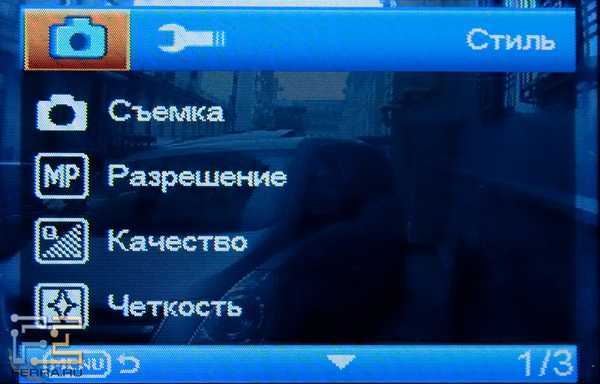
Если при загрузке новой версии программного обеспечения возникла проблема, следует выполнить следующие действия.
Первым шагом проверьте подключение устройства к сети. Убедитесь, что кабель надежно вставлен и питание работает. Иногда качество соединения становится причиной сбоев.
Если питание произошло внезапно, то попробуйте перезапустить устройство. Это может помочь устранить временные неполадки и вернуть систему в рабочее состояние.
При частых возникновениях ошибок выполните сброс до заводских настроек. Обычно эта функция доступна в меню настроек. Имейте в виду, что это удалит все пользовательские настройки и данные.
Если проблема не решается, стоит обратиться на официальный сайт для получения информации об актуальных версиях прошивок и возможных исправлениях. Часто там можно найти советы по устранению известных ошибок.
Используйте службы поддержки. Обратитесь за помощью к специалистам, предоставив им информацию о возникшей ситуации и ошибке. Это позволит ускорить процесс решения проблемы.
Убедитесь, что используете совместимый с вашим устройством программный продукт. Иногда проблемы возникают из-за попытки загрузить недоступные или неподходящие версии.
Для избежания повреждения файлов в будущем, всегда создавайте резервные копии данных перед выполнением обновлений. Это позволит восстановить устройство в случае необходимости.
Настройка параметров после обновления прошивки
После завершения загрузки новой версии программного обеспечения необходимо провести настройку устройства для оптимальной работы. Комплекс процедур включает в себя несколько важных шагов.
1. Установка даты и времени. Проверьте актуальность даты и времени. В меню настройки найдите раздел, отвечающий за временные параметры. Убедитесь, что установлен правильный часовой пояс.
2. Настройка записи. Перейдите в раздел записи, выберите режим сохранения видео. Рекомендуется настроить циклическую запись, чтобы избегать переполнения памяти. Установите продолжительность файла, обычно она составляет от 1 до 5 минут.
3. Качество видеозаписи. Определите нужное разрешение и частоту кадров. Для большинства случаев достаточно настроить запись в формате 1080P с частотой 30 кадров в секунду. Это обеспечивает хорошее качество изображений при оптимальном размере файлов.
4. Настройки датчиков. Проверьте параметры работы встроенных датчиков: удара, движения и парковки. Установите уровень чувствительности в зависимости от условий эксплуатации. Например, для городских условий подойдут средние значения, для асфальтированных дорог – более низкие.
5. Настройка звука. Выберите режим записи звука. В некоторых случаях лучше отключить запись аудио. Если звук важен, проверьте, чтобы микрофон работал корректно.
6. Обновление списка камер. Если устройство поддерживает работу с несколькими камерами, внесите соответствующие изменения в настройки. Проверьте правильность подключения и функционирование каждой камеры.
7. Форматирование карты памяти. Рекомендуется отформатировать карту памяти перед использованием, чтобы обеспечить совместимость с новым ПО. Сделать это можно в разделе управления памятью.
8. Восстановление пользовательских настроек. Если у вас есть сохраненные профили настроек, загрузите их. Это позволит быстро восстановить ранее примененные параметры.
По завершении всех действий сохраните настройки и перезагрузите устройство для применения изменений. Проведите тестовую запись, чтобы убедиться в правильной работе установленных параметров.