Добавление беспроводного CarPlay значительно повышает комфорт поездок, освобождая от постоянных проводов и упрощая доступ к навигации, музыке и сообщениям. В Mazda CX-5 реализовать такую возможность проще, чем кажется, потребуется лишь правильное оборудование и пошаговая инструкция. Перед началом установки убедитесь, что в вашей модели есть поддержка обновлений программного обеспечения, а также подготовьте необходимые комплектующие – адаптер Bluetooth и модуль для беспроводной связи.
Основная задача – интегрировать внешний модуль в штатную мультимедийную систему, чтобы обеспечить плавный обмен данными с телефонами на базе iOS. Так вы получите возможность подключать телефон к машине без проводов и управлять его функциями напрямую с рулевого колеса или дисплея. В этом руководстве объясним, какую технику выбрать, как правильно выполнить монтаж и настроить систему так, чтобы она без сбоев работала десятки тысяч километров.
Подготовка к установке беспроводного CarPlay
Перед началом установки убедитесь, что у вас обновлена прошивка мультимедийной системы Mazda CX-5 и есть стабильное соединение с интернетом для загрузки необходимых программных пакетов.
Освободите пространство вокруг центральной консоли и подключите автомобиль к электросети, чтобы исключить отключение питания во время установки.
Проверьте наличие всех компонентов комплекта для беспроводного CarPlay: адаптера, кабелей питания, инструкции по установке и, при необходимости, дополнительных переходников.
Подготовьте все инструменты, которые могут понадобиться: отвертки, пластиковые лопатки для аккуратного снятия панелей и тестер для проверки питания и соединений.
Выполните резервное копирование настроек мультимедийной системы и запишите текущие параметры Bluetooth и Wi-Fi, чтобы быстро восстановить их при необходимости.
Подготовьте место для работы, убрав лишние предметы и защитив салон от случайных повреждений во время монтажа.
Изучите руководство по установке конкретной модели адаптера, чтобы понять последовательность действий и особенности подключения к штатной системе автомобиля.
Проверка совместимости модели Mazda CX-5
Для успешной установки беспроводного CarPlay в Mazda CX-5 убедитесь, что ваша модель поддерживает эту функцию. Проверьте, что ваш автомобиль выпущен не ранее 2016 года, так как именно с этого года Mazda начала внедрять поддержку CarPlay в своих автомобилях.
Обратите внимание на версию программного обеспечения вашей мультимедийной системы. Для корректной работы CarPlay необходимо обновление до версии 70.00.100 или выше. Это обновление можно получить через официальный сайт Mazda или у авторизованных дилеров.
Также важно проверить наличие USB-порта, поддерживающего передачу данных. В большинстве моделей CX-5 этот порт расположен в центральной консоли. Убедитесь, что он исправен и подходит для подключения вашего устройства.
Если у вас есть сомнения, обратитесь к руководству пользователя или на сайт Mazda для получения информации о совместимости вашей конкретной модели. Это поможет избежать проблем при установке и настройке беспроводного CarPlay.
Необходимые инструменты и оборудование
Для установки беспроводного CarPlay в Mazda CX-5 вам понадобятся следующие инструменты и оборудование:
1. Адаптер беспроводного CarPlay. Выберите качественный адаптер, совместимый с вашей моделью. Обратите внимание на отзывы пользователей и рейтинг продукта.
2. Инструменты для разборки панели. Набор пластиковых лопаток и отверток поможет аккуратно снять обшивку и доступ к разъемам без повреждений.
3. Кабели и переходники. Убедитесь, что у вас есть необходимые кабели для подключения адаптера к системе автомобиля. Иногда могут понадобиться дополнительные переходники.
4. Мультиметр. Этот инструмент поможет проверить электрические соединения и убедиться в правильности подключения.
5. Инструкция по установке. Ознакомьтесь с руководством пользователя адаптера, чтобы следовать шагам установки и избежать ошибок.
6. Смартфон с поддержкой CarPlay. Убедитесь, что ваш телефон совместим с беспроводным CarPlay и обновлен до последней версии iOS.
Собрав все необходимые инструменты, вы сможете легко и быстро установить беспроводной CarPlay в вашем автомобиле. Удачи в установке!
Обновление программного обеспечения автомобиля
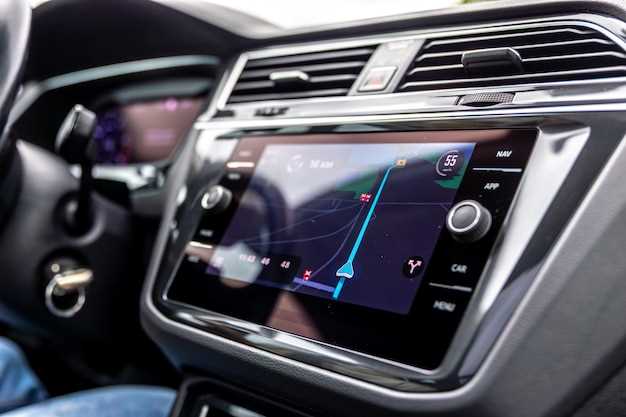
Регулярно обновляйте программное обеспечение вашего Mazda CX-5 для улучшения функциональности и безопасности. Проверьте наличие обновлений через меню настроек мультимедийной системы. Обычно обновления доступны в разделе ‘Система’ или ‘Обновления’.
Для загрузки обновлений вам потребуется USB-накопитель. Скачайте последнюю версию программного обеспечения с официального сайта Mazda. Убедитесь, что накопитель отформатирован в FAT32 и содержит только необходимые файлы.
После загрузки вставьте USB-накопитель в порт автомобиля. В меню обновлений выберите опцию ‘Установить’. Процесс может занять некоторое время, поэтому не выключайте зажигание и не извлекайте накопитель до завершения.
После установки перезагрузите систему. Проверьте версию программного обеспечения в меню, чтобы убедиться, что обновление прошло успешно. Если возникли проблемы, обратитесь в сервисный центр Mazda для получения помощи.
| Шаг | Описание |
|---|---|
| 1 | Проверьте наличие обновлений в меню настроек. |
| 2 | Скачайте обновление с официального сайта Mazda. |
| 3 | Отформатируйте USB-накопитель в FAT32. |
| 4 | Вставьте накопитель в автомобиль и выберите ‘Установить’. |
| 5 | Перезагрузите систему после завершения установки. |
Следите за обновлениями, чтобы ваш автомобиль всегда работал на максимуме возможностей. Это не только улучшит производительность, но и обеспечит безопасность на дороге.
Скачивание и установка приложения CarPlay
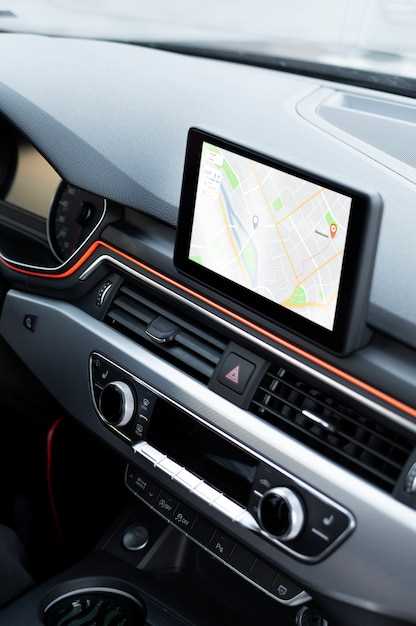
Скачайте приложение CarPlay из App Store на вашем iPhone. Откройте App Store, введите ‘CarPlay’ в строку поиска и выберите приложение. Нажмите кнопку ‘Загрузить’ и дождитесь завершения установки.
После установки подключите iPhone к Mazda CX-5 с помощью USB-кабеля. Убедитесь, что ваш автомобиль находится в режиме ‘CarPlay’. На экране автомобиля выберите иконку CarPlay, чтобы активировать приложение.
Если вы хотите использовать беспроводное соединение, убедитесь, что ваш автомобиль поддерживает эту функцию. Перейдите в настройки Bluetooth на iPhone, выберите ваш автомобиль и следуйте инструкциям на экране для завершения подключения.
После успешного подключения вы сможете использовать CarPlay для доступа к приложениям, навигации и управления музыкой прямо с экрана вашего автомобиля. Настройте интерфейс под свои предпочтения, добавив нужные приложения на главный экран.
Настройка и использование беспроводного CarPlay
Подключите iPhone к системе Mazda CX-5 через Bluetooth, чтобы автоматически активировать режим беспроводного CarPlay. Для этого убедитесь, что Bluetooth и Wi-Fi включены на телефоне, а в настройках автомобиля выбран пункт подключения по беспроводной связи. После первого соединения устройство сохраняет параметры, и дальнейшие подключения происходят без проводов.
Для удобства автоматически запускайте функцию CarPlay при входе в машину, активировав соответствующую опцию в настройках системы Mazda. В процессе первичной настройки на экране автомобиля появится запрос на разрешение доступа к устройству, подтвердите его, чтобы обеспечить плавное соединение.
Чтобы использовать CarPlay, просто держите телефон рядом с автомобилем и убедитесь в наличии активного беспроводного соединения. Открытие меню CarPlay происходит автоматически при подключении, что обеспечивает быстрый доступ к функциям, например, навигации, музыке и сообщениям.
Настройте понравившиеся приложения через настройки iPhone, чтобы они отображались на экране Mazda. Перетаскивайте и удаляйте иконки, чтобы организовать рабочий стол по своему усмотрению. Также можно настроить параметры уведомлений, чтобы получать только самую важную информацию во время поездки без лишних отвлечений.
Если подключение вызывает задержки или сбои, попробуйте перезагрузить iPhone и систему автомобиля, а также обновить прошивку автомобиля и iOS. В случае сложностей обращайтесь к руководству Mazda или поддержке Apple, ведь правильные настройки обеспечат комфортное использование беспроводного CarPlay каждый раз без лишних хлопот.
Подключение iPhone к Mazda CX-5

Для подключения iPhone к Mazda CX-5 выполните следующие шаги:
1. Убедитесь, что ваш iPhone обновлён до последней версии iOS. Это важно для корректной работы CarPlay.
2. Включите Bluetooth на вашем iPhone. Перейдите в Настройки > Bluetooth и активируйте его.
3. Запустите автомобиль и перейдите в меню Настройки на экране мультимедиа Mazda. Выберите Bluetooth и активируйте режим видимости.
4. На iPhone откройте Настройки > Bluetooth. Найдите вашу Mazda в списке доступных устройств и нажмите на неё для подключения.
5. Подтвердите код, который появится на экране автомобиля и вашем iPhone. После этого устройство будет подключено.
6. Для использования CarPlay, подключите iPhone к USB-порту автомобиля с помощью оригинального кабеля. На экране появится иконка CarPlay.
7. Если вы хотите использовать беспроводное подключение, убедитесь, что функция CarPlay активирована в настройках Bluetooth вашего автомобиля.
Теперь вы можете наслаждаться всеми функциями CarPlay, включая навигацию, музыку и сообщения, прямо на экране вашего Mazda CX-5.
Настройка параметров CarPlay в автомобиле
Подключите iPhone к системе Mazda через беспроводное соединение и откройте настройки CarPlay на главном дисплее автомобиля. После этого перейдите в раздел «Настройки» > «Общие» > «CarPlay» или «Настройка CarPlay» в меню автомобиля. Там вы увидите список подключенных устройств и текущие параметры соединения.
Активируйте автоматический запуск CarPlay, включив опцию «Автостарт». Это позволит системе автоматически активировать CarPlay при каждом подключении смартфона без необходимости ручного запуска. Также рекомендуется отключить функцию «Автоматическое отключение», чтобы избежать частых разрывов соединения.
Настройте отображение и порядок иконок приложений, перетаскивая их на главный экран CarPlay. Для этого выберите опцию «Редактировать», после чего можно перемещать и удалять ненужные программы, чтобы доступ к важным приложениям был максимально быстрым.
Обратите внимание на раздел «Настройки безопасности» – там можно отключить или активировать функции, такие как голосовой ассистент Siri. Включите Siri, чтобы управлять CarPlay голосом и снизить отвлекаемость за рулём. Также проверьте, что разрешения для приложений, например навигационных или музыкальных, активированы.
Перейдите к разделу «Конфиденциальность» для выбора, какие данные будут доступны для сопряжённых приложений. Это особенно важно при использовании карт и навигационных сервисов, чтобы обеспечить их работу без перебоев и защитить личную информацию.
После настройки всех параметров протестируйте работу системы, произведите несколько подключений и убедитесь, что мультимедийные функции работают корректно, а пользовательский интерфейс удобен для вас. Если возникнут трудности, возвращайтесь к разделу настроек и уточняйте параметры для достижения оптимального режима работы.
Использование голосовых команд для управления
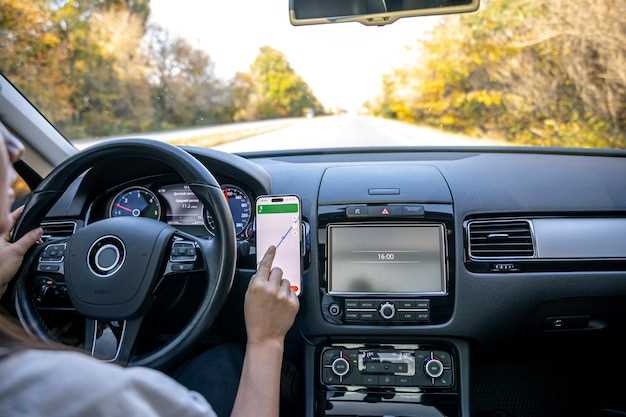
Голосовые команды значительно упрощают взаимодействие с системой CarPlay в Mazda CX-5. Чтобы начать, активируйте Siri, нажав и удерживая кнопку на руле или используя голосовую команду ‘Привет, Siri’.
Вот несколько полезных команд для управления:
- Навигация: Скажите ‘Проведи меня до [адрес]’ для получения маршрута. Можно также использовать ‘Покажи ближайшие рестораны’ для поиска мест.
- Музыка: Команда ‘Включи [название песни или исполнителя]’ запустит нужный трек. Для переключения треков используйте ‘Следующая песня’ или ‘Предыдущая песня’.
- Сообщения: Скажите ‘Отправь сообщение [имя контакта] с текстом [ваше сообщение]’, чтобы быстро отправить текст. Siri также может прочитать входящие сообщения.
- Звонки: Используйте ‘Позвони [имя контакта]’ для совершения звонка. Siri может также предложить варианты, если у вас несколько номеров.
Для повышения точности распознавания речи говорите четко и избегайте фонового шума. Если Siri не понимает команду, попробуйте переформулировать или использовать более простые фразы.
Регулярно обновляйте систему CarPlay, чтобы использовать последние функции и улучшения в распознавании голоса. Это обеспечит более плавное взаимодействие и доступ к новым возможностям.
Решение распространенных проблем с подключением
Если ваш Mazda CX-5 не подключается к беспроводному CarPlay, проверьте, включен ли Bluetooth на вашем iPhone. Убедитесь, что ваш телефон находится в пределах досягаемости автомобиля.
Если соединение не устанавливается, выполните следующие шаги:
- Перезагрузите iPhone и автомобиль. Это может устранить временные сбои.
- Удалите старые подключения. В настройках Bluetooth на iPhone выберите Mazda и нажмите ‘Забыть это устройство’. Затем попробуйте подключиться заново.
- Обновите программное обеспечение. Убедитесь, что на вашем iPhone установлена последняя версия iOS, а также проверьте наличие обновлений для системы автомобиля.
Если CarPlay не запускается автоматически, проверьте настройки автомобиля:
- Перейдите в меню ‘Настройки’ вашего автомобиля и убедитесь, что функция CarPlay активирована.
- Проверьте, не включен ли режим ‘Не беспокоить’ на вашем iPhone, так как это может блокировать подключение.
Если возникают проблемы с качеством звука, попробуйте следующее:
- Убедитесь, что громкость на iPhone и в автомобиле установлена на достаточный уровень.
- Проверьте, нет ли помех от других Bluetooth-устройств. Отключите их временно и проверьте качество звука.
Если все вышеперечисленное не помогло, обратитесь в сервисный центр для диагностики. Возможно, потребуется обновление программного обеспечения автомобиля или замена оборудования.
Обновление и поддержка CarPlay
Обновление программного обеспечения CarPlay обеспечивает совместимость с последними версиями iOS и повышает стабильность работы системы. Регулярно проверяйте наличие обновлений через настройки системы Mazda или подключая устройство к официальным источникам через USB-кабель или беспроводное подключение.
Для обновления CarPlay рекомендуется использовать оригинальные кабели и следовать инструкциям производителя, чтобы избежать возможных ошибок. Перед началом обновления убедитесь, что аккумулятор автомобиля заряжен и система подключена к надежному источнику питания.
Поддержка беспроводного CarPlay включает в себя настройку автоматического соединения с вашим iPhone при входе в зону действия системы. Для этого убедитесь, что Bluetooth и Wi-Fi включены на устройстве и интегрированы в параметры автомобиля.
| Совет | Описание |
|---|---|
| Проверка обновлений | Регулярно заходите в настройки системы Mazda или в приложение на iPhone для поиска обновлений прошивки. |
| Автоматическое соединение | Настройте автоматическое подключение Wi-Fi и Bluetooth для быстрой активации CarPlay при входе в салон. |
| Ручная переустановка | Если возникают проблемы, попробуйте отключить и заново подключить устройство, а также сбросить настройки интерфейса CarPlay. |
| Совместимость устройств | Обратите внимание, что некоторые старые модели iPhone могут ограниченно поддерживать беспроводной CarPlay или требовать обновления iOS. |
| Обращение в поддержку | При постоянных проблемах обращайтесь к официальным сервисным центрам Mazda или в техподдержку Apple для получения рекомендаций и помощи с обновлениями. |